Замена ЖК-экрана HP Chromebook 11A G6 EE
ЖК-дисплей — важная часть вашего HP Chromebook. Без исправного ЖК-дисплея вы не сможете пользоваться Chromebook.
В некоторых случаях экран может треснуть или сломаться при механическом воздействии. В этом случае требуется замена ЖК-дисплея.
Воспользуйтесь этим руководством по устранению неполадок, чтобы проверить, можно ли решить проблему без замены ЖК-дисплея. Если проблема не устранена, используйте следующее руководство по замене экрана. Прежде чем приступать к руководству, выполните следующие действия:
- Отключите все внешние устройства и кабели от устройства.
- Убедитесь, что устройство отключено от питания и завершите работу устройства через операционную систему Chromebook.
Шаг 1
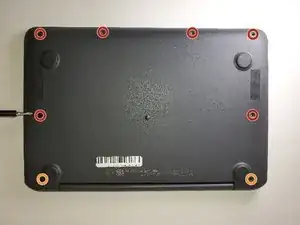
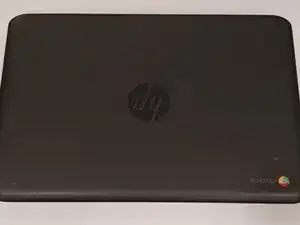

Выньте шесть винтов 6,6 мм из задней панели, используя крестовую отвертку Phillips #1.
Выньте два винта 8,7 мм из задней панели, используя крестовую отвертку Phillips #1.
Переверните компьютер и откройте его, как будто собираетесь использовать.
Шаг 2
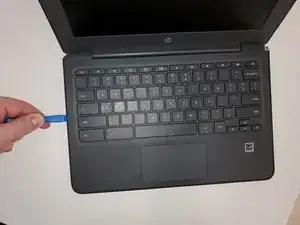
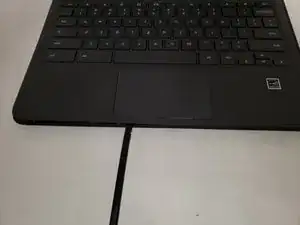
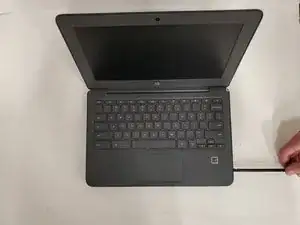
Используйте инструмент для открытия iFixit, чтобы попасть между облицовкой клавиатуры и наружным краем ноутбука.
По периметру есть несколько защёлок, которые нужно освободить. Вы услышите и почувствуете «щёлчок» при освобождении каждой защёлки.
Проведите инструментом для открытия или лопаткой по периметру, пока клавиатура полностью не отщёлкнется со всех сторон.
Для этого потребуется небольшое усилие. Единственное, чего не следует делать — это засовывать лопатку слишком глубоко под клавиатуру. Это может повредить внутренние компоненты.
Шаг 3

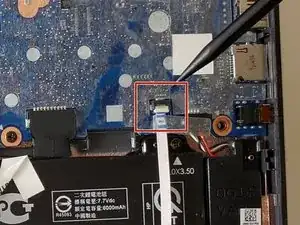
Аккуратно приподнимите верхнюю часть клавиатуры, чтобы получить доступ к ленточным кабелям, соединяющим её с устройством.
Используйте кончик лопатки или ноготь, чтобы приподнять маленький фиксирующий язычок на каждом разъёме. Затем вытяните разъём.
Снимите клавиатуру и отложите в сторону.
Шаг 4
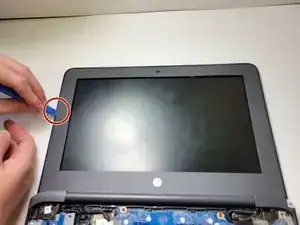
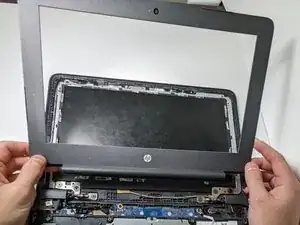
С помощью инструмента для открытия iFixit аккуратно подденьте между рамкой верхней крышки и поднимите вверх.
Поверните инструмент для открытия по часовой стрелке вдоль края ноутбука, отделяя переднюю панель от верхней крышки.
Положите ноутбук на ровную поверхность.
Осторожно приподнимите рамку и отведите верхнюю часть крышки к себе.
Рамка приклеена к ЖК-дисплею.
Когда рамка окажется примерно под углом 90 градусов к основании, потяните нижнюю часть рамки на себя, отделяя её от верхней крышки.
Шаг 5
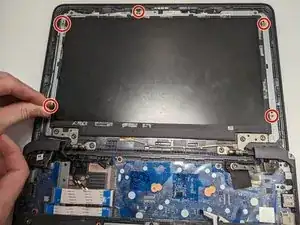
Используйте крестовую отвертку Phillips #000, чтобы вынуть пять винтов 2 мм из ободка панели дисплея.
Шаг 6
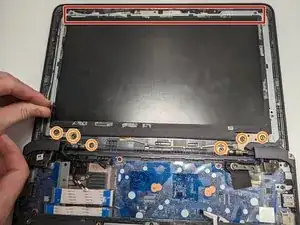
Поднимите и снимите ободок ЖК-экрана.
Используйте крестовую отвертку Phillips #1, чтобы вынуть три винта 2,5 мм, которые крепят каждый ободок панели дисплея к корпусу дисплея.
Поднимите верхушки левых и правых петель к себе, отделяя их от верхней крышки.
Шаг 7
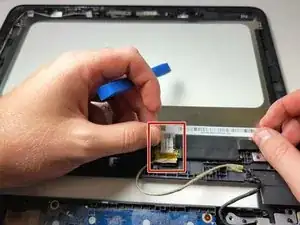
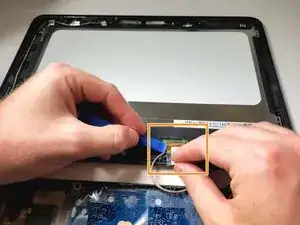
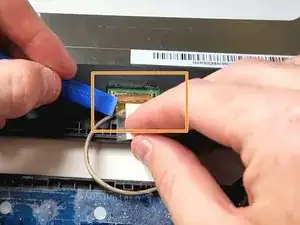
Выньте дисплей из посадочного места и переверните его.
При установке нового ЖК-экрана положите лицевую часть экрана на мягкую или ровную поверхность, а не на верхнюю крышку, где он может поцарапаться.
Найдите соединение кабеля ЖК в нижней части дисплея и отогните ленту, фиксирующую кабель.
С помощью инструмента для открытия iFixit вставьте угол инструмента в небольшой зазор в углу там, где сделано соединение, и отведите его на себя.
Не вытягивайте отдельные провода из клеммы. Это приведёт к серьёзному повреждению разъёма ЖК-дисплея, и придётся заменить кабель.
Заключение
Для сборки устройства следуйте этим инструкциям в обратном порядке.
Перевод руководства с ifixit.com