Замена материнской платы HP Chromebook 11A G6 EE
Материнская плата — основная печатная плата (PCB) в компьютере. Центральная точка соединения, через которую взаимодействуют и подключаются все компоненты и внешние периферийные устройства.
Материнская плата может быть повреждена из‑за механического воздействия, пролитой жидкости или неисправных соединений. Если Вы ранее открывали ноутбук, не отключив питание, статическое электричество могло вызвать короткое замыкание на плате. Признаки, указывающие на необходимость замены материнской платы, включают невозможность загрузки или синий экран смерти.
Просмотрите страницу устранения неполадок для этого устройства, чтобы убедиться, что проблемы не связаны с чем‑то другим, прежде чем предполагать необходимость замены материнской платы.
Перед началом работы выполните следующие действия:
- Отключите все внешние устройства и соединения с устройством.
- Убедитесь, что устройство отключено от сети и завершите работу устройства через ОС Chromebook.
Используйте следующее руководство по замене, чтобы получить доступ к материнской плате и заменить её.
Шаг 1
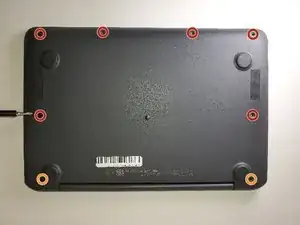
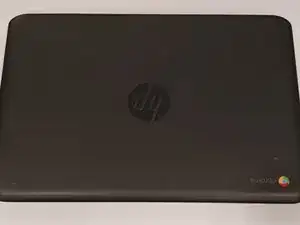
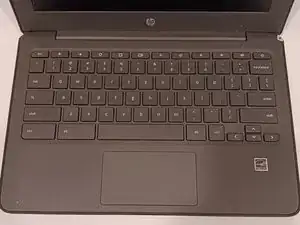
Выверните шесть винтов 6,6 мм на задней крышке с помощью крестовой отвертки Phillips #1.
Выверните два винта 8,7 мм на задней крышке с помощью крестовой отвертки Phillips #1.
Переверните компьютер и откройте его так, как будто собираетесь им пользоваться.
Шаг 2
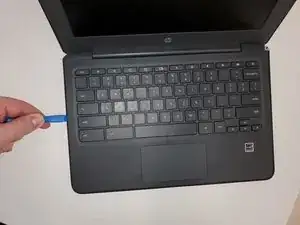
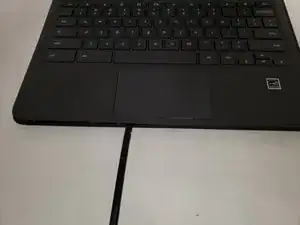
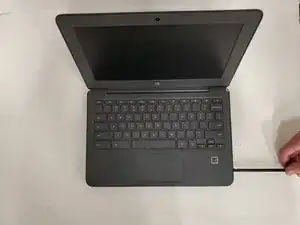
Используйте инструмент для открытия iFixit, чтобы попасть между рамкой клавиатуры и внешним краем ноутбука.
По периметру расположено несколько защёлок, которые необходимо освободить. Вы услышите и почувствуете щелчок при освобождении каждой защёлки.
Проведите инструментом для открытия или лопаткой вокруг периметра, пока клавиатура не отщёлкнется со всех сторон.
Потребуется небольшое усилие. Единственное, чего не следует делать — проталкивать лопатку слишком глубоко под клавиатуру. Это может повредить внутренние компоненты.
Шаг 3
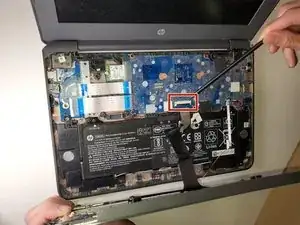
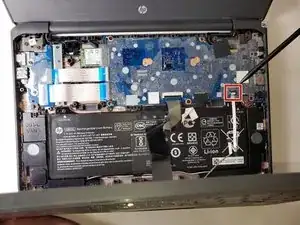
Осторожно приподнимите верхнюю часть клавиатуры, чтобы получить доступ к ленточным кабелям, соединяющим её с устройством.
Используйте наконечник лопатки или ноготь, чтобы подъёмом открыть небольшой фиксирующий язычок на каждом разъёме. Затем выньте кабели.
Снимите клавиатуру.
Шаг 4
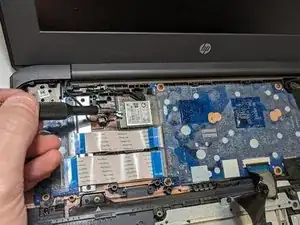
Выверните винт 2,5 мм, крепящий модуль беспроводной связи, с помощью крестовой отвертки Phillips #1.
Осторожно отогните ленту и выдвиньте модуль беспроводной связи.
Тщательно отметьте маршрут проводов от дисплейной панели до модуля беспроводной связи.
Шаг 5
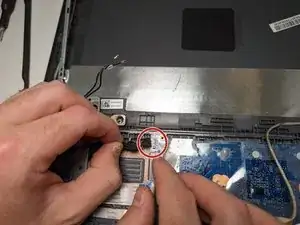
Отогните ленту, фиксирующую веб‑камеру к левому шарниру дисплея.
Осторожно извлеките разъём веб‑камеры.
Обратите внимание на маршрут кабеля разъёма веб‑камеры.
Шаг 6
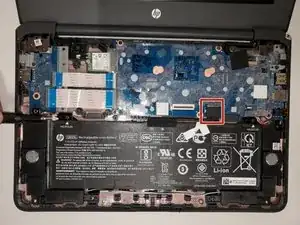
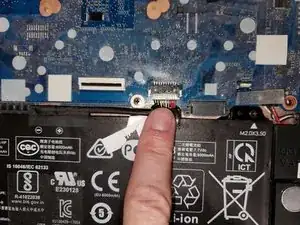
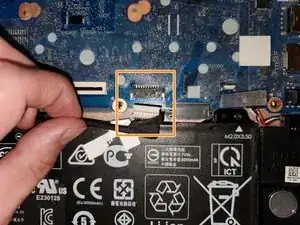
Освободите ленту, фиксирующую разъём кабеля батареи на системной плате.
Отключите кабель батареи от системной платы. Потяните кабель прямо из разъёма за белую пластиковую часть вблизи точки соединения.
Не тяните за провод — он может быть повреждён.
Шаг 7
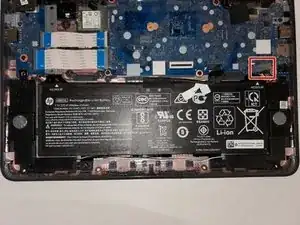
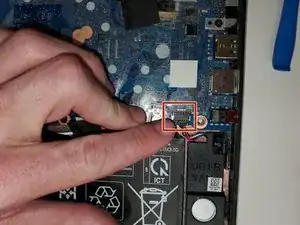
Снимите ленту с разъёма кабеля динамика.
Отключите кабель динамика от системной платы. Потяните кабель прямо из разъёма за чёрную пластиковую часть вблизи точки соединения.
Чтобы избежать повреждений, не тяните за провода.
Шаг 8
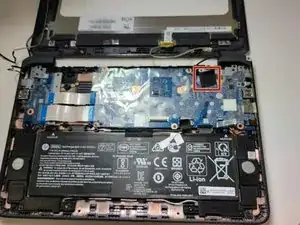
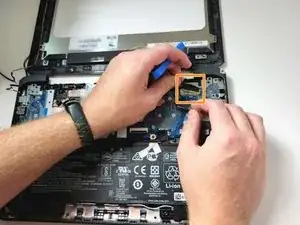
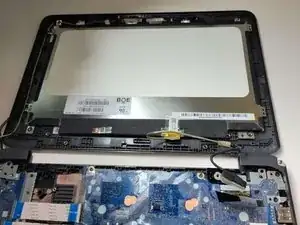
Отогните ленту крепления.
Осторожно используйте инструмент для поддёма, чтобы отключить кабель ЖК‑экрана от материнской платы. Поднимите задний язычок соединительного разъёма кабеля.
Будьте осторожны при снятии соединения, неосторожные действия могут привести к серьёзному повреждению ноутбука.
Шаг 9
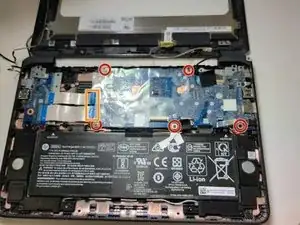

Выверните 5 винтов M2x3.5 PH1, крепящих материнскую плату.
Отогните защитную ленту, поднимите задний язычок ZIF‑разъёма кабеля. При необходимости аккуратно используйте лопатке для снятия разъёмов.
При правильном выполнении для снятия разъёмов потребуется очень небольшое усилие или его не потребуется вовсе.
После извлечения винтов отогните защитную ленту у гнезда Wi‑Fi карты. Осторожно подставьте палец на/под область соединения гнезда карты для упора.
При установке и сборке убедитесь, что под материнской платой нет кабелей.
Будьте осторожны при снятии соединений — неосторожные действия могут привести к серьёзному повреждению ноутбука.
Заключение
Для сборки устройства выполните эти инструкции в обратном порядке.
Перевод руководства с ifixit.com