Замена тачпада HP Chromebook 11-v002dx
В этом руководстве показана замена тачпада на HP Chromebook 11-v002dx.
Возможные причины выхода из строя включают повторные механические нагрузки, попадание жидкости на тачпад и т.д. Признаки неисправного или выходящего из строя тачпада включают прекращение обнаружения тачпада или утрату функции нажатия мыши у тачпада.
Будьте осторожны при снятии клавиатуры, чтобы не повредить кабели данных, соединяющие клавиатуру с материнской платой.
Шаг 1
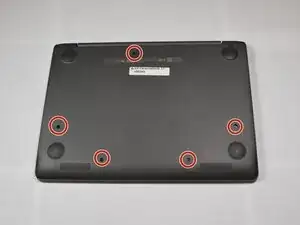
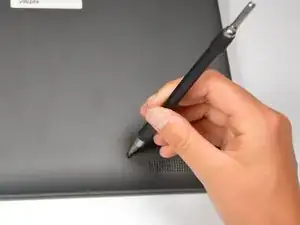
Работа с подключённым устройством может привести к электрическому удару. Перед выполнением первого шага обязательно выключите устройство и отключите его от источника питания.
Положите ноутбук нижней стороной вверх на рабочую поверхность.
Используйте крестовую отвёртку Phillips #0, чтобы выкрутить одиннадцать винтов 0,2 мм, включая шесть, расположенных под клеевыми наклейками.
Шаг 2
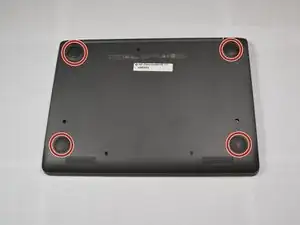
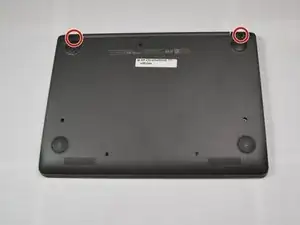
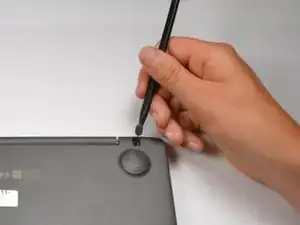
Острым инструментом снимите шесть клеевых накладок с нижней части ноутбука, чтобы обнажить расположенные под ними головки винтов. Две накладки небольшие, четыре — большие.
Шаг 3
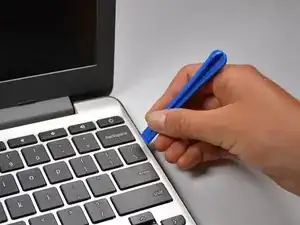
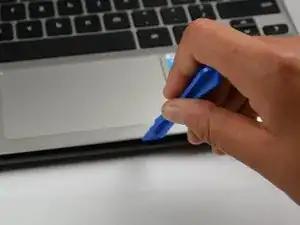
Используйте пластиковый инструмент для вскрытия, чтобы ослабить панель клавиатуры от корпуса устройства.
Начните поддевать с одного торца ноутбука и медленно продвигайтесь по периметру, чтобы не сломать клавиатуру.
Шаг 4
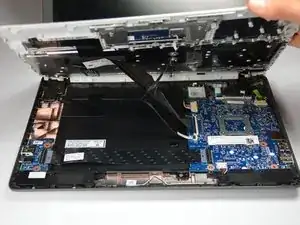
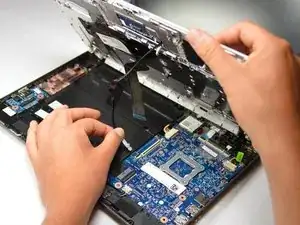
Поднимите клавиатуру так, чтобы внутренние компоненты ноутбука оказались доступными.
Осторожно вытащите обе ленточные шлейфы, соединяющие клавиатуру с устройством, чтобы ни один шлейф не оставался подключённым к устройству, а был соединён только с клавиатурой.
Шаг 5
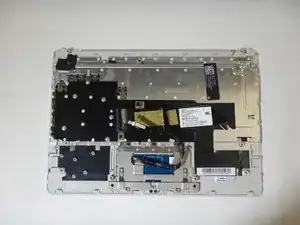
Снимите клавиатуру и откройте нижнюю сторону.
Шаг 6
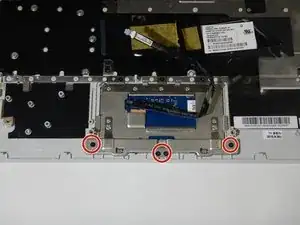
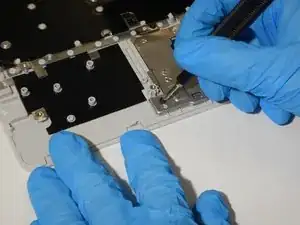
Используя крестовую отвёртку Phillips #0, выкрутите четыре винта 2,5 мм, удерживающие нижнюю пластину тачпада.
Шаг 7
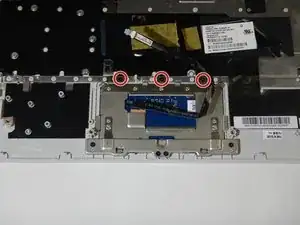
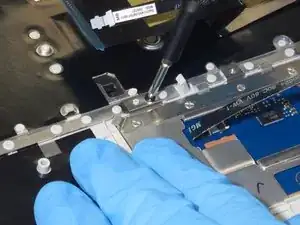
Используя крестовую отвёртку Phillips #0, выкрутите три винта 2,5 мм на верхней стороне тачпада.
Шаг 8
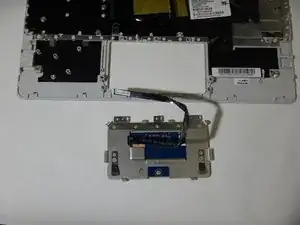
Аккуратно поднимите тачпад из корпуса.
Заключение
Для сборки устройства следуйте этим инструкциям в обратном порядке.
Перевод руководства с ifixit.com