Замена материнской платы HP Chromebook 11-v011dx
В результате перегрева или повреждения ноутбука при падении материнская плата может выйти из строя. Это руководство поможет её заменить.
Шаг 1
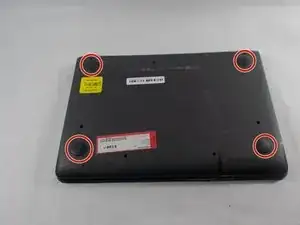
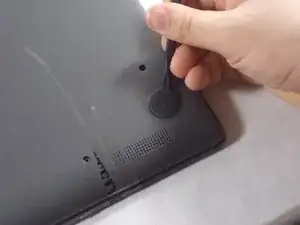
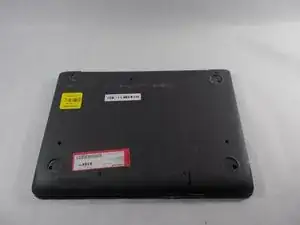
Подденьте лопаткой один из черных резиновых колпачков в каждом из четырех углов нижней части HP Chromebook 11-v011dx.
Поднимите черный резиновый колпачок до полного снятия.
Повторите до тех пор, пока все четыре черных резиновых колпачка не будут сняты.
Шаг 2
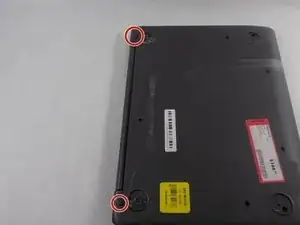
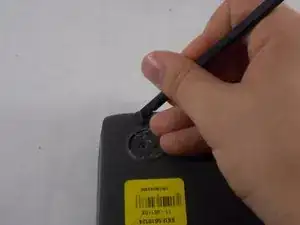
Найдите два меньших черных резиновых колпачка на верхних углах HP ChromeBook 11-v011dx. Подденьте лопаткой один из них.
Поднимите маленький черный резиновый колпачок до полного снятия.
Повторите этот шаг ещё раз, чтобы снять другой маленький черный резиновый колпачок с другой стороны.
Шаг 3
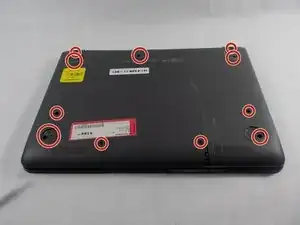
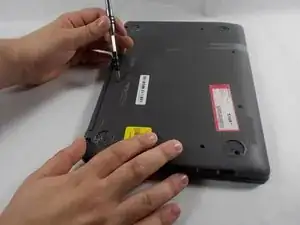
Найдите одиннадцать винтов на нижней части HP ChromeBook. Шесть находятся под большими черными резиновыми колпачками, остальные — в других местах.
Используйте отвертку Philips №0, чтобы выкрутить одиннадцать винтов длиной 1,3 мм.
Шаг 4
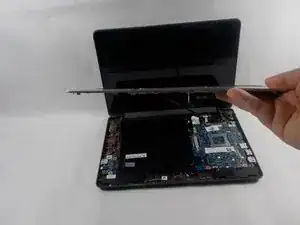
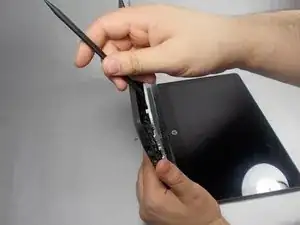
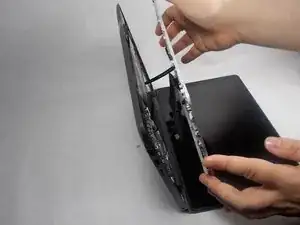
Убедитесь, что выполнены шаги 1–3, иначе невозможно будет поднять клавиатуру, и вы можете повредить оборудование.
Подденьте лопаткой между клавиатурой и нижней панелью, аккуратно пройдитесь вдоль краёв клавиатуры.
Немного приподнимите лопатку спереди клавиатуры, пока клавиатура не начнёт подниматься.
С помощью рук медленно и осторожно поднимите клавиатуру.
Шаг 5
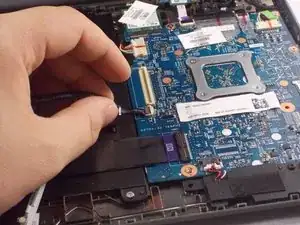
Найдите черную защёлку, которая фиксирует провод, удерживающий клавиатуру подключенной к материнской плате.
Осторожно отключите этот провод, который соединяет клавиатуру.
Шаг 6
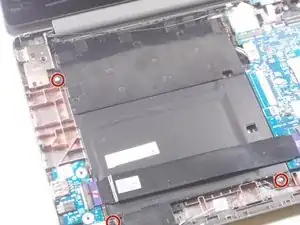
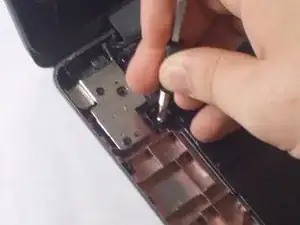
Снимите три винта 1,3 мм, удерживающие аккумулятор, с помощью отвертки Philips №0.
Шаг 7
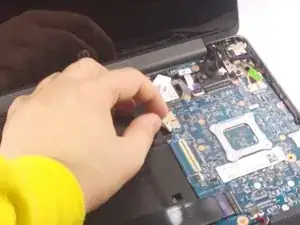
Держите белую часть разъёма, а не провод. Если тянуть за провода, вы можете вырвать их.
Медленно отключите провод, соединяющий аккумулятор с материнской платой, руками.
Шаг 8
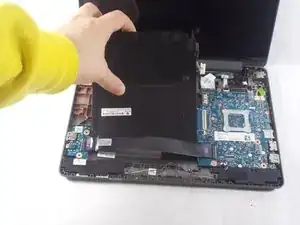
Через аккумулятор проходит толстая чёрная лента с проводами для другой части HP ChromeBook 11-v011dx. Будьте осторожны при снятии материнской платы, чтобы не повредить эту ленту.
Аккуратно снимите аккумулятор руками.
Шаг 9
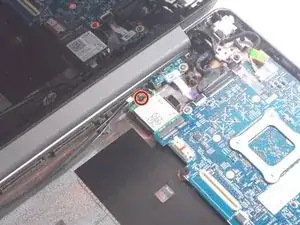
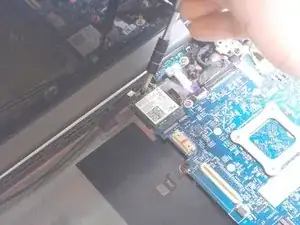
С помощью отвертки Philips №0 выкрутите винт 1,3 мм, удерживающий модуль беспроводной сети.
Шаг 10
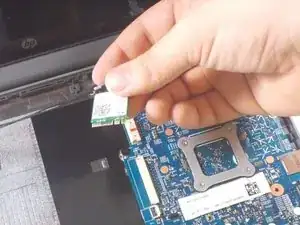
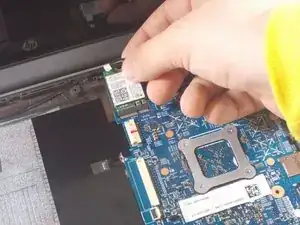
Извлеките модуль беспроводной сети из материнской платы вручную.
Шаг 11
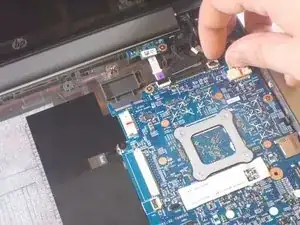
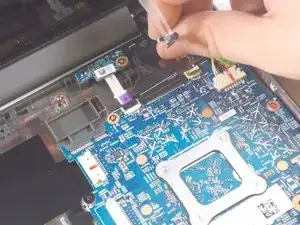
Найдите провод, который соединяет экран с материнской платой.
Поднимите чёрную защёлку, удерживающую провод.
Снимите провод.
Шаг 12
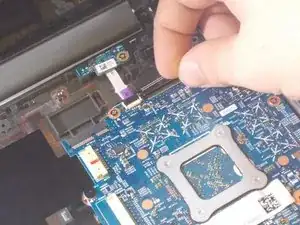
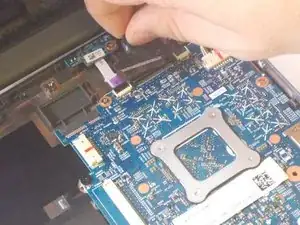
Найдите шлейф дисплея, который соединяет экран с материнской платой.
Поднимите чёрную защёлку, удерживающую шлейф дисплея.
Снимите шлейф дисплея.
Шаг 13
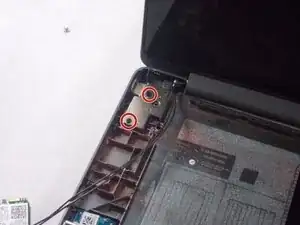
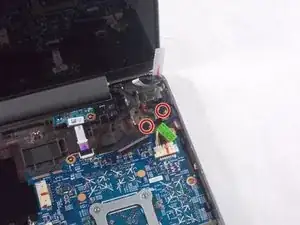
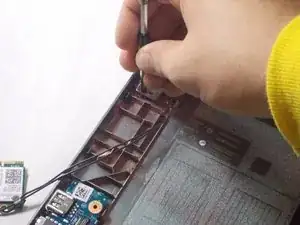
Используйте отвертку Philips №0, чтобы выкрутить четыре винта 1,3 мм, удерживающие экран на месте.
Два винта находятся слева от ноутбука и два — справа.
Шаг 14
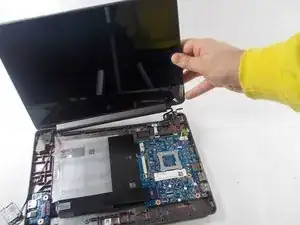
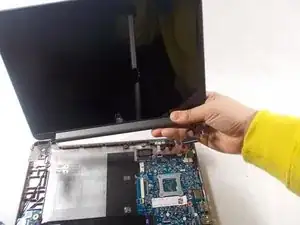
Будьте осторожны при снятии экрана, чтобы он не зацепился за провода.
Снимите экран с ноутбука.
Шаг 15
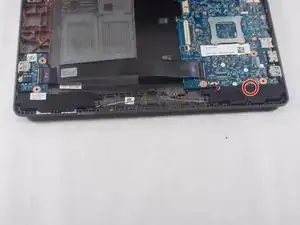
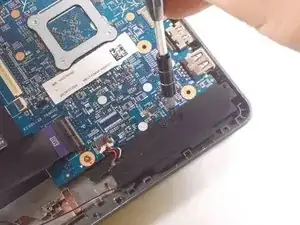
Используйте отвертку Philips №0, чтобы выкрутить один винт 1,3 мм, который соединяет динамики и материнскую плату.
Шаг 16
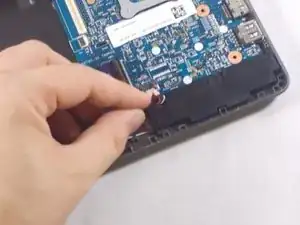
Держите белую часть разъёма, а не провод. Если тянуть за провода, они могут вырваться.
Медленно и осторожно отключите провод, который соединяет динамики с материнской платой, руками.
Шаг 17
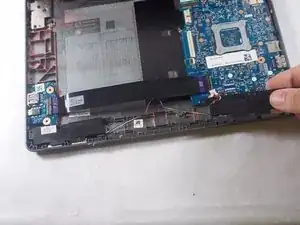
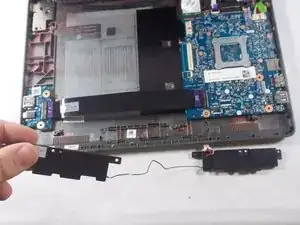
Будьте осторожны с проводом между концами динамиков. Он проходит между металлическими деталями и может застрять.
Медленно снимите оба конца динамиков руками.
Шаг 18
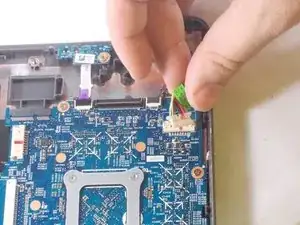
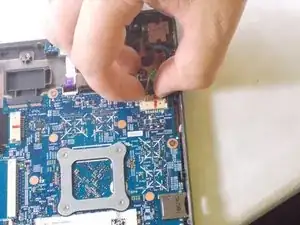
Держите белую защёлку, а не провода, иначе провода могут вырваться.
Снимите провода, которые соединяют материнскую плату с портом питания.
Шаг 19
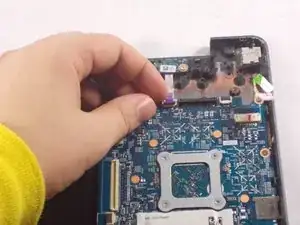

Найдите провод в верхней части материнской платы.
Поднимите чёрную защёлку, удерживающую провод на месте.
Снимите провод.
Шаг 20
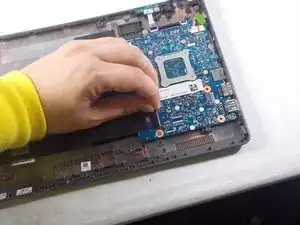
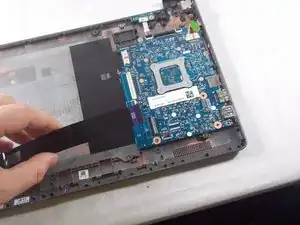
Найдите провод, соединяющий USB‑порт и материнскую плату.
Поднимите чёрную защёлку, удерживающую провод на месте.
Снимите провод.
Шаг 21
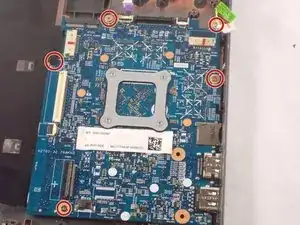
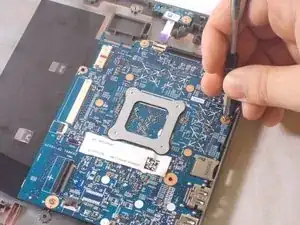
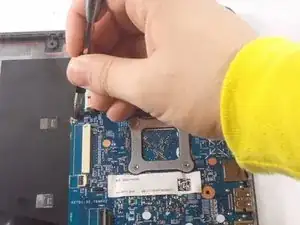
Используйте отвертку Phillips #0, чтобы выкрутить пять винтов 1,3 мм, удерживающих материнскую плату.
Шаг 22
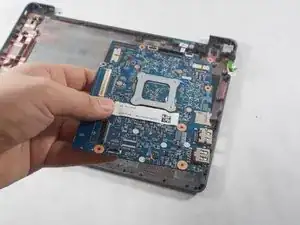
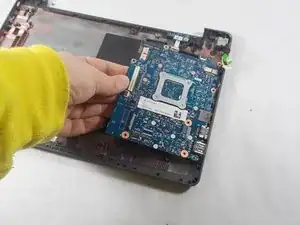
Снимите материнскую плату вручную.
Заключение
Для повторной сборки устройства выполняйте эти инструкции в обратном порядке.
Перевод руководства с ifixit.com