Замена динамика HP Chromebook 11A G6 EE
HP Chromebook 11A G6 EE имеет прочный дизайн, но это не гарантирует вечную службу всех деталей. Если вы заметили, что встроенные динамики перестали работать или работают хуже, чем раньше, ознакомьтесь с возможными причинами на нашей странице по устранению неполадок, чтобы попытаться их устранить. Если вы определили, что неисправность связана с динамиками, может потребоваться замена узла динамика.
Следуйте этому руководству с подробными пошаговыми инструкциями по замене неисправного оборудования динамика.
1. Перед началом работы выключите компьютер. Если вы не уверены, выключен ли компьютер или находится в спящем режиме, включите его, затем завершите работу через операционную систему.
2. Отключите питание от компьютера, выдернув кабель питания из компьютера.
3. Отключите все внешние устройства от компьютера.
Шаг 1
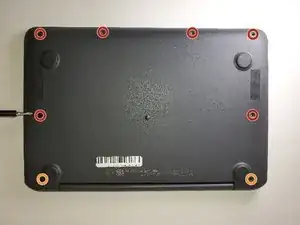
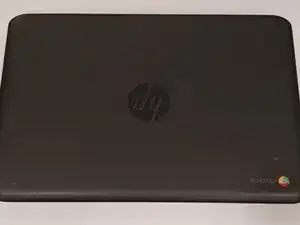

Удалите шесть винтов 6,6 мм с задней крышки с помощью отвертки Phillips #1.
Удалите два винта 8,7 мм с задней крышки с помощью отвертки Phillips #1.
Переверните компьютер и откройте его, как при обычном использовании.
Шаг 2
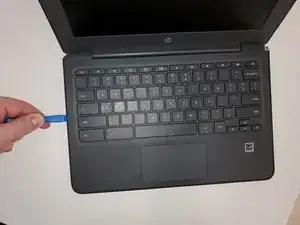
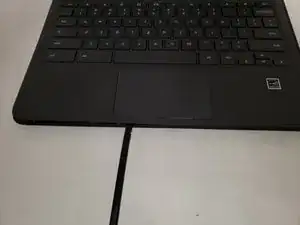
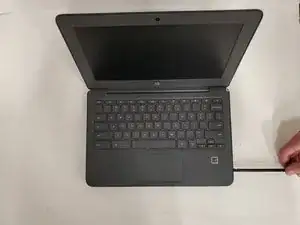
Используйте инструмент iFixit для вскрытия, чтобы попасть между рамкой клавиатуры и внешним краем ноутбука.
По периметру находятся несколько защёлок, которые нужно освободить. Вы услышите и почувствуете щелчок при освобождении каждой защёлки.
Проводите инструментом для вскрытия или лопаткой по периметру, пока клавиатура не отщёлкнется со всех сторон.
Это потребует небольшого усилия. Единственное, чего не следует делать — вставлять лопатку слишком глубоко под клавиатуру. Вы можете повредить внутрянние компоненты.
Шаг 3

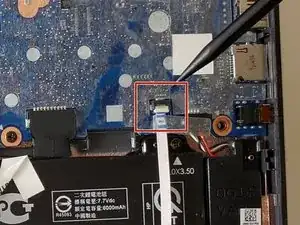
Осторожно приподнимите верхнюю часть клавиатуры, чтобы получить доступ к шлейфам, соединяющим её с устройством.
Используйте наконечник лопатки или ноготь, чтобы откинуть маленькую фиксационную защёлку на каждом разъёме. Затем выньте разъём.
Снимите клавиатуру и отложите в сторону.
Шаг 4

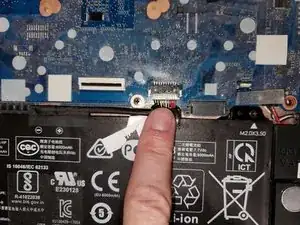
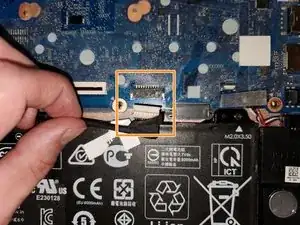
Освободите ленту, закрепляющую разъём кабеля аккумулятора на системной плате.
Отключите кабель аккумулятора от системной платы. Потяните кабель прямо из разъёма за белую пластиковую часть рядом с точкой соединения.
Не тяните за провод — он может быть повреждён.
Шаг 5
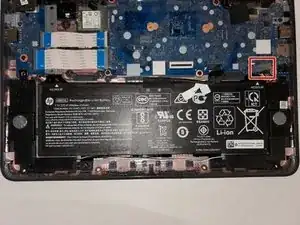
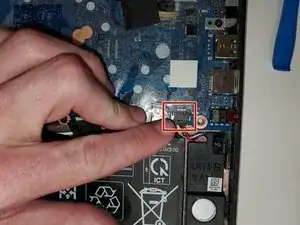
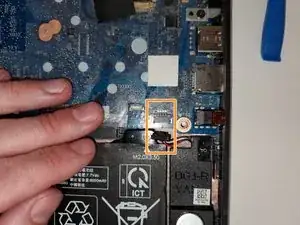
Снимите ленту с разъёма кабеля динамика.
Отключите кабель динамика от системной платы. Потяните кабель прямо из разъёма за чёрную пластиковую часть рядом с точкой соединения. Отключите кабель динамика от системной платы.
Чтобы избежать повреждений, не тяните за провода.
Шаг 6
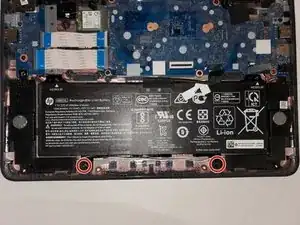
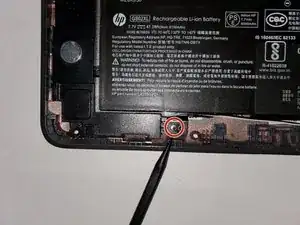
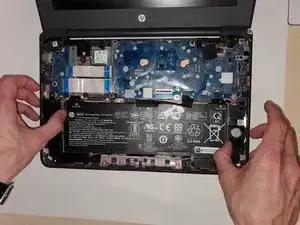
Удалите два винта 3,5 мм, которые крепят динамики к нижней крышке, с помощью отвертки Phillips #1.
Осторожно вытяните динамики, следя за проводами, которые к ним подсоединены.
Заключение
Для повторной сборки устройства выполните эти инструкции в обратном порядке.
Перевод руководства с ifixit.com