Замена динамиков HP Chromebook 11-v019wm
Наставление по замене динамиков описывает шаги, необходимые для снятия динамиков HP Chromebook. Динамики могут потребовать замены, если звук искажен или устройство не воспроизводит звук. Прежде чем снимать динамики из‑за проблем со звуком, убедитесь, что все шаги по устранению неполадок выполнены в соответствии с разделом «Аудио» Руководства по устранению неполадок. Чтобы получить доступ к динамикам, сначала необходимо снять клавиатуру и аккумулятор.
Снятие клавиатуры открывает внутренние компоненты компьютера. Эти компоненты чувствительны к электростатическому разряду (ESD). Важно использовать антистатический браслет и антистатический коврик, чтобы предотвратить повреждение других компонентов внутри устройства электрическим разрядом. Для правильного использования антистатического браслета обратитесь к руководству iFixit «Как настроить антистатический коврик и браслет».
Шаг 1
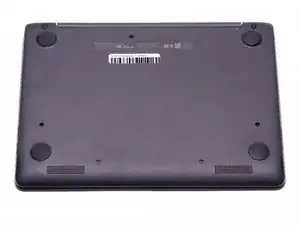
Отключите сетевой адаптер от разъема питания и извлеките все внешние носители из Chromebook.
Переверните Chromebook так, чтобы нижняя сторона компьютера была обращена вверх, а петля — от вас.
Шаг 2
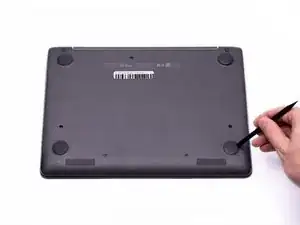
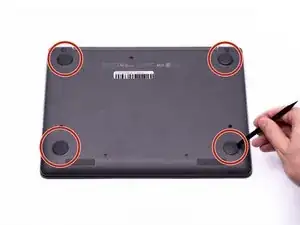
С помощью пластиковой лопатки снимите (4) резиновые ножки, чтобы обнажить скрытые под ними винты.
Резиновые ножки закреплены клеем и их снятие может занять время.
Шаг 3
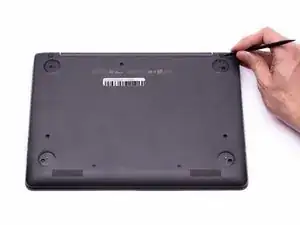
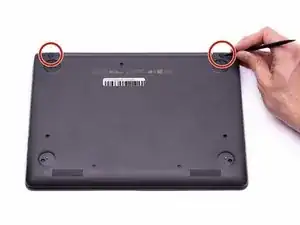
Снимите (2) овальные резиновые заглушки винтов возле шарнира Chromebook.
Резиновые заглушки винтов закреплены клеем и их снятие может занять время.
Шаг 4
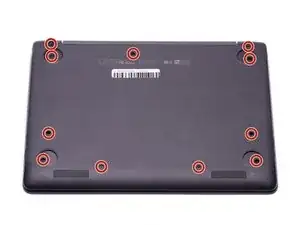
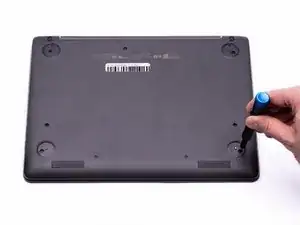
Отверткой Phillips #00 выкрутите (11) винтов длиной 5.2 мм.
Шаг 5
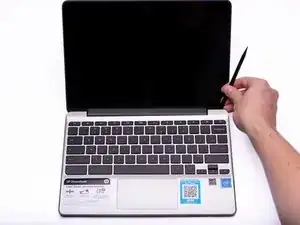
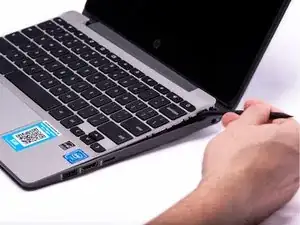
Установите Chromebook в вертикальное положение и откройте экран полностью.
Начиная от петли, вставьте лопатку между серебристой панелью клавиатуры и корпусом угольного цвета.
Подденьте вверх, чтобы освободить защелки, фиксирующие клавиатуру в корпусе.
Повторите этот процесс по периметру клавиатуры, чтобы обеспечить освобождение всех защелок.
После освобождения всех защелок аккуратно приподнимите клавиатуру, чтобы получить доступ к (2) лентам с нулевым усилием вставки (ZIF).
Шаг 6
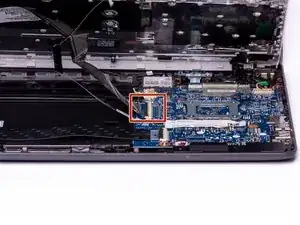
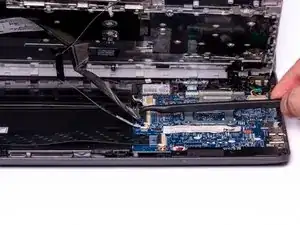
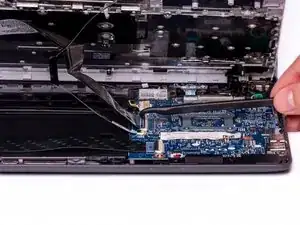
Используя крюк на лопатке Halberd, приподнимите защелку ZIF-разъема для кабеля ленты клавиатуры. Кабель ленты клавиатуры — это более широкий из двух кабелей ленты.
Остальные шаги следует выполнять в антистатическом браслете, чтобы предотвратить повреждение чувствительных к электростатическому разряду компонентов.
Шаг 7
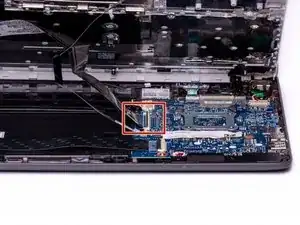
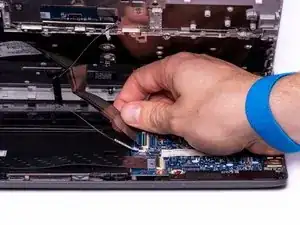
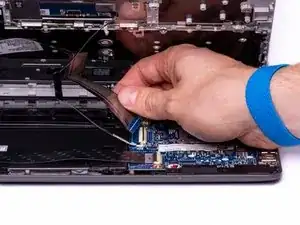
С зафиксированной в приподнятом положении защелкой ZIF используйте пальцы, чтобы аккуратно вытянуть кабель ленты клавиатуры из разъема ZIF.
Шаг 8
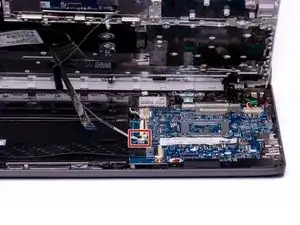
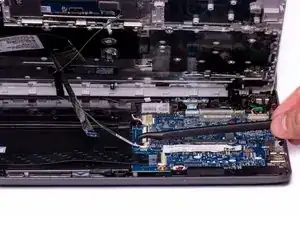
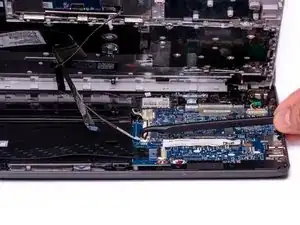
Используя крюк на лопатке Halberd, приподнимите ZIF-разъем, удерживающий кабель ленты тачпада. Кабель ленты тачпада — меньший из двух кабелей ленты.
Шаг 9
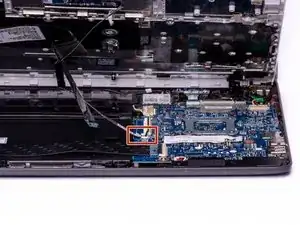
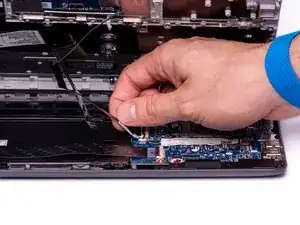
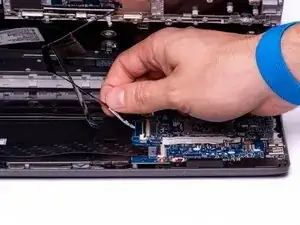
С защелкой ZIF в приподнятом положении используйте пальцы, чтобы аккуратно вытянуть кабель ленты тачпада из разъема ZIF.
Шаг 10
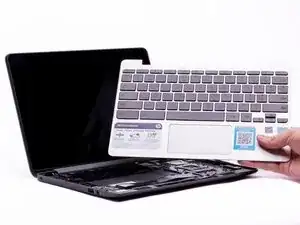
После отсоединения обеих кабелей ленты клавиатуру можно безопасно снять с Chromebook.
Шаг 11
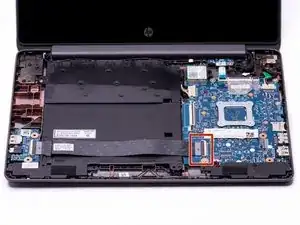

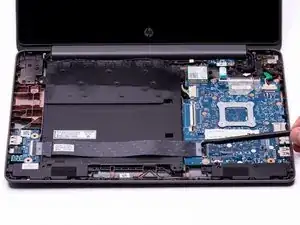
Используя крюк на лопатке Halberd, приподнимите ZIF-разъем платы внешних носителей, подключённый к материнской плате.
Кабель внешних носителей проходит через аккумулятор и подключён к плате внешних носителей слева и к материнской плате справа.
Шаг 12
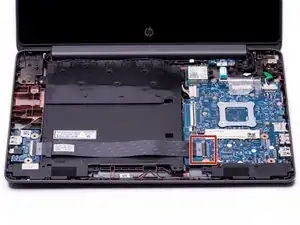
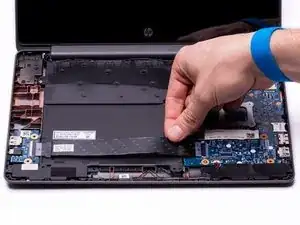
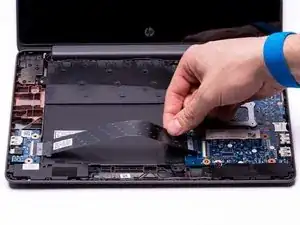
С приподнятой защелкой ZIF платы внешних носителей аккуратно, используя пальцы, снимите медиа‑кабель с материнской платы.
Шаг 13
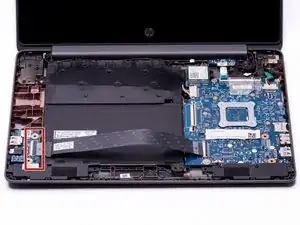
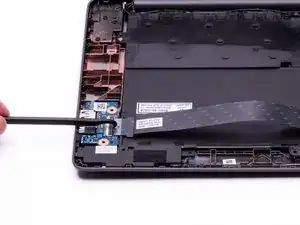
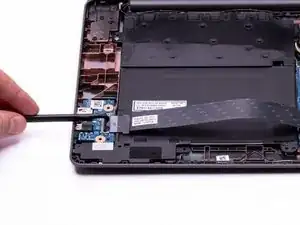
Используя крюк на лопатке Halberd, приподнимите ZIF-разъем на плате внешних носителей.
Шаг 14
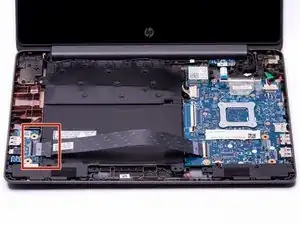
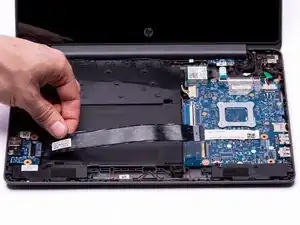
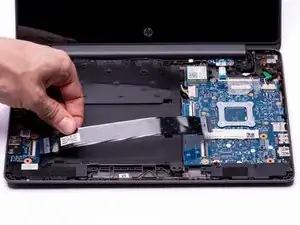
С защелкой ZIF в приподнятом положении используйте пальцы, чтобы аккуратно полностью извлечь медиа‑кабель из сборки компьютера.
Шаг 15
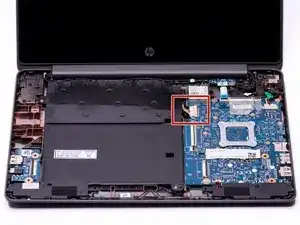
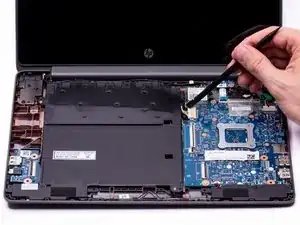
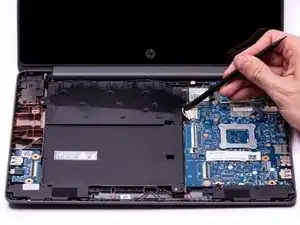
Используйте любой конец лопатки, чтобы отсоединить соединитель связанного кабеля аккумулятора от материнской платы.
Шаг 16
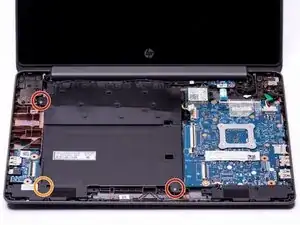
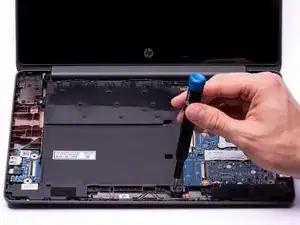
Используя отвертку Phillips #00, снимите два серебристых винта длиной 3,4 мм с аккумулятора.
Используя отвертку Phillips #00, снимите черный винт длиной 4,8 мм с аккумулятора. Этот винт также закрепляет левый динамик к корпусу.
Шаг 17
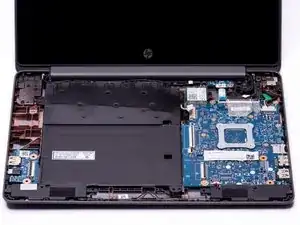
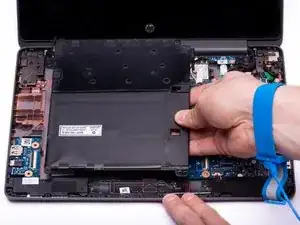
Осторожно поднимите аккумулятор из корпуса.
Кабели антенны WLAN проходят через выступ в верхнем левом углу аккумулятора. Чтобы не повредить кабель, убедитесь, что кабели антенны WLAN убраны с дороги перед снятием аккумулятора.
Шаг 18
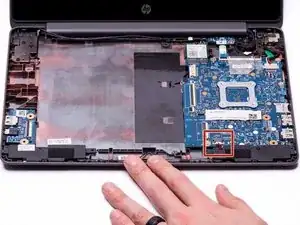
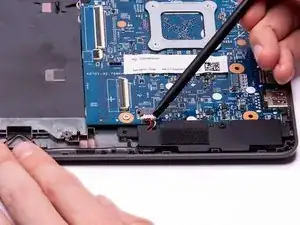
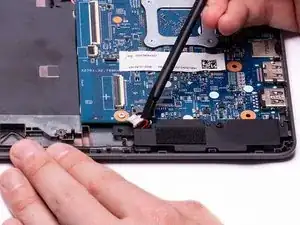
Используя любую сторону лопатки, отключите кабель динамика от разъема-пачки, расположенного на нижней части материнской платы.
Шаг 19
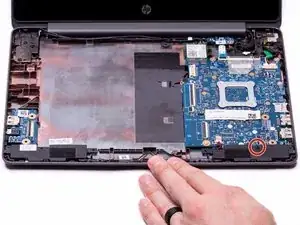
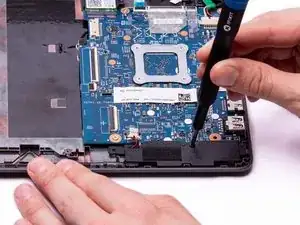
Используя отвертку Phillips #00, снимите винт длиной 4,8 мм, который фиксирует правый динамик в корпусе Chromebook.
Винт 4,8 мм, фиксировавший левый динамик, был удалён при снятии аккумулятора Chromebook.
Шаг 20
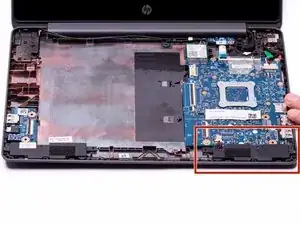
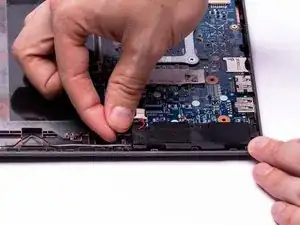
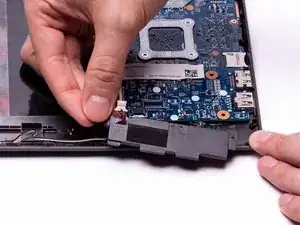
Осторожно извлеките правый динамик из сборки компьютера.
Кабель, соединяющий левый и правый динамики, очень тонкий и проходит по ряду маленьких зажимов. При снятии и установке проводите кабель через эти зажимы и избегайте сильного натяжения кабеля.
Шаг 21
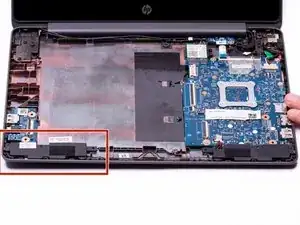
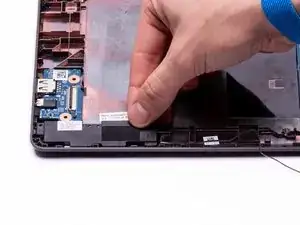

Осторожно извлеките левый динамик из сборки компьютера.
Кабель, соединяющий левый и правый динамики, очень тонкий и проходит по ряду маленьких зажимов. При снятии и установке проводите кабель через эти зажимы и избегайте сильного натяжения кабеля.
Шаг 22
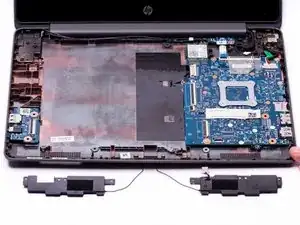
Левый и правый динамики успешно сняты.
Заключение
Чтобы собрать устройство обратно, выполните эти инструкции в обратном порядке.
Перевод руководства с ifixit.com