Замена сенсорного дисплея HP Chromebook 11-v019wm
Руководство по замене сенсорного дисплея содержит пошаговые инструкции для снятия сенсорного дисплея с Chromebook от HP. Замена дисплея может потребоваться, если экран перестал реагировать на прикосновения, не загорается при включении питания или повреждён. Перед заменой дисплея убедитесь, что выполнены все действия по устранению неполадок в соответствии с Руководством по устранению неисправностей. Если необходима замена дисплея, замене подлежит весь блок сенсорного дисплея из-за наличия сенсорных функций.
Снятие клавиатуры откроет внутренние компоненты компьютера. Эти компоненты чувствительны к электростатическому разряду (ЭСР). Важно использовать антистатический браслет и антистатический коврик, чтобы предотвратить повреждение компонентов ЭСР. За инструкцией по правильному использованию антистатического браслета обратитесь к руководству iFixit «Как установить антистатический коврик и браслет».
Шаг 1
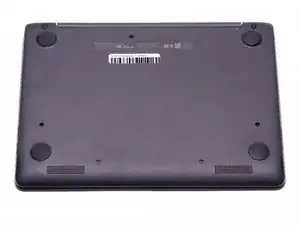
Отключите адаптер питания от разъёма зарядки и отсоедините все внешние устройства от Chromebook.
Поверните Chromebook вверх дном так, чтобы шарнир был направлен от вас.
Шаг 2
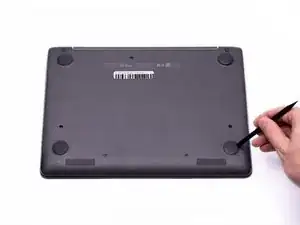
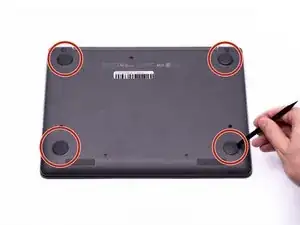
Снимите (4) резиновые ножки с помощью пластиковой лопатки, чтобы открыть доступ к винтам под ними.
Резиновые ножки приклеены и могут сниматься с усилием.
Шаг 3
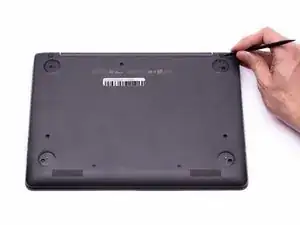
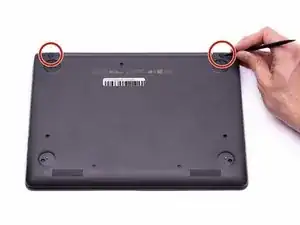
Снимите две овальные резиновые заглушки винтов, расположенные рядом с шарниром Chromebook.
Резиновые заглушки винтов приклеены и могут сниматься с усилием.
Шаг 4
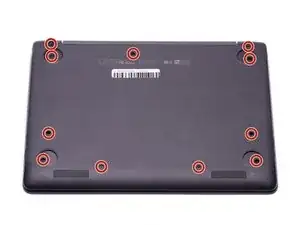
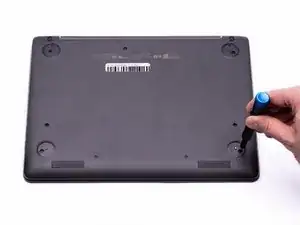
Выкрутите (11) винтов длиной 5,2 мм с помощью отвёртки Phillips #00.
Шаг 5
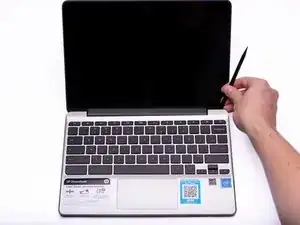
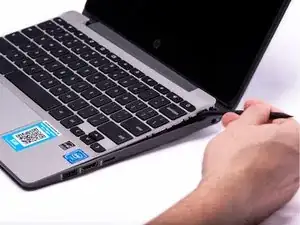
Установите Chromebook вертикально и полностью откройте экран.
Начиная от шарнира, вставьте лопатку между серебристой клавиатурной платой и угольно-серым корпусом.
Поднимайте лопатку вверх, чтобы освободить защёлки, удерживающие клавиатуру в корпусе.
Повторите это действие по всему периметру клавиатуры, чтобы отсоединить все защёлки.
После освобождения всех защёлок аккуратно поднимите клавиатуру, чтобы получить доступ к двум ленточным кабелям с нулевым усилием вставки (ZIF).
Шаг 6
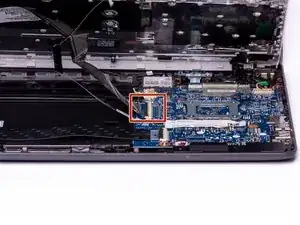
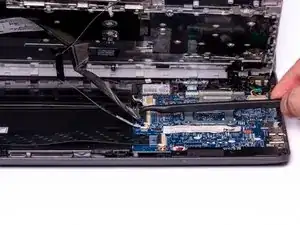
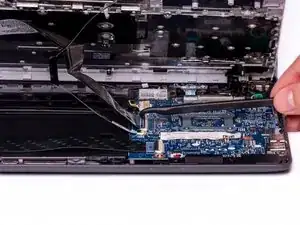
Используя крюк лопатки-алебарды, приподнимите зажим разъёма ZIF, к которому подключён ленточный кабель клавиатуры. Кабель клавиатуры — более крупный из двух кабелей.
На оставшихся шагах необходимо работать в антистатическом браслете, чтобы не повредить компоненты, чувствительные к электростатическому разряду (ЭСР).
Шаг 7
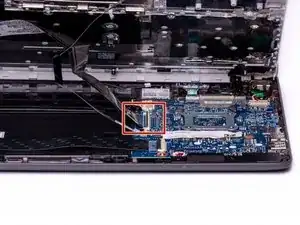
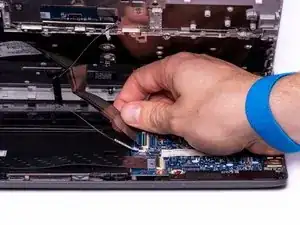
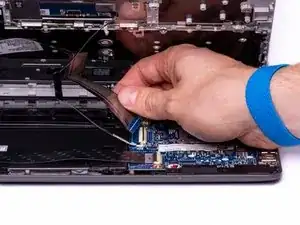
Когда зажим разъёма ZIF поднят в вертикальное положение, пальцами аккуратно извлеките ленточный кабель клавиатуры из разъёма.
Шаг 8
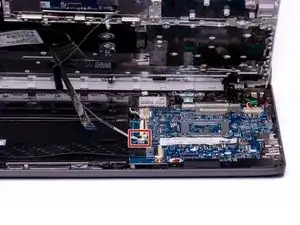
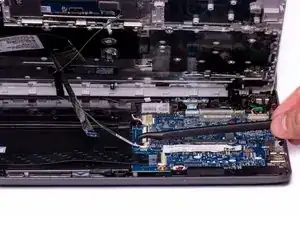
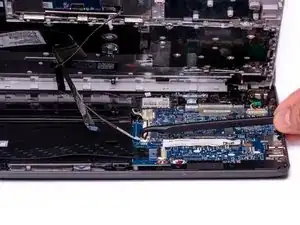
Используя крюк лопатки-алебарды, приподнимите разъём ZIF, к которому подключён ленточный кабель тачпада. Кабель тачпада — более мелкий из двух кабелей.
Шаг 9
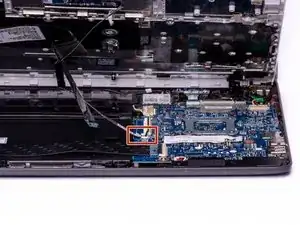
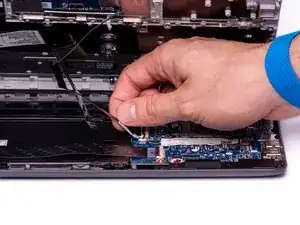
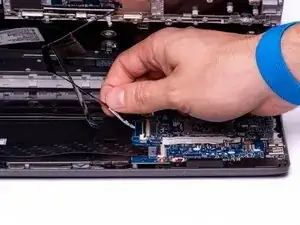
Когда зажим разъёма ZIF поднят в вертикальное положение, пальцами аккуратно извлеките ленточный кабель тачпада из разъёма.
Шаг 10
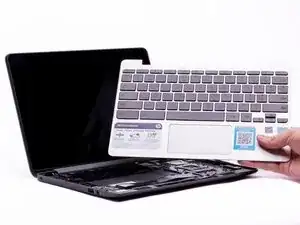
После отключения обоих ленточных кабелей клавиатуру можно безопасно снять с Chromebook.
Шаг 11
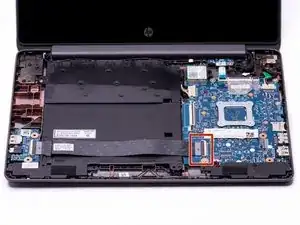

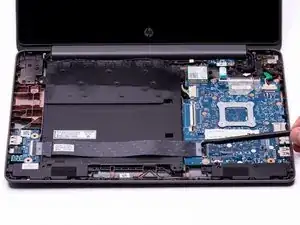
Используя крюк лопатки-алебарды, приподнимите разъём ZIF внешней платы расширения, подключённой к материнской плате.
Ленточный кабель внешнего разъёма проходит рядом с батареей и подключён с одной стороны к плате внешнего разъёма слева, а с другой — к материнской плате справа.
Шаг 12
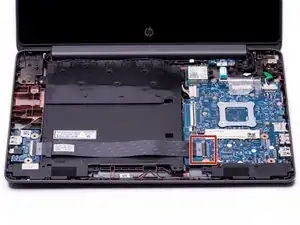
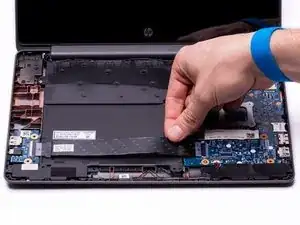
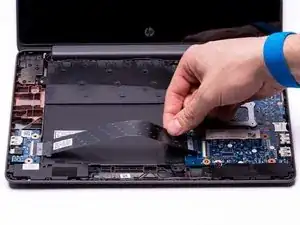
После поднятия разъёма ZIF внешней платы расширения аккуратно извлеките кабель внешнего разъёма с материнской платы пальцами.
Шаг 13
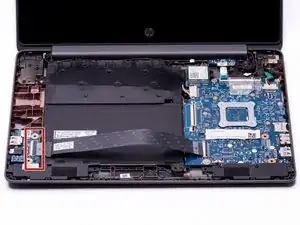
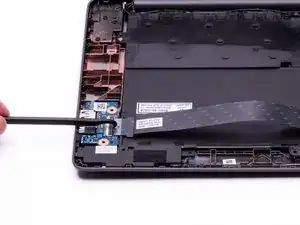
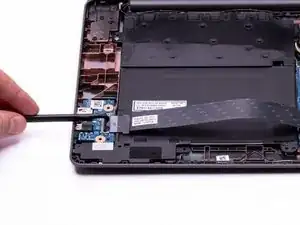
Используя крюк лопатки-алебарды, приподнимите разъём ZIF на внешней плате расширения.
Шаг 14
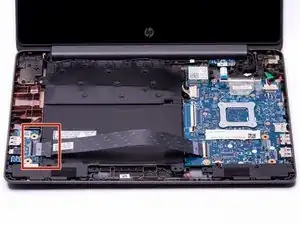
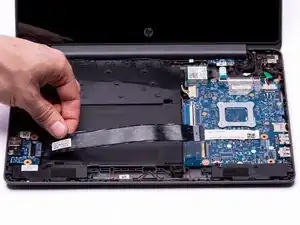
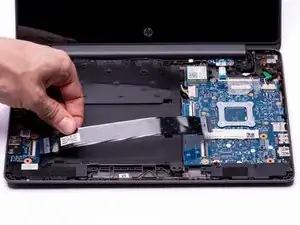
Когда зажим разъёма ZIF находится в вертикальном положении, пальцами аккуратно полностью извлеките кабель внешнего разъёма из блока компьютера.
Шаг 15
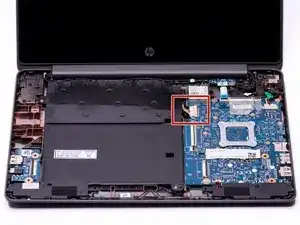
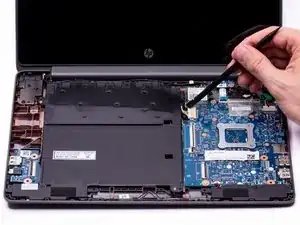
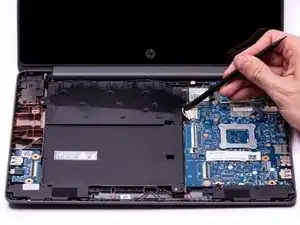
Используйте любой конец лопатки для отсоединения разъёма кабеля батареи от материнской платы.
Шаг 16
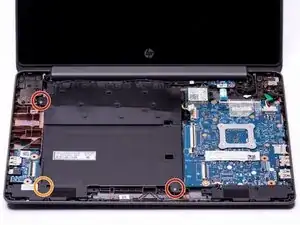
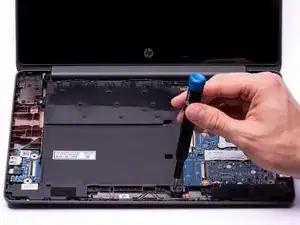
Отвёрткой Phillips #00 открутите два серебристых винта длиной 3,4 мм от батареи.
Отвёрткой Phillips #00 открутите чёрный винт длиной 4,8 мм от батареи. Этот винт также крепит левый динамик к корпусу.
Шаг 17
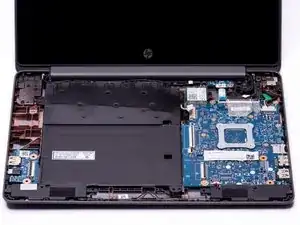
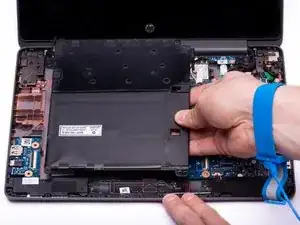
Аккуратно поднимите батарею из корпуса.
Кабели антенны WLAN проходят через фиксатор в левом верхнем углу батареи. Чтобы не повредить кабель, убедитесь, что кабели WLAN находятся в стороне перед извлечением батареи.
Шаг 18
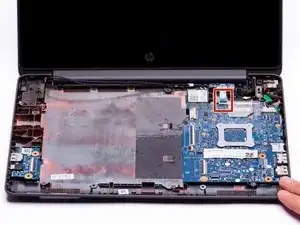
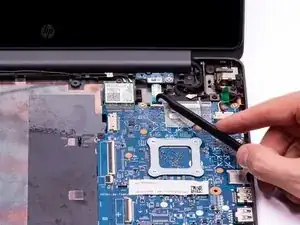
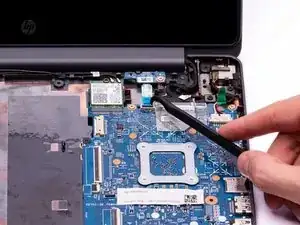
Используя крюк лопатки-алебарды, аккуратно приподнимите фиксатор разъёма ZIF, который соединяет ленточный кабель платы датчика Холла с материнской платой.
Шаг 19
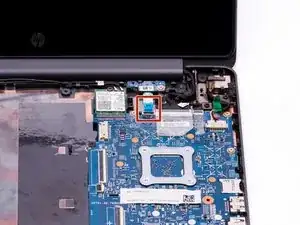
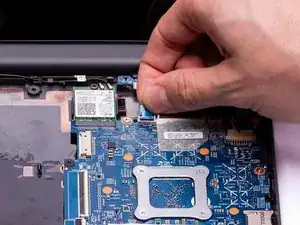
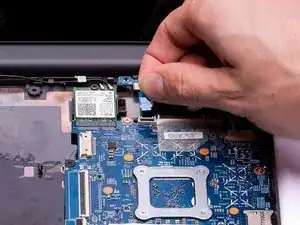
Когда фиксатор разъёма ZIF будет в вертикальном положении, аккуратно захватите синий язычок подъёма и извлеките ленточный кабель датчика Холла из разъёма ZIF.
Шаг 20
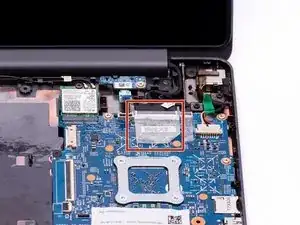
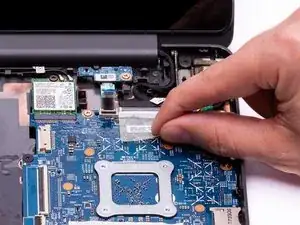
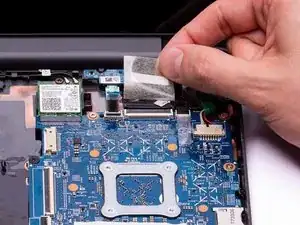
Пальцами или крюком лопатки-алебарды аккуратно приподнимите прозрачную пластиковую наклейку, чтобы открыть разъём ZIF, который крепит дисплей с сенсорным экраном LVDS к материнской плате.
Этот шаг выполняется только для доступа к разъёму ZIF сенсорного экрана. На всех Chromebook'ах может не быть этой пластиковой наклейки, закрывающей разъём ZIF. Если наклейки нет, этот шаг можно пропустить.
Шаг 21
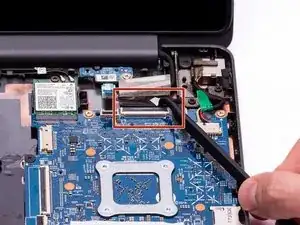
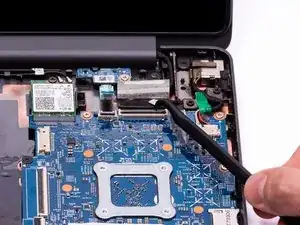
Используя крюк лопатки-алебарды, аккуратно поднимите фиксатор разъёма ZIF, который крепит кабель дисплея с сенсорным экраном LVDS к материнской плате.
Шаг 22
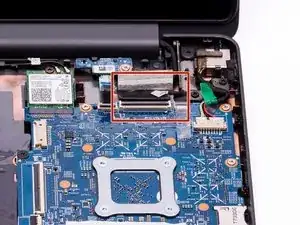
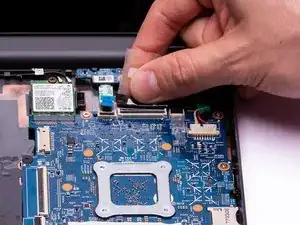
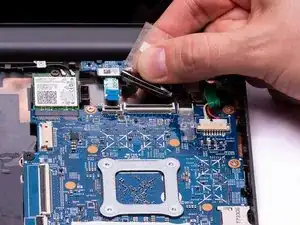
Когда фиксатор разъёма ZIF будет в вертикальном положении, аккуратно извлеките кабель сенсорного экрана LVDS из разъёма ZIF.
Шаг 23
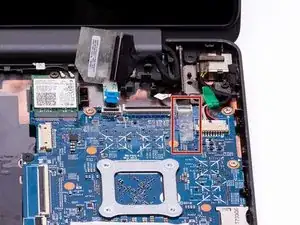
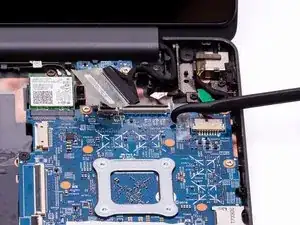
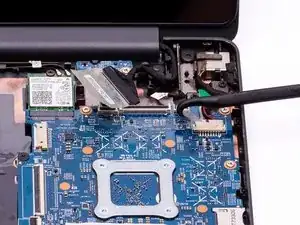
Пальцами или крюком лопатки-алебарды аккуратно приподнимите пластиковую наклейку, чтобы открыть разъём ZIF веб-камеры.
Этот шаг выполняется только для доступа к разъёму ZIF веб-камеры. На всех Chromebook'ах может не быть этой пластиковой наклейки, закрывающей разъём ZIF. Если наклейки нет, этот шаг можно пропустить.
Шаг 24
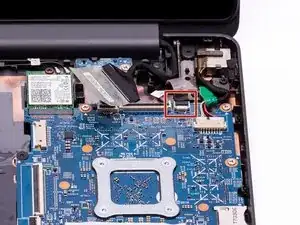
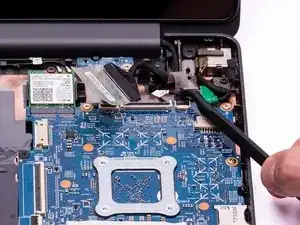
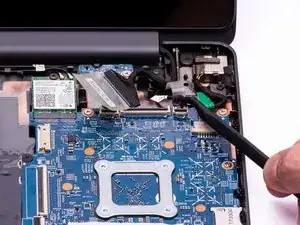
Используя крюк лопатки-алебарды, аккуратно приподнимите фиксатор разъёма ZIF веб-камеры.
Шаг 25
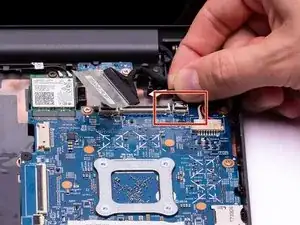
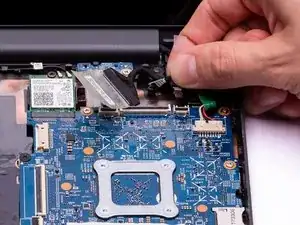
Когда фиксатор разъёма ZIF веб-камеры будет в вертикальном положении, аккуратно зажмите чёрный язычок подъёма и извлеките разъём из разъёма ZIF на материнской плате.
Шаг 26
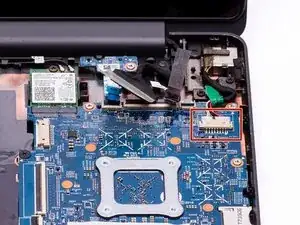
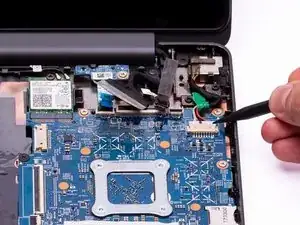
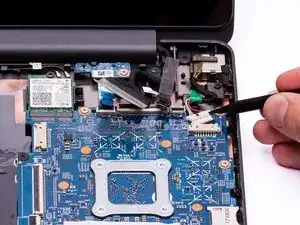
Любым концом лопатки извлеките кабель разъёма зарядки из соединителя-связки на материнской плате.
Если коннектор не двигается при нажатии с одной стороны, нажмите с противоположной стороны, чтобы равномерно извлечь коннектор.
Шаг 27
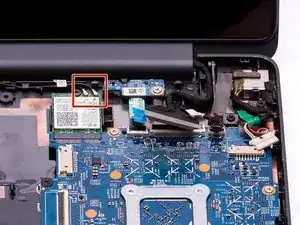
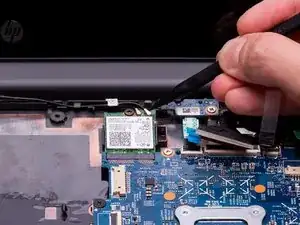
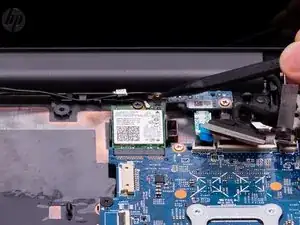
Используя тонкий конец лопатки, аккуратно приподнимите (2) коаксиальных разъёма антенн на модуле WLAN.
Два антенных кабеля проходят вдоль верхней части корпуса Chromebook и подключены к сенсорному экрану. Убедитесь, что антенные кабели извлечены из своих фиксаторов, чтобы не повредить их.
Шаг 28
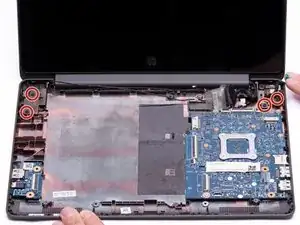
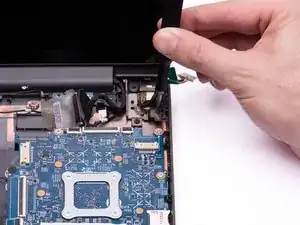
Отвёрткой Phillips #00 открутите (4) винта длиной 4,6 мм от левых и правых крепёжных скоб.
Крепёжные скобы фиксируют сенсорный экран на основании Chromebook. Перед удалением последнего винта одной рукой поддерживайте экран, чтобы он не упал назад после откручивания винтов.
Шаг 29
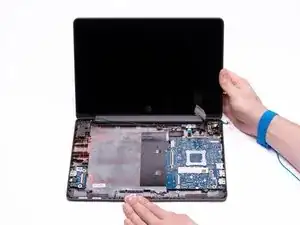
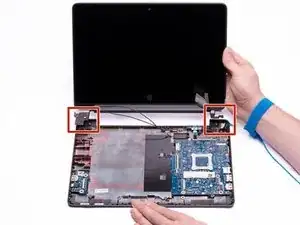
Одной рукой удерживайте основание Chromebook, другой — поднимите экран вверх, отводя его от основания.
Для этого шага может потребоваться немного завести экран вперёд, чтобы его крепления могли выйти из-за задней части основания.
Завершение
Чтобы собрать устройство вновь, выполните эти инструкции в обратном порядке.
Перевод руководства с ifixit.com