Замена батареи в HP Chromebook 11A G6 EE
Батарея позволяет использовать Chromebook без подключения к сети. Со временем она может выйти из строя или деградировать. Эти симптомы могут потребовать более частой подзарядки устройства, что затрудняет использование Chromebook без розетки. Возможно, потребуется устранить неисправность или заменить батарею, если устройство включается только при подключённом кабеле питания или если батарея держит заряд очень недолго.
В этом руководстве приведены шаги по замене батареи в HP Chromebook 11A G6 EE, чтобы ваше устройство снова работало корректно.
1. Перед началом выключите компьютер. Если вы не уверены, выключен ли компьютер или находится в режиме гибернации, включите компьютер, затем завершите работу через операционную систему.
2. Отключите питание компьютера, вытащив шнур питания из разъёма.
3. Отключите все внешние устройства от компьютера.
Если вы столкнулись с раздутой батареей, ознакомьтесь с инструкцией по действиям в таком случае.
Шаг 1
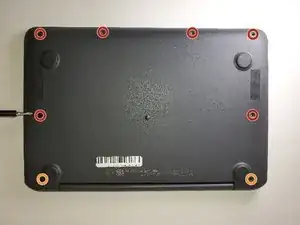
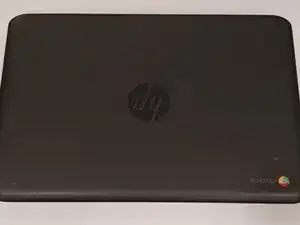

Удалите шесть винтов длиной 6,6 мм с задней крышки с помощью крестовой отвёртки Phillips #1.
Удалите два винта длиной 8,7 мм с задней крышки с помощью крестовой отвёртки Phillips #1.
Переверните компьютер и откройте его, как при обычном использовании.
Шаг 2
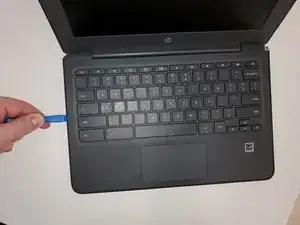
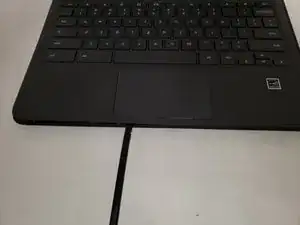
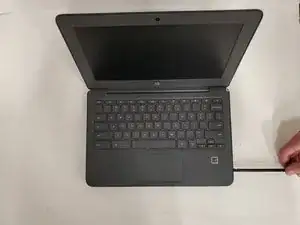
Используйте инструмент для открытия iFixit, чтобы попасть между рамкой клавиатуры и внешним краем корпуса.
По периметру есть несколько защёлок, которые нужно освободить. Вы услышите и почувствуете щелчок при отпускании каждой защёлки.
Проводите инструментом для поддёма или лопаткой по периметру, пока клавиатура не освободится со всех сторон.
Потребуется некоторое усилие. Единственное, чего не следует делать — слишком глубоко засовывать лопатку под клавиатуру. Это может повредить внутренние компоненты.
Шаг 3

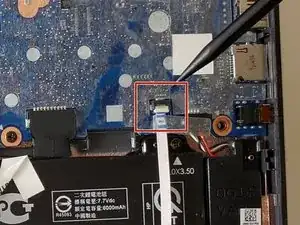
Осторожно приподнимите верхнюю часть клавиатуры, чтобы получить доступ к ленточным кабелям, соединяющим её с устройством.
Используйте кончик лопатки или ноготь, чтобы отогнуть маленькую фиксирующую планку на каждом разъёме. Затем выньте разъём.
Снимите клавиатуру и отложите в сторону.
Шаг 4

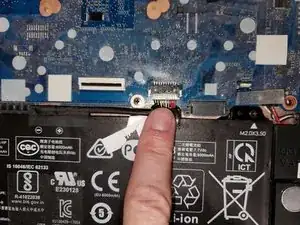
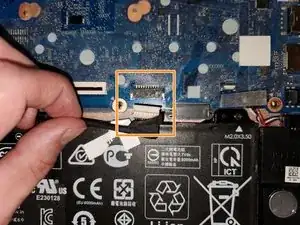
Освободите ленту, которая фиксирует разъём кабеля батареи на системной плате.
Отключите кабель батареи от системной платы. Потяните кабель прямо из разъёма за белую пластиковую часть возле точки соединения.
Не тяните за провод — он может повредиться.
Шаг 5
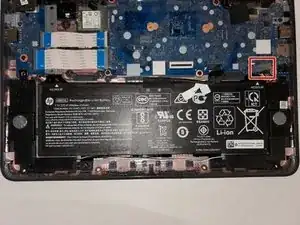
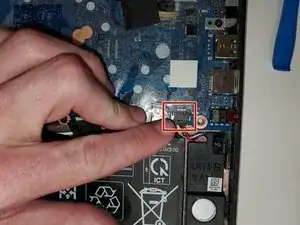
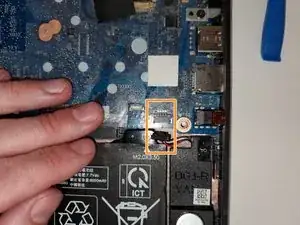
Отклейте ленту от разъёма кабеля динамиков.
Отключите кабель динамиков от системной платы. Потяните кабель прямо из разъёма за чёрную пластиковую часть возле точки соединения. Отключите кабель динамиков от системной платы.
Чтобы избежать повреждений, не тяните за провода.
Шаг 6
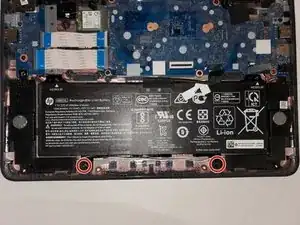
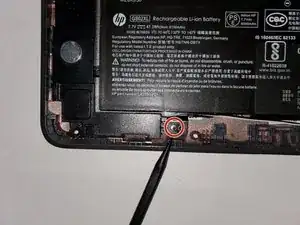
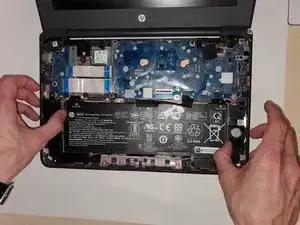
Удалите два винта длиной 3,5 мм, которые крепят динамики к нижней крышке, с помощью крестовой отвёртки Phillips #1.
Осторожно вытащите динамики, при этом учитывайте провода, их соединяющие.
Шаг 7
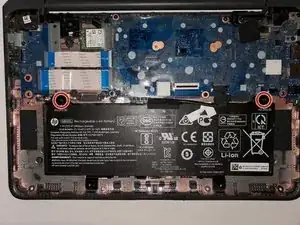
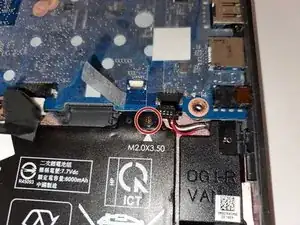
Удалите два винта длиной 3,5 мм в верхней части батареи с помощью крестовой отвёртки Phillips #1.
Шаг 8
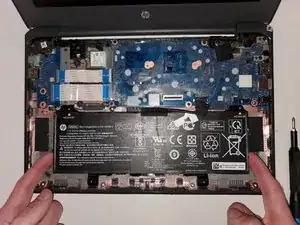
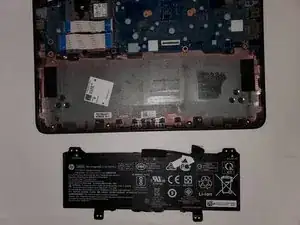
Поднимите и выньте батарею.
Заключение
Для сборки устройства выполните эти действия в обратном порядке.
Перевод руководства с ifixit.com