Замена клавиатуры HP Chromebook 11A G6 EE
Клавиатура используется для взаимодействия с вашим Chromebook, поэтому, если вы обнаружите, что не можете использовать одну или несколько клавиш, это может стать очень раздражающим. Начните с нашей страницы по устранению неисправностей, чтобы узнать, сможете ли вы решить проблему без замены деталей. Если будет установлено, что причиной является механическая неисправность, вы можете следовать этой инструкции, чтобы заменить сборку клавиатуры.
1. Прежде чем начать, выключите компьютер. Если вы не уверены, выключен ли компьютер или находится в режиме ожидания, включите компьютер, а затем выключите его через операционную систему.
2. Отключите питание от компьютера, вытащив шнур питания из компьютера.
3. Отключите все внешние устройства от компьютера.
ПРИМЕЧАНИЕ:
Если вы заменяете клавиатуру, но хотите сохранить существующий сенсорный панель, ознакомьтесь с руководством по замене сенсорной панели для получения информации о разделении сенсорной панели и клавиатуры.
Шаг 1
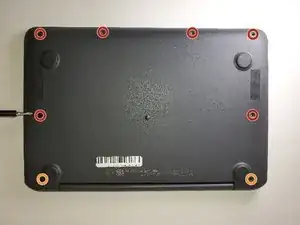
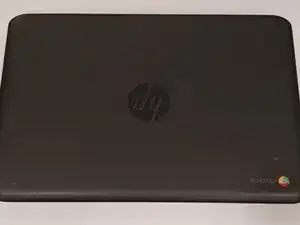

Удалите шесть винтов по 6.6 мм с задней крышки с помощью отвертки Phillips #1.
Удалите два винта по 8.7 мм с задней крышки с помощью отвертки Phillips #1.
Переверните компьютер и откройте его так, как если бы вы собирались использовать его.
Шаг 2
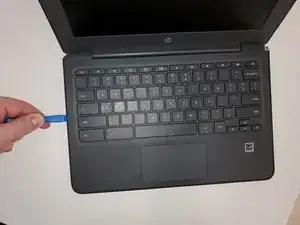
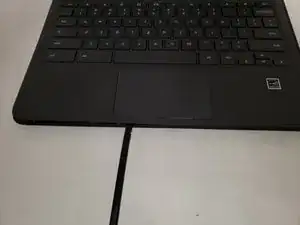
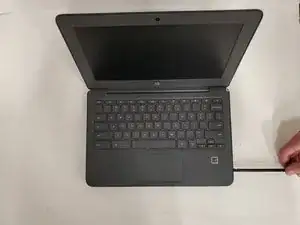
Используйте инструмент для открытия iFixit, чтобы зажать между ободом клавиатуры и внешним краем ноутбука.
Существует несколько зажимов по всем сторонам, которые необходимо освободить. Вы услышите и почувствуете щелчок, когда каждый зажим будет освобожден.
Перемещайте инструмент для открытия или лопаточку вокруг периметра, пока не освободите клавиатуру с всех сторон.
Это потребует небольшого усилия. Единственное, что вам не нужно делать, это отодвигать лопаточку слишком глубоко под клавиатуру. Вы можете повредить внутренние компоненты, если это сделаете.
Шаг 3

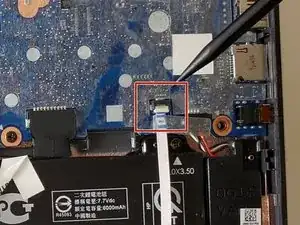
Осторожно поднимите верх клавиатуры, чтобы получить доступ к шлейфам, соединяющим её с устройством.
Используйте конец лопаточки или ноготь, чтобы поднять маленькую фиксирующую клапан на каждом разъёме. Затем вытяните разъём.
Снимите клавиатуру и отложите в сторонку.
Заключение
Чтобы собрать устройство заново, следуйте этим инструкциям в обратном порядке.
Перевод руководства с ifixit.com