Замена дисплея Framework Laptop 12
Следуйте этому руководству, чтобы снять и заменить дисплей в вашем Framework Laptop 12.
Дисплей — это ЖК‑панель в ноутбуке. В состав детали также входит сенсорный экран и поддержка стилуса. Если дисплей треснул или сенсор не работает, возможно, потребуется заменить эту деталь.
В этом руководстве встречаются следующие названия компонентов:
- Накладка дисплея — пластиковая рамка внизу дисплея.
- Верхняя крышка — пластиковый корпус, в котором установлен дисплей.
Шаг 1
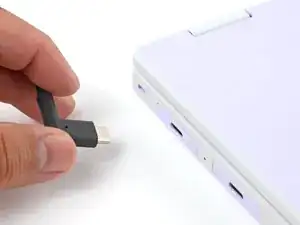
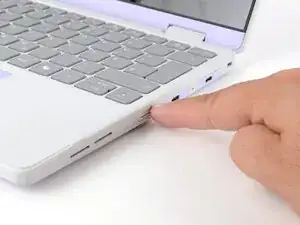
Перед началом ремонта отключите ноутбук от сети и завершите работу через операционную систему. Это гарантирует, что ноутбук не находится в режиме ожидания/гибернации.
Индикаторные светодиоды по краям должны быть погашены. Ноутбук должен быть тихим.
Если вы случайно включите ноутбук во время ремонта, удерживайте кнопку питания в течение 10 секунд, чтобы выключить его.
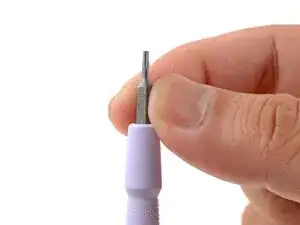
Убедитесь, что у отвертки Framework установлен бит T5 Torx (обозначен как T-5) торцом наружу. Если это не так, извлеките бит и переверните его.
Шаг 2
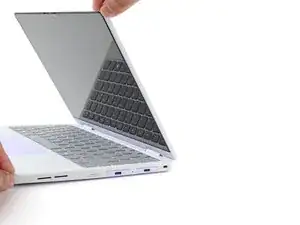
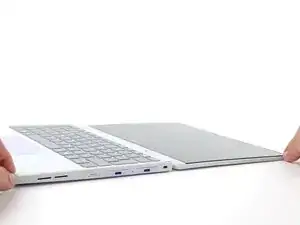
Откройте крышку ноутбука так, чтобы экран и основание лежали на рабочей поверхности в одной плоскости.
Шаг 3
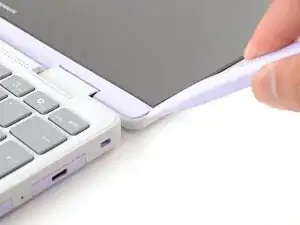
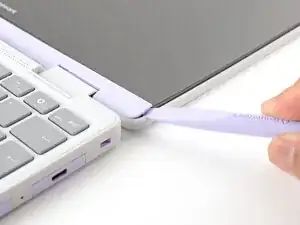
Накладка дисплея удерживается магнитами вдоль верхнего края и защёлками по остальным краям.
Используйте плоскую часть отвертки Framework, чтобы приподнять правый край накладки дисплея.
Шаг 4
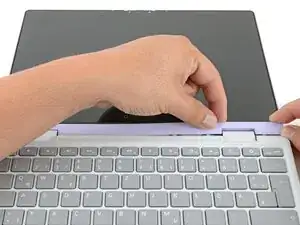
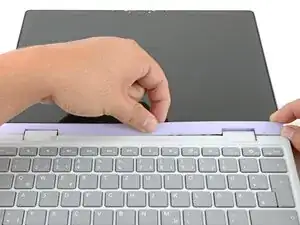
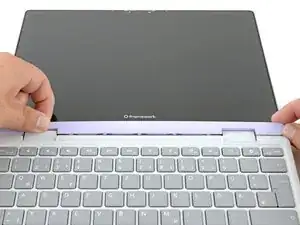
Подденьте пальцами верхний край накладки дисплея, чтобы освободить её от корпуса ноутбука.
Шаг 5
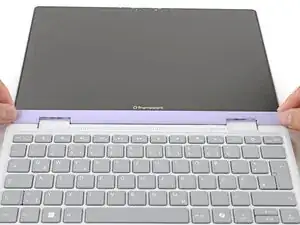
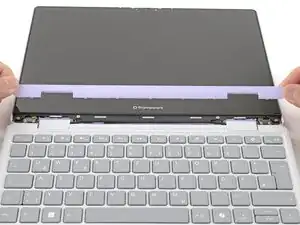
Снимите накладку дисплея.
Шаг 6
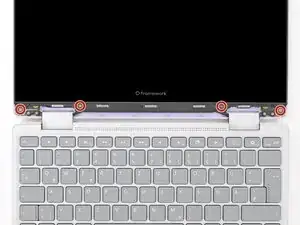
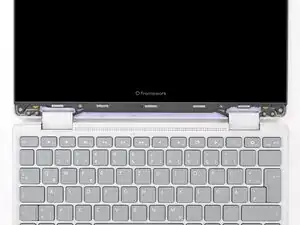
С помощью отвертки Framework удалите четыре винта T5 Torx длиной 3.3 мм, крепящие дисплей к верхней крышке.
Эти винты не удерживаются в собранном виде. Храните их в безопасном месте для повторной сборки.
Шаг 7
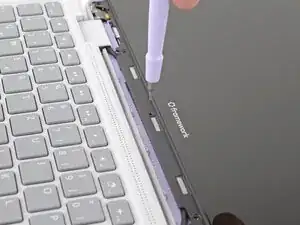
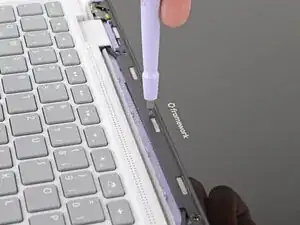
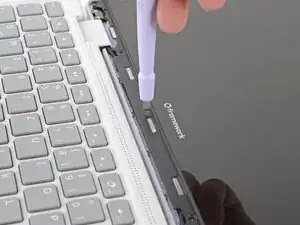
Вставьте бит отвертки в маленькое отверстие на дисплее под логотипом Framework.
Сдвиньте дисплей вниз в сторону шарнира, чтобы освободить защёлки, удерживающие верхний край дисплея.
Шаг 8
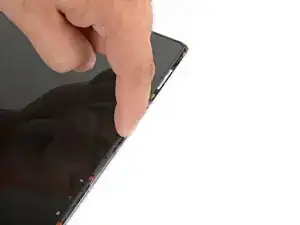
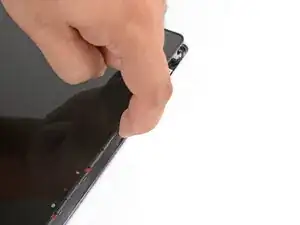
Поднимите верхний край дисплея из верхней крышки пальцами.
Шаг 9
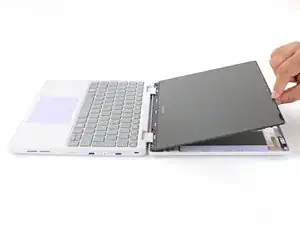
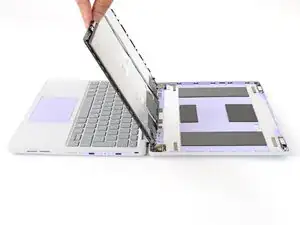
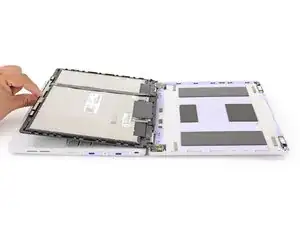
Осторожно поверните дисплей так, чтобы он лежал поверх клавиатуры.
Шаг 10
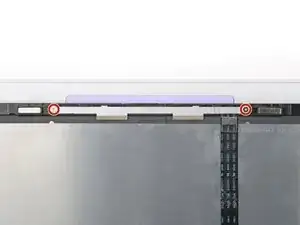
С помощью отвертки Framework отверните два винта T5 Torx длиной 3.3 мм, фиксирующие кронштейн веб‑камеры на верхнем крае за дисплеем.
Эти винты не удерживаются в собранном виде. Храните их в безопасном месте для повторной сборки.
Шаг 11
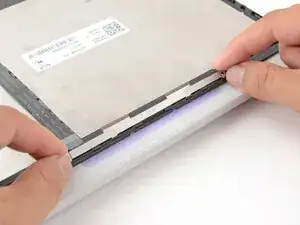
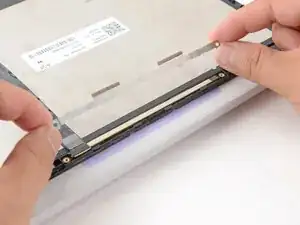
Поднимите и снимите кронштейн веб‑камеры.
Шаг 12
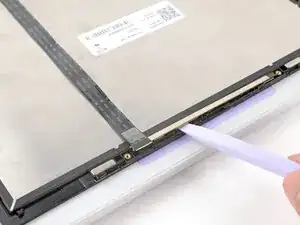
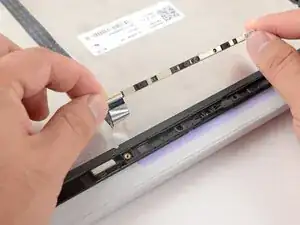
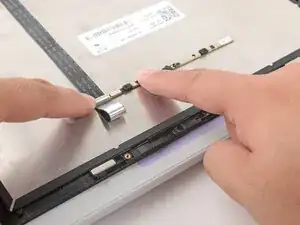
Используйте плоскую часть отвертки Framework, чтобы приподнять веб‑камеру из её гнезда.
Избегайте касания чёрного модуля камеры в центре веб‑камеры.
Переверните веб‑камеру и аккуратно прижмите её пальцами.
Шаг 13
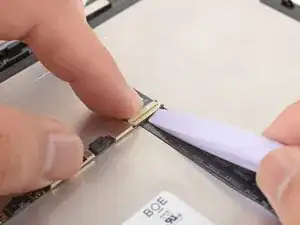
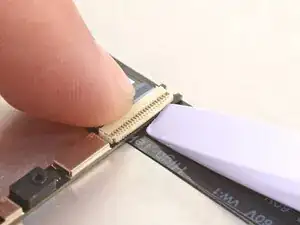
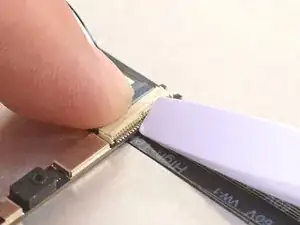
Используйте плоскую часть отвертки Framework или ноготь, чтобы аккуратно приподнять фиксирующую защёлку на ZIF‑разъёме кабеля веб‑камеры ZIF connector.
Шаг 14
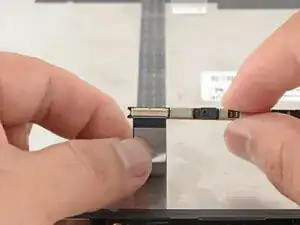
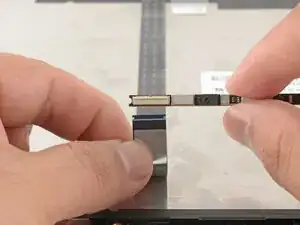
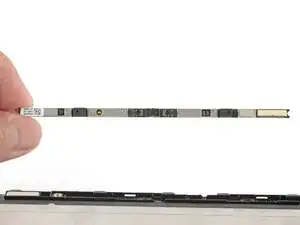
Сдвиньте кабель веб‑камеры из его разъёма.
Снимите веб‑камеру.
Шаг 15
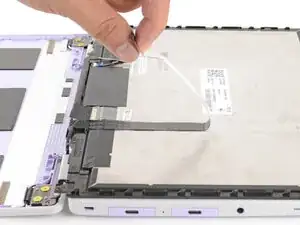
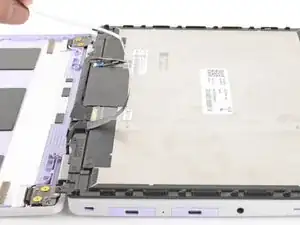
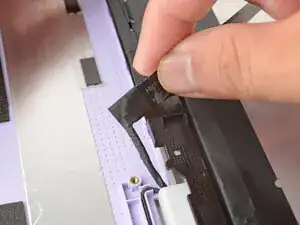
Кабель веб‑камеры слегка приклеен к дисплею.
Возьмите кабель веб‑камеры пальцами и медленно отлепите его от дисплея.
Осторожно уберите кабель с дисплея.
Шаг 16
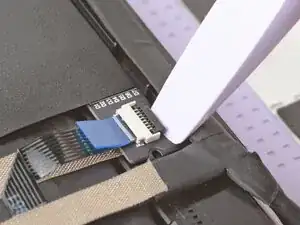
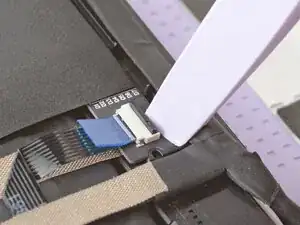
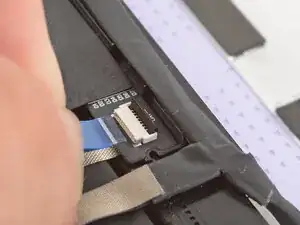
Используйте плоскую часть отвертки Framework или ноготь, чтобы осторожно приподнять фиксирующую защёлку на ZIF‑разъёме кабеля сенсорного управления возле шарнира дисплея.
Возьмите кабель сенсорного управления за синюю бирку и сдвиньте кабель из разъёма.
Шаг 17
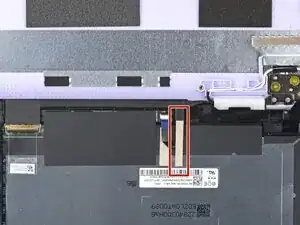
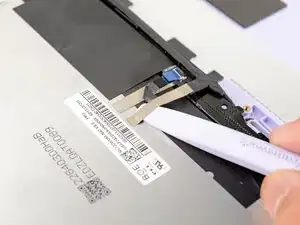
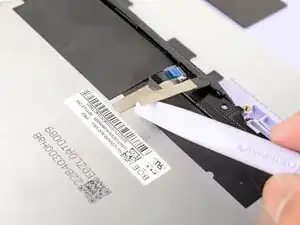
Просуньте плоский конец отвертки Framework под экранную заземляющую ленту, фиксирующую кабель дисплея.
Поднимайте медленно, чтобы отделить ленту от дисплея.
Держите эту ленту чистой и целой во время ремонта. Она понадобится для прикрепления кабеля при сборке.
Шаг 18
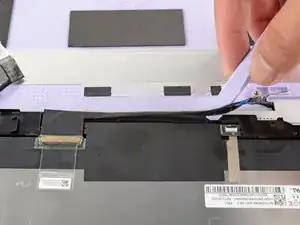
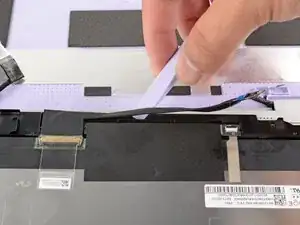
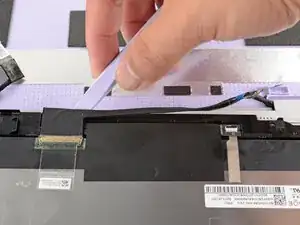
Кабель дисплея слабо приклеен к нижнему краю дисплея.
Просуньте плоский конец отвертки Framework под длину кабеля дисплея, чтобы отделить его от дисплея.
Шаг 19
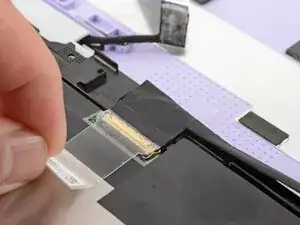
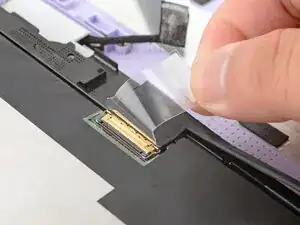
Используйте пальцы, чтобы отодрать прозрачную язычковую накладку, покрывающую разъем кабеля дисплея.
Шаг 20
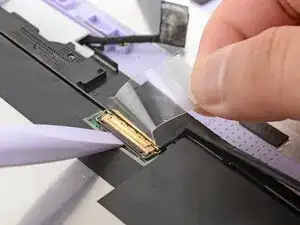
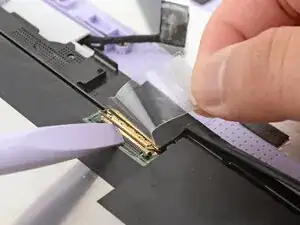
Используйте плоский конец отвертки Framework, чтобы приподнять запирающую планку вокруг разъема дисплея.
Шаг 21
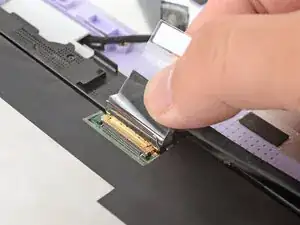
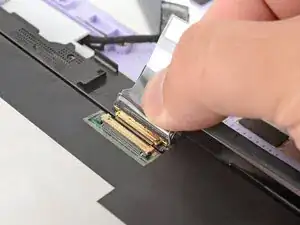
Убедитесь, что запирающая планка не опустилась обратно на место, пока вы отсоединяете кабель дисплея.
Схватите кабель дисплея близко к разъему и вытяните его из разъема.
Если кабель трудно вынуть, слегка покачайте его, чтобы ослабить соединение.
Шаг 22
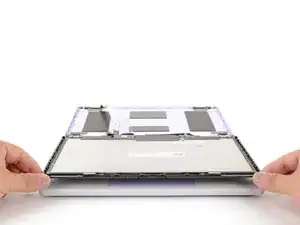
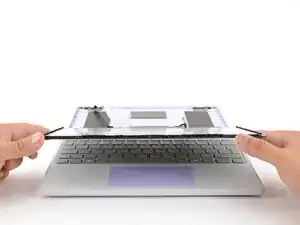
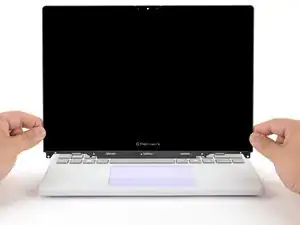
Осторожно приподнимите и снимите дисплей.
Шаг 23
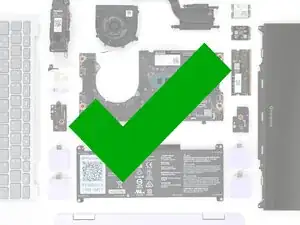
Поздравляем с завершением разборки! Оставшиеся шаги покажут, как собрать ваш ноутбук Framework обратно.
Шаг 24
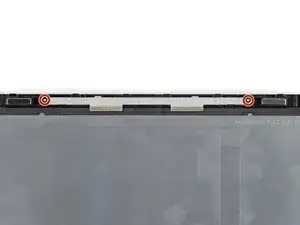
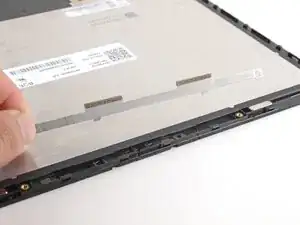
Комплект дисплея Framework поставляется с дополнительным кронштейном веб‑камеры. Если вы не используете этот комплект для ремонта дисплея, пропустите этот шаг.
Осмотрите заменяемый дисплей и осторожно снимите любые защитные пленки.
Используйте отвертку Framework, чтобы отвинтить два винта T5 длиной 3.3 мм, фиксирующих кронштейн веб‑камеры на заменяемом дисплее.
Снимите кронштейн веб‑камеры.
Удалите любые защитные пленки, которые могут находиться в гнезде веб‑камеры. Пленки обычно представляют собой прозрачные или цветные пластиковые пленки, которые легко отслаиваются.
Вы можете использовать заменяемый кронштейн и винты или повторно использовать существующие.
Шаг 25
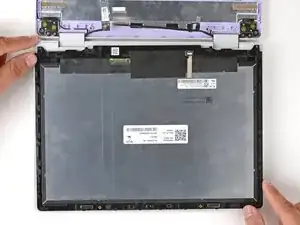
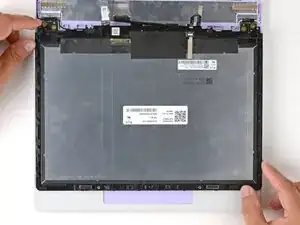
Осторожно положите дисплей экраном вниз на крышку ввода. Край с веб‑камерой должен располагаться у края с тачпадом.
Магниты крышки ввода выровняют дисплей относительно неё.
Используйте пальцы, чтобы сдвинуть дисплей с магнитов крышки ввода в сторону петли, чтобы кабель дисплея мог достать до своего разъема.
Шаг 26
Возьмите кабель дисплея за прозрачную язычковую накладку и запирающую планку пальцами.
Выравняйте кабель дисплея с его разъемом и вставьте его до полного седения.
Шаг 27
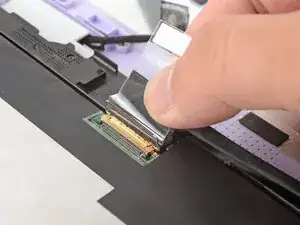
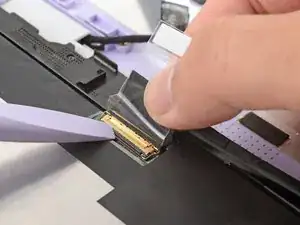
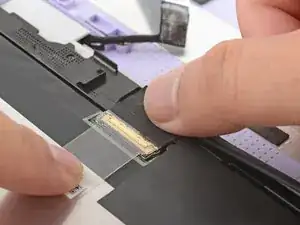
Опустите запирающую планку над разъемом.
Если запирающая планка не может полностью закрыться вокруг разъема, нужно вставить кабель глубже в разъем.
Положите прозрачную язычковую накладку поверх разъема и прижмите её к дисплею.
Шаг 28
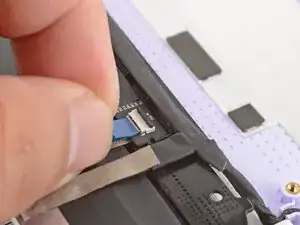
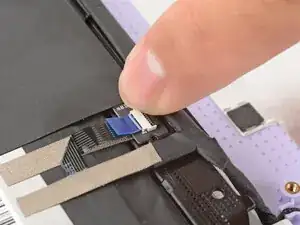
Вставьте кабель сенсорного управления в ZIF‑разъем до печатной линии на кабеле.
Используйте палец, чтобы опустить и аккуратно прижать фиксирующую вкладку на место.
Шаг 29
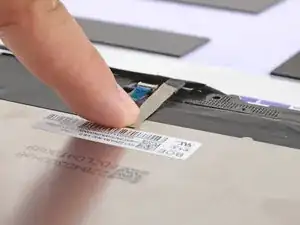
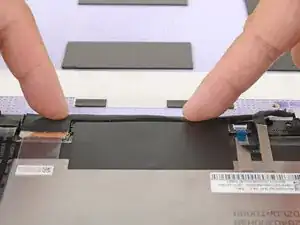
Прижмите заземляющую ленту кабеля дисплея к металлической задней части дисплея пальцами.
Прижмите кабель дисплея к дисплею пальцами.
Шаг 30
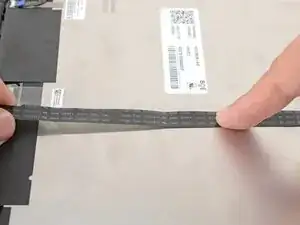
Прижмите кабель веб‑камеры к дисплею пальцами.
Шаг 31

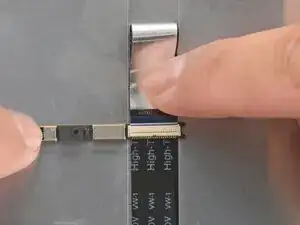
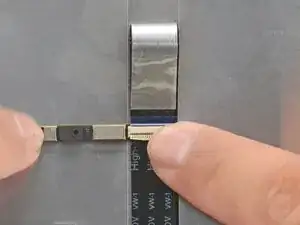
Согните примерно один дюйм (2.5 см) кабеля веб‑камеры так, чтобы блестящая сторона была обращена к вам.
Вставьте кабель веб‑камеры в ZIF‑разъем до печатной линии на кабеле.
Используйте палец, чтобы опустить и аккуратно прижать фиксирующую вкладку на место.
Шаг 32
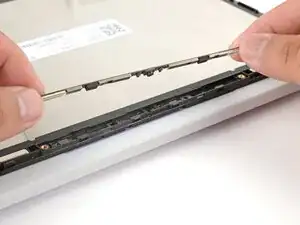
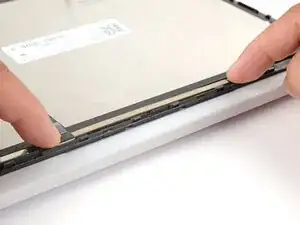
Используйте пальцы, чтобы вернуть веб‑камеру в её гнездо в верхней крышке.
Шаг 33
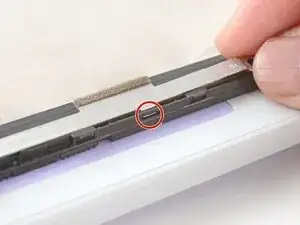
Выровняйте кронштейн веб‑камеры относительно верхней крышки и положите его на место.
Убедитесь, что выступы на верхнем крае кронштейна веб‑камеры встали в свои пазы на верхнем крае дисплея.
Шаг 34
Используйте отвертку Framework, чтобы установить два винта T5 длиной 3.3 мм и закрепить веб‑камеру.
Шаг 35
Аккуратно поверните дисплей пальцами так, чтобы он лёг поверх верхней крышки.
Шаг 36
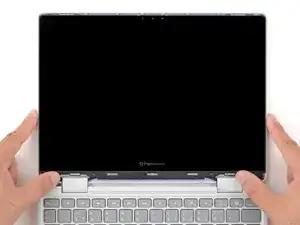
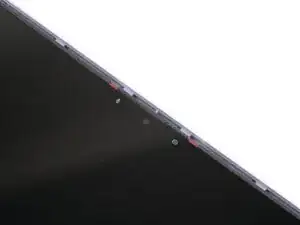
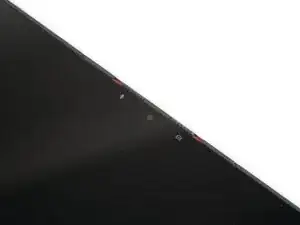
Выравнивайте дисплей в верхней крышке так, чтобы верхний край дисплея был чуть ниже верхнего края крышки.
Пальцами пододвиньте дисплей вверх, чтобы защёлкнуть язычки на верхнем крае дисплея.
Верхний край не должен иметь зазоров, когда дисплей установлен.
Шаг 37
Используйте отвертку Framework, чтобы установить четыре винта T5 длиной 3.3 мм и закрепить дисплей в верхней крышке.
Затяните винты до плотного прилегания. Не перетягивайте их, иначе вы можете повредить монтажные язычки.
Шаг 38
Совместите крышку дисплея с нижней частью дисплея.
Шаг 39
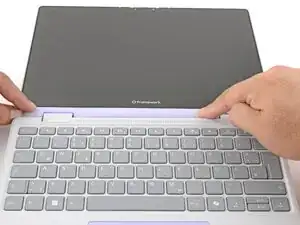
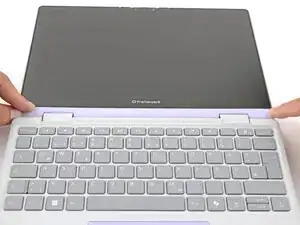
Пальцем проведите по длине крышки дисплея, чтобы защёлкнуть её на ноутбуке.
Убедитесь, что все защёлки вдоль левого, верхнего и правого краёв полностью зафиксированы.
Заключение
Вы завершили ремонт своего ноутбука Framework!
Отнесите электронные отходы на переработку, сертифицированную по стандартам R2 или e-Stewards.
Если нужна помощь, свяжитесь со службой поддержки Framework.
Перевод руководства с ifixit.com