Замена аудиоплаты в ноутбуке Framework Laptop 12
Следуйте этому руководству, чтобы снять и установить аудиоплату в вашем ноутбуке Framework Laptop 12.
Аудиоплата содержит разъем для наушников и разъемы для динамиков. Если ваш разъем для наушников сломался, вы можете устранить неисправность, заменив аудиоплату. Если звук из динамиков прерывается, попробуйте вынуть и заново установить аудиоплату.
В этом руководстве вы встретите некоторые термины компонентов:
- «Крышка ввода» — часть, содержащая клавиатуру и тачпад.
Шаг 1
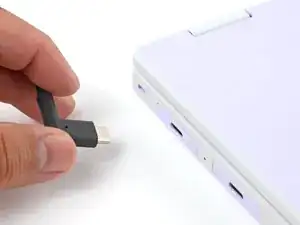
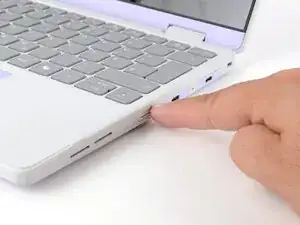
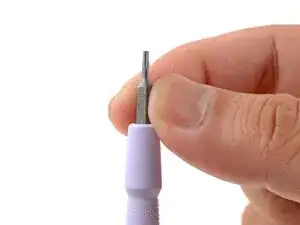
Перед началом ремонта отключите ноутбук от сети и выключите его через операционную систему. Это гарантирует, что ноутбук не находится в режиме ожидания/приостановки.
Индикаторные светодиоды по краям должны быть неактивны. Ноутбук должен быть беззвучен.
Если вы случайно включите ноутбук во время ремонта, удерживайте кнопку питания в течение 10 секунд, чтобы отключить его.
Убедитесь, что у вашей отвертки Framework направлен бит T5 Torx (обозначенный как T-5) наружу. Если это не так, извлеките бит и переверните его.
Шаг 2
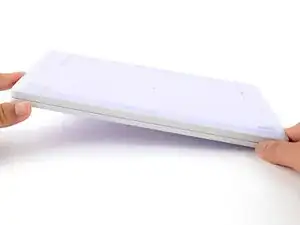
Положите ноутбук Framework экраном вниз на чистую рабочую поверхность.
Шаг 3
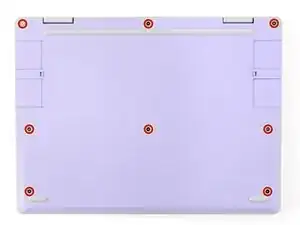
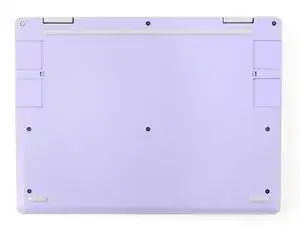
Используйте отвертку Framework, чтобы полностью ослабить восемь закреплённых винтов T5 Torx на нижней панели ноутбука.
Большинство винтов в вашем ноутбуке Framework (включая эти) закреплены — они рассчитаны на то, чтобы оставаться на месте после ослабления.
Шаг 4
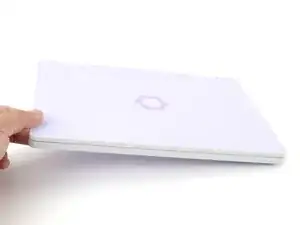
Переверните ноутбук так, чтобы он оказался экраном вверх на рабочей поверхности.
Шаг 5
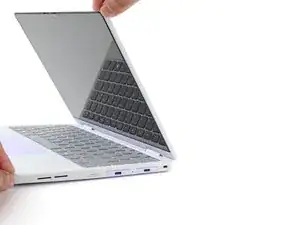
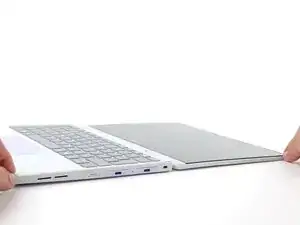
Откройте крышку ноутбука так, чтобы экран и основная часть лежали ровно на рабочей поверхности.
Шаг 6
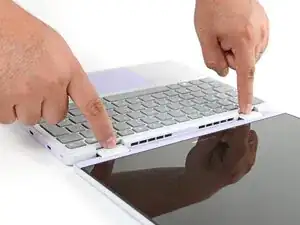
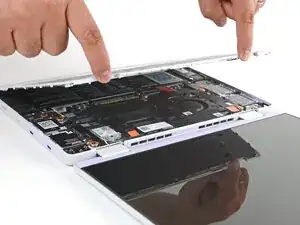
Возьмите крышку ввода за вырезы в петлях пальцами.
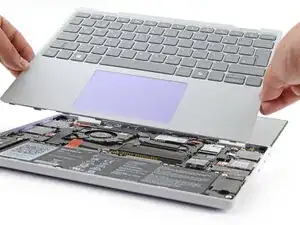
Поднимите вверх, чтобы откинуть крышку ввода от основания ноутбука.
Крышка въжима удерживается магнитами, поэтому вы почувствуете сопротивление. Если она кажется застрявшей, убедитесь, что вы полностью ослабили все винты на нижней панели ноутбука.
Снимите крышку ввода.
Шаг 7
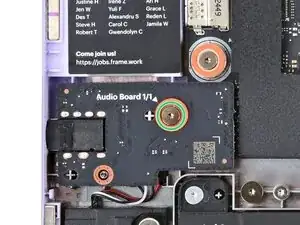
Используйте отвертку Framework, чтобы ослабить закреплённый винт T5 Torx, который фиксирует аудиоплату вдоль левого края ноутбука.
Шаг 8
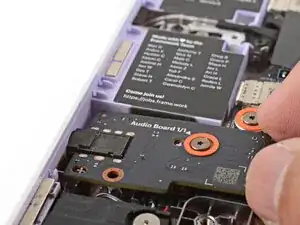
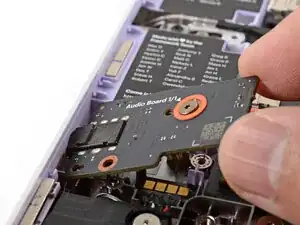
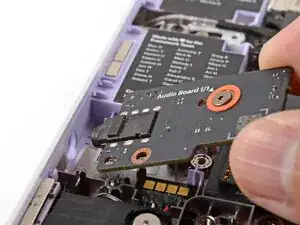
Поднимите правый край аудиоплаты пальцами и вытащите её из гнезда.
Снимите аудиоплату.
Шаг 9
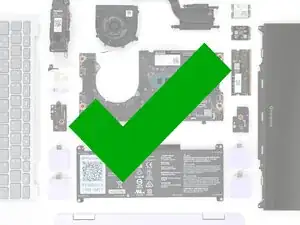
Поздравляем с завершением разборки! Оставшиеся шаги показывают, как собрать ваш ноутбук Framework обратно.
Шаг 10
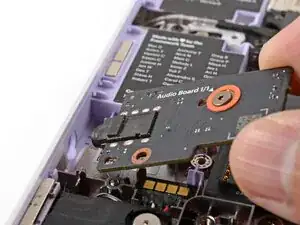
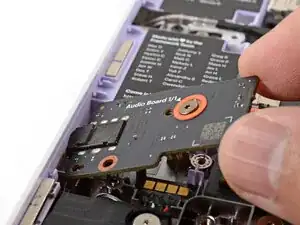
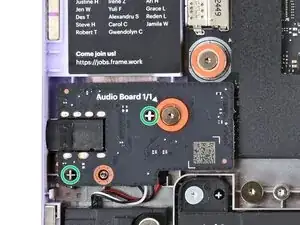
Вставьте аудиоплату в ноутбук под углом, чтобы облегчить выравнивание разъёма для наушников.
Используйте две пластиковые направляющие на ноутбуке для окончательного выравнивания.
Шаг 11
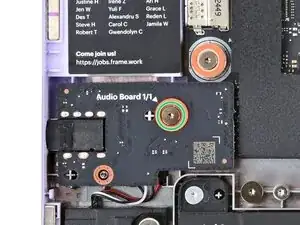
Используйте отвертку Framework, чтобы затянуть закреплённый винт T5 Torx и зафиксировать аудиоплату.
Затяните винт до плотной посадки. Не перетягивайте, иначе можно сорвать резьбу винта.
Шаг 12
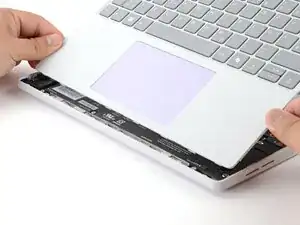
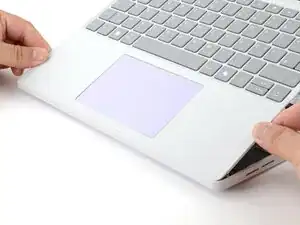
Наведите нижний край крышки ввода под углом к корпусу ноутбука.
Вставьте и задвиньте нижний край крышки ввода в основание ноутбука.
Убедитесь, что пазы вдоль нижнего края крышки ввода входят в защёлки в основании.
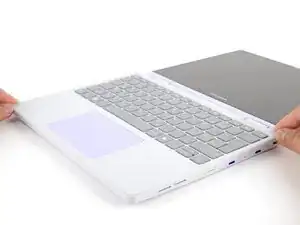
Опустите верхний край крышки ввода на ноутбук, пока магниты не защёлкнут её на месте.
Убедитесь, что крышка ввода аккуратно сидит в рамке ноутбука и уголки не приподняты.
Шаг 13
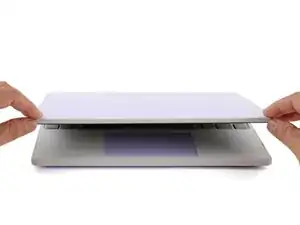
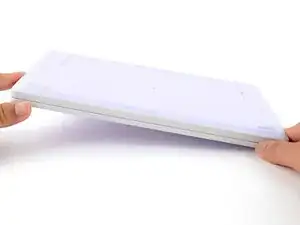
Закройте крышку ноутбука.
Переверните ноутбук экраном вниз на чистую рабочую поверхность.
Шаг 14
Используйте отвертку Framework, чтобы затянуть восемь закреплённых винтов T5 Torx на нижней панели ноутбука.
Затяните винты до плотной посадки. Не перетягивайте их, иначе можно сорвать резьбу.
Заключение
Вы закончили ремонт вашего ноутбука Framework!
Отнесите электронные отходы в переработку, сертифицированную по стандарту R2 или e-Stewards.
Если нужна помощь, свяжитесь со службой поддержки Framework.
Перевод руководства с ifixit.com