Как установить и удалить карты расширения
Это руководство показывает, как установить и удалить карты расширения для вашего ноутбука Framework.
Все официальные карты расширения полностью совместимы со всеми слотами, так что вы можете устанавливать их по своему желанию!
Карты расширения поддерживают горячую замену. Вы можете устанавливать и удалять их без отключения ноутбука.
Шаг 1
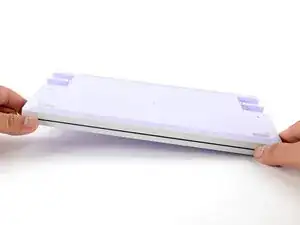
Установите ноутбук поверхностью вниз на чистую рабочую поверхность.
Шаг 2
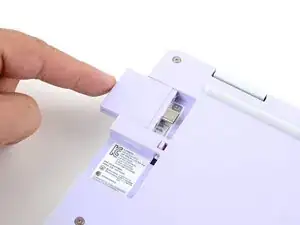
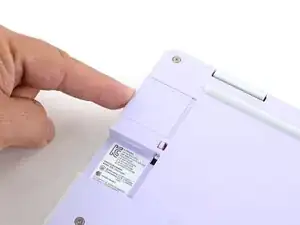
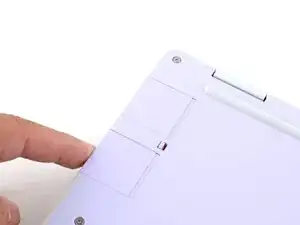
В следующих двух шагах показано, как установить карту расширения.
Вставьте карту расширения в слот для карт расширения.
Разблокировать защёлки не нужно для установки карт расширения — это нужно только для их удаления.
Карты расширения должны щёлкнуть на место, а передний край должен быть на одном уровне с ноутбуком.
Шаг 3
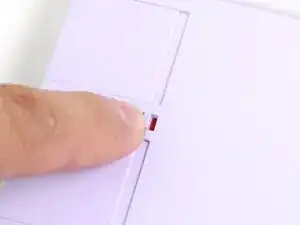
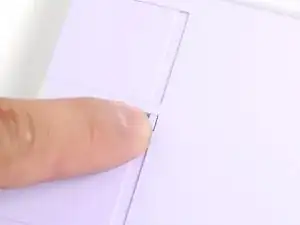
Если под защёлкой карты расширения видно красную полосу, используйте палец, чтобы поднять защёлку и зафиксировать карту расширения в слоте.
Фиксация слотов для карт расширения помогает удерживать карты на месте, когда вы отключаете от них кабели.
Шаг 4
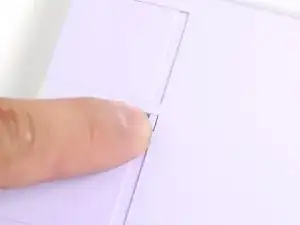
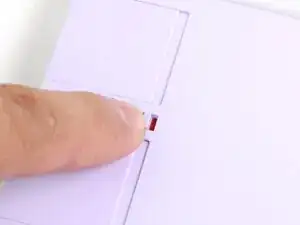
В следующих двух шагах показано, как удалить карту расширения.
Используйте пальцы, чтобы поднять две защёлки карты расширения (по одной с каждой стороны) в разблокированное положение.
Защёлки показывают красную полосу, когда они разблокированы.
Шаг 5
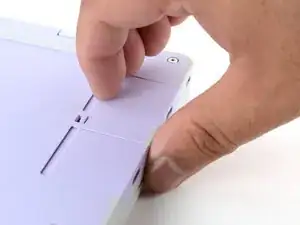
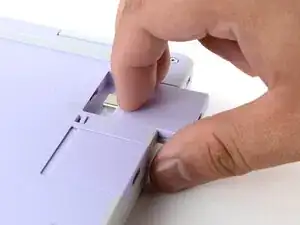
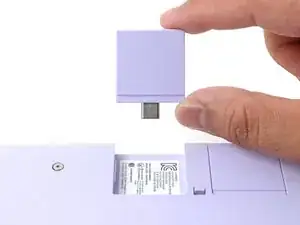
Схватите выступ карты расширения пальцами.
Вытащите карту расширения из её слота и удалите её.
Если у вас возникают трудности с извлечением карты расширения, вы также можете использовать плоский конец вашего отвертки Framework, чтобы надавить на выступ.
Заключение
Если вам нужна помощь, свяжитесь с поддержкой Framework.
Перевод руководства с ifixit.com