Замена петель Framework Laptop 12
Следуйте этому руководству, чтобы снять и заменить обе петли в вашем Framework Laptop 12.
Если экран ноутбука не удерживается на месте из‑за ослабленных петель, возможно, их нужно заменить.
В этом руководстве вы встретите некоторые названия компонентов:
- Клавиатурная крышка — часть, содержащая клавиатуру и трекпад.
- Верхняя рамка дисплея — пластиковая планка под экраном.
- Верхняя крышка — пластиковый корпус, в котором расположён экран.
- Нижняя крышка — пластиковый корпус, образующий нижнюю половину ноутбука.
Шаг 1
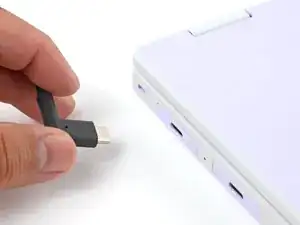
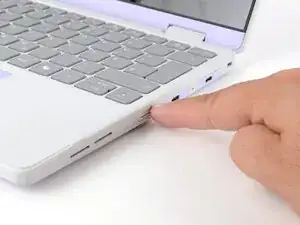
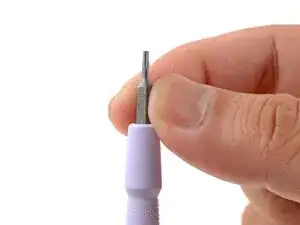
Перед началом ремонта отключите ноутбук от питания и выключите его через операционную систему. Это гарантирует, что ноутбук не находится в режиме ожидания/сна.
Индикаторные светодиоды по кромкам должны быть погашены. Ноутбук должен быть тихим.
Если вы случайно включите ноутбук во время ремонта, удерживайте кнопку питания в течение 10 секунд, чтобы выключить его.
Убедитесь, что в вашей отвертке Framework установлен бит T5 Torx (обозначен как T-5) наружу. Если он установлен иначе, выньте бит и переверните его.
Шаг 2
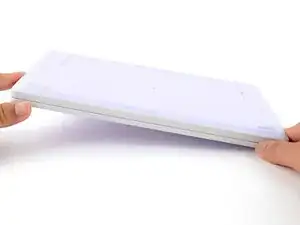
Положите ваш Framework Laptop лицевой стороной вниз на чистую рабочую поверхность.
Шаг 3
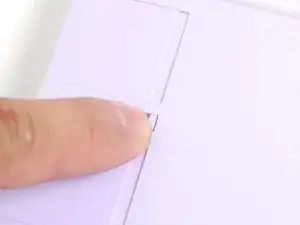
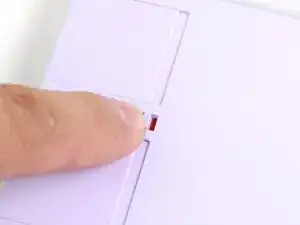
Пальцами переведите два фиксатора карт расширения (по одному с каждой стороны) в положение открыто.
Фиксаторы показывают красную полоску, когда они открыты.
Шаг 4
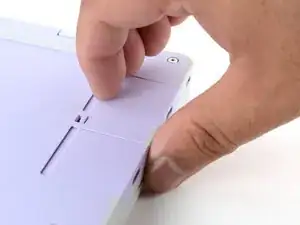
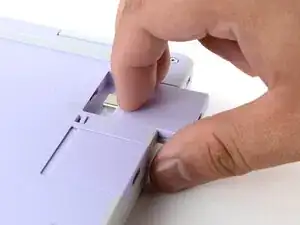
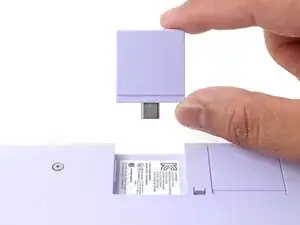
Возьмитесь за выступ карты расширения пальцами.
Вытяните карту расширения из её разъёма и снимите её.
Если затруднительно вытащить карту расширения, вы также можете использовать плоский конец отвертки Framework, чтобы прижать к выступу и помочь вытянуть.
Повторите эту процедуру для удаления всех оставшихся карт расширения.
Шаг 5
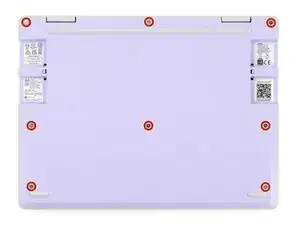
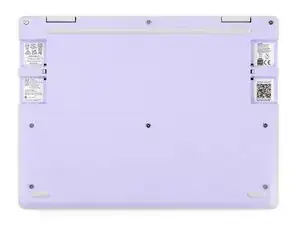
Отверткой Framework полностью ослабьте восемь захваченных винтов T5 Torx на нижней части ноутбука.
Большинство винтов в вашем Framework Laptop (включая эти) захвачены — они спроектированы так, чтобы оставаться на месте после ослабления.
В комплекте с ноутбуком идут запасные винты в рамке над батареей. Будьте осторожны — запасные винты не захвачены.
Шаг 6
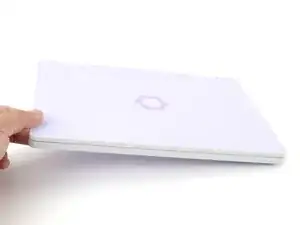
Переверните ноутбук лицевой стороной вверх на рабочей поверхности.
Шаг 7
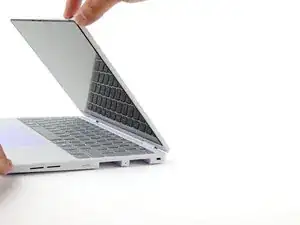
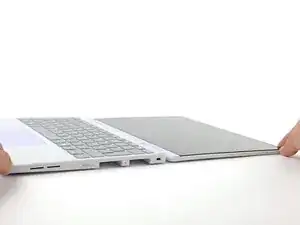
Откройте крышку ноутбука так, чтобы экран и основание лежали вровень на рабочей поверхности.
Шаг 8
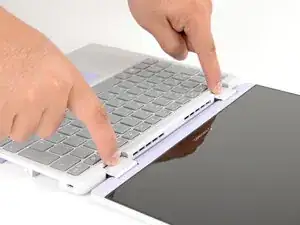
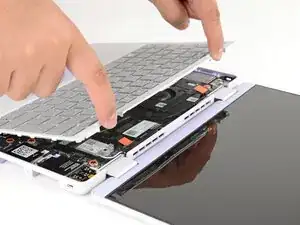
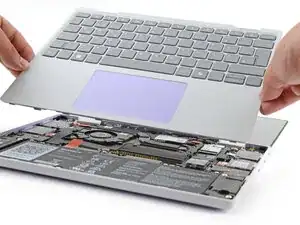
Пальцами захватите клавиатурную крышку в вырезах для петель.
Поднимите вверх, чтобы откинуть клавиатурную крышку от основания ноутбука.
Вы можете почувствовать сопротивление от магнитов. Если крышка как будто заедает, проверьте, полностью ли вы ослабили винты на нижней части ноутбука.
Снимите клавиатурную крышку.
Шаг 9
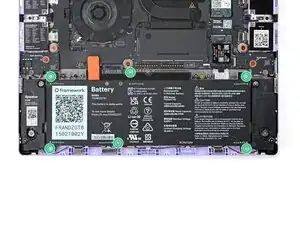
Отверткой Framework ослабьте шесть захваченных винтов T5 Torx, удерживающих батарею.
Шаг 10
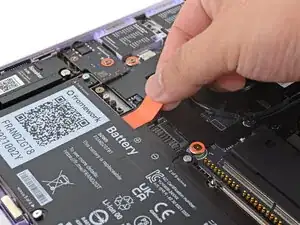
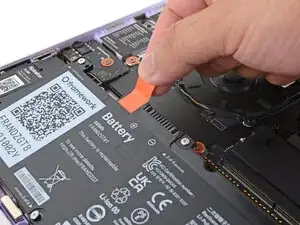
Возьмитесь пальцами за оранжевую петлю батареи и подтяните строго вверх, чтобы отключить батарею.
Разъём батареи может быть тугим и потребовать усилия. Если кажется, что часть батареи не поднимается, проверьте, полностью ли ослаблены винты батареи.
Шаг 11
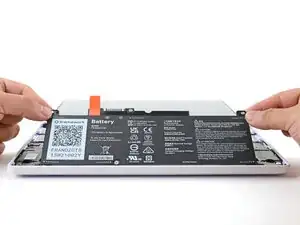
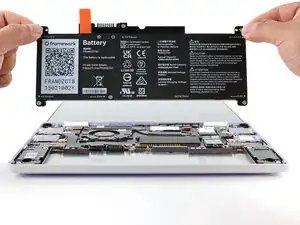
Поднимите и извлеките батарею из ноутбука.
Шаг 12
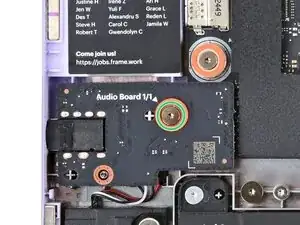
Отверткой Framework ослабьте захваченный винт T5 Torx, удерживающий звуковую плату вдоль левого края ноутбука.
Шаг 13
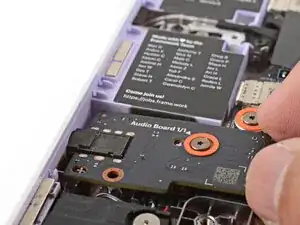
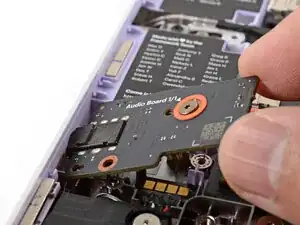
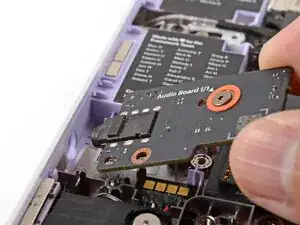
Пальцами приподнимите правый край звуковой платы и вытащите её из посадочного места.
Снимите звуковую плату.
Шаг 14
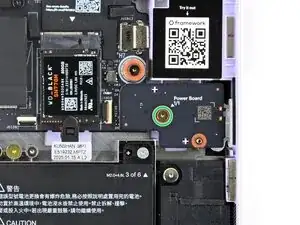
Отверткой Framework ослабьте захваченный винт T5 Torx, удерживающий плату кнопки питания (обозначенную как «Power Board»).
Шаг 15
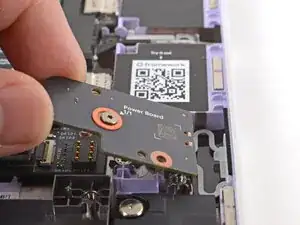
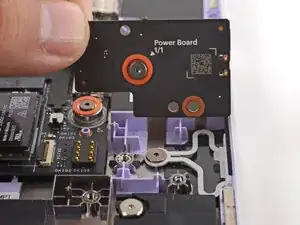
Пальцами приподнимите и снимите плату кнопки питания.
Шаг 16
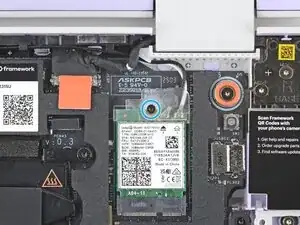
Отверткой Framework ослабьте захваченный винт T5 Torx, удерживающий кронштейн карты Wi‑Fi.
При ослаблении кронштейн карты Wi‑Fi немного приподнимется.
Шаг 17
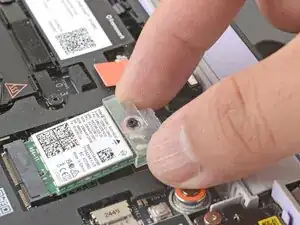
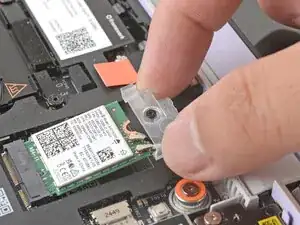
Возьмите кронштейн карты Wi‑Fi пальцами и сдвиньте его с верхней части карты Wi‑Fi.
Снимите кронштейн и положите его в безопасное место для последующей сборки.
Шаг 18
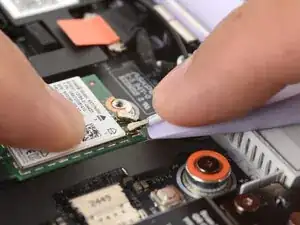
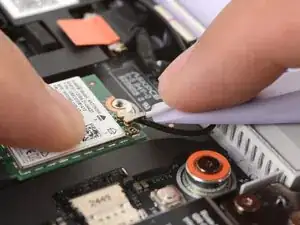
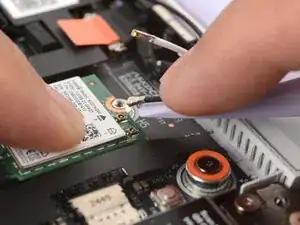
Wi‑Fi‑карта имеет два деликатных коаксиальных разъёма антенного кабеля. Выполняйте этот шаг осторожно, чтобы не повредить их.
Прижмите Wi‑Fi‑карту пальцем.
Поддвиньте плоскую кромку вашего отвертки Framework под белый антенный кабель как можно ближе к металлической головке.
Если у вас есть изогнутые пинцеты, подведите одну сторону пинцета под антенный разъём как можно ближе к металлической головке.
Аккуратно поднимите разъём строго вверх, чтобы отключить белый антенный кабель.
Повторите процедуру для чёрного антенного кабеля.
Шаг 19
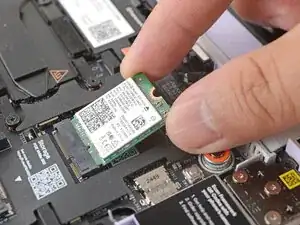
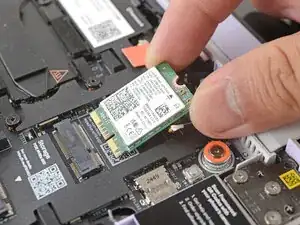
Возьмите Wi‑Fi‑карту за края и вытащите её из разъёма.
Удалите Wi‑Fi‑карту.
Шаг 20
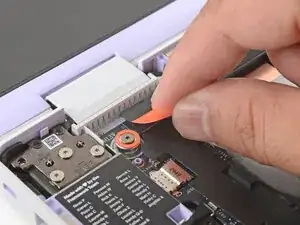
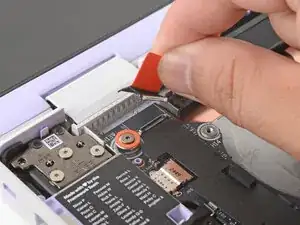
Захватите пальцами оранжевую язычок кабеля веб‑камеры, расположенный рядом с левым шарниром.
Поднимите строго вверх, чтобы отключить кабель.
Шаг 21
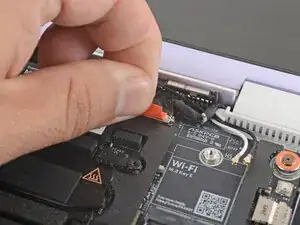
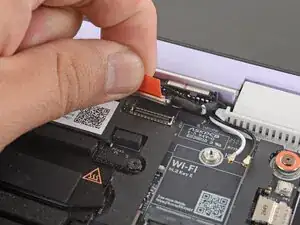
Захватите пальцами оранжевую язычок кабеля дисплея, расположенный рядом с правым шарниром.
Поднимите строго вверх, чтобы отключить кабель.
Шаг 22
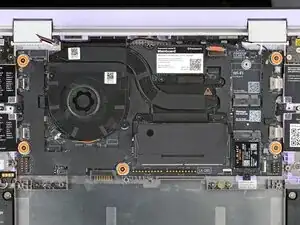
Используйте отвертку Framework, чтобы ослабить пять захваченных винтов T5 Torx, фиксирующих системную плату.
Эти винты также физически помечены оранжевым кольцом на системной плате.
Шаг 23
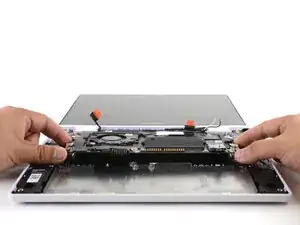
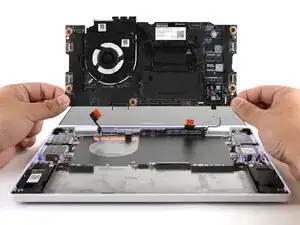
Убедитесь, что вы удалили все карты расширения. Установленные карты удерживают системную плату на месте.
Возьмите системную плату за края пальцами.
Поднимите и снимите системную плату.
Шаг 24
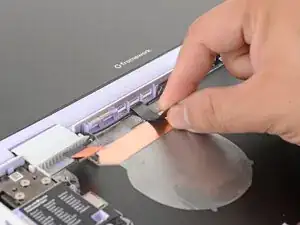
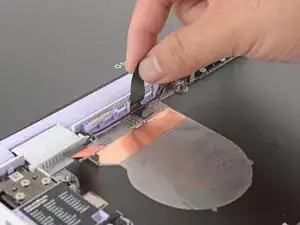
Поднимите чёрную пластиковую петлю, фиксирующую антенный кабель, рядом с вентиляционными отверстиями около левого шарнира.
Шаг 25
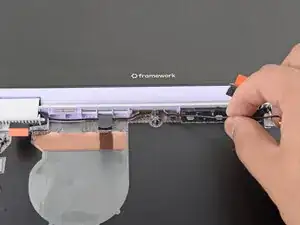
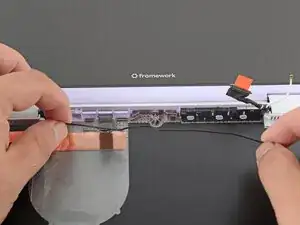
Поднимите и выведите антенный кабель из канала рамы пальцами.
Шаг 26
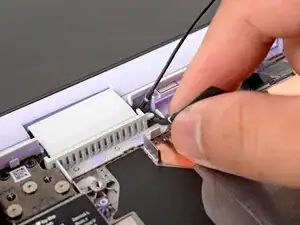
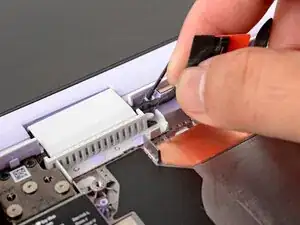
Осторожно поднимите кабель веб‑камеры из его пластикового канала пальцами.
Шаг 27
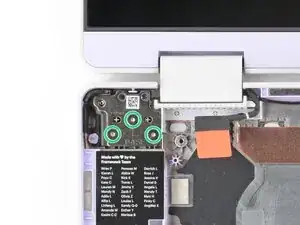
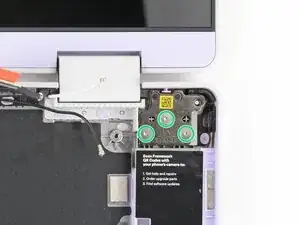
Используйте отвертку Framework, чтобы удалить шесть винтов T5 Torx длиной 4.5 мм (по три на шарнир), фиксирующих два шарнира.
Эти винты не являются захваченными. Храните их в безопасном месте для последующей сборки.
Шаг 28
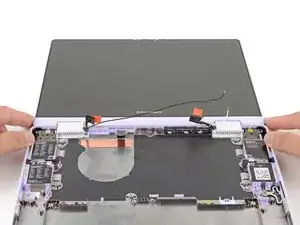
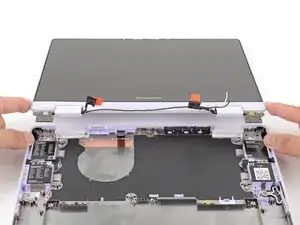
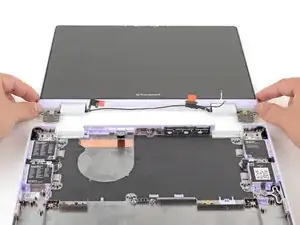
Поднимите шарниры над кромкой нижней крышки пальцами.
Отсоедините верхнюю крышку от нижней крышки.
Шаг 29
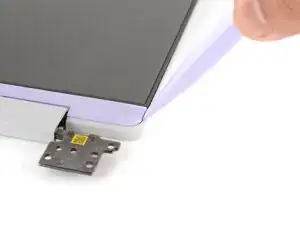
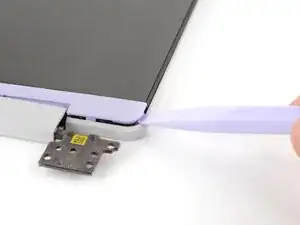
Крышка дисплея удерживается магнитами вдоль верхнего края и защёлками вдоль остальных кромок.
Используйте плоский конец отвертки Framework, чтобы приподнять правую кромку крышки дисплея.
Шаг 30
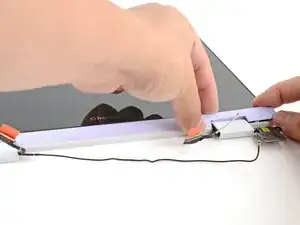
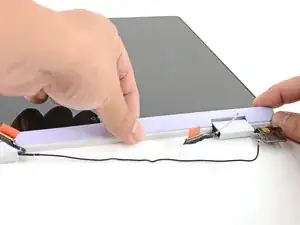
Подведите пальцы под верхнюю кромку крышки дисплея, чтобы освободить её от ноутбука.
Шаг 31
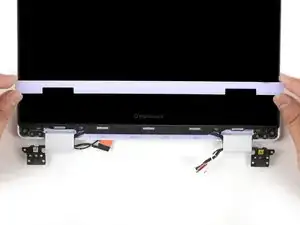
Снимите крышку дисплея.
Шаг 32
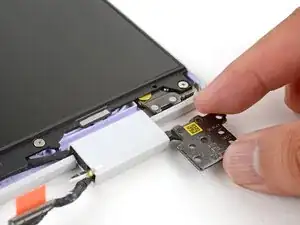
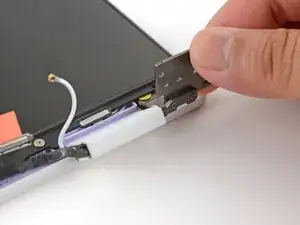
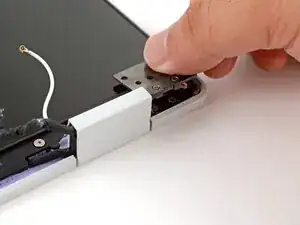
Поверните правую пластину шарнира пальцами, пока она не окажется сверху дисплея.
Жёсткий шарнир может быть трудно повернуть. Наденьте рабочие перчатки или используйте ткань для лучшего захвата.
Шаг 33

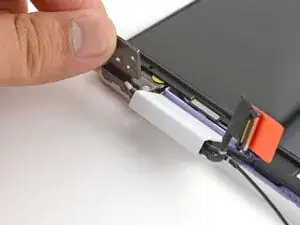
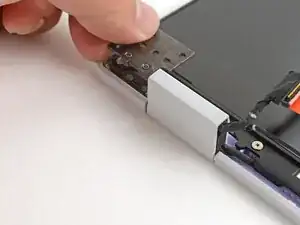
Поверните левую пластину шарнира, пока она не окажется сверху дисплея.
Шаг 34
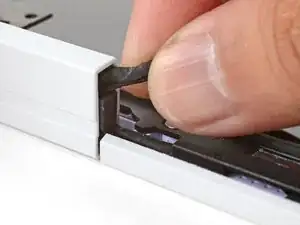
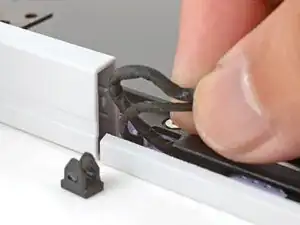
Возьмите пальцами два кабеля, выходящие из левого шарнира.
Аккуратно потяните, чтобы выщелкнуть чёрную клипсу кабеля и освободить кабели.
Сохраните клипсу кабеля для последующей сборки.
Шаг 35
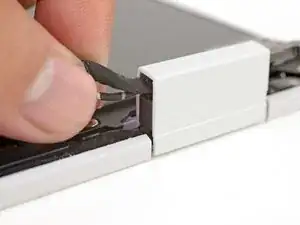
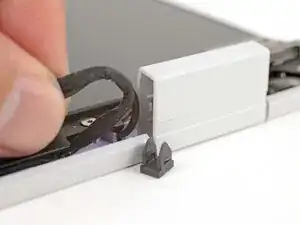
Повторите процедуру на правом шарнире, чтобы освободить кабели.
Сохраните клипсу кабеля для последующей сборки.
Шаг 36
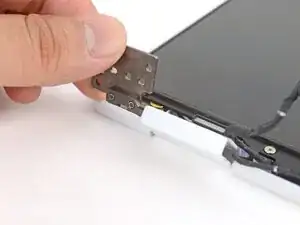
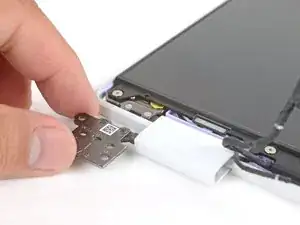
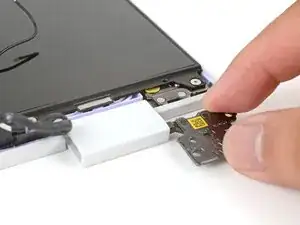
Поверните обе пластины шарниров обратно так, чтобы они лежали плоско на рабочей поверхности.
Шаг 37
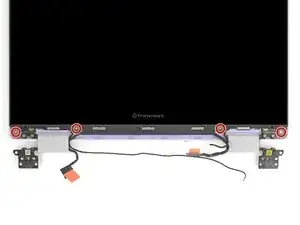
Используйте отвертку Framework, чтобы удалить четыре винта T5 Torx длиной 3.3 мм, фиксирующих дисплей к верхней крышке.
Эти винты не являются захваченными. Храните их в безопасном месте для последующей сборки.
Шаг 38
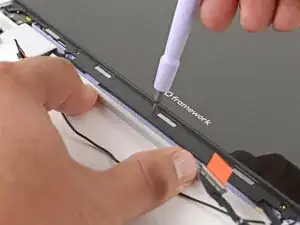
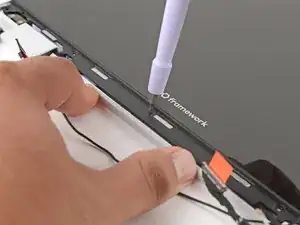
Удерживайте нижний край верхней крышки пальцами.
Вставьте биту вашей отвертки Framework в маленькое отверстие на дисплее под логотипом Framework.
Сдвиньте дисплей вниз в сторону петли, чтобы освободить защёлки, удерживающие верхний край дисплея.
Шаг 39
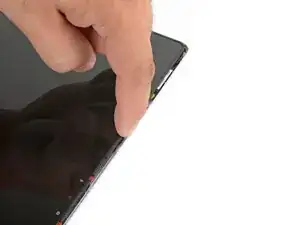
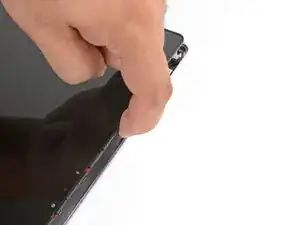
Поднимите верхний край дисплея с верхней крышки пальцами.
Шаг 40
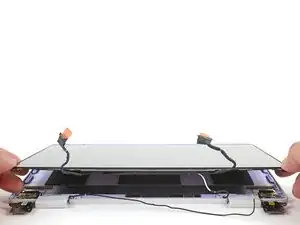
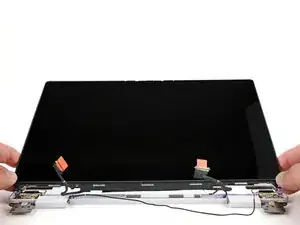
Поднимите и снимите дисплей с верхней крышки.
Шаг 41
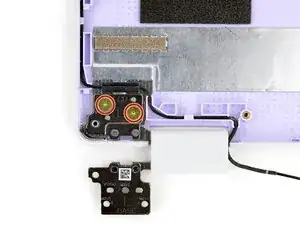
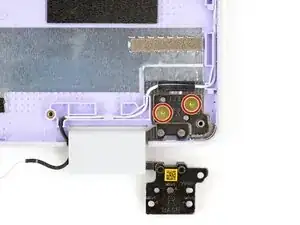
Используйте отвертку Framework, чтобы выкрутить четыре (по две на каждую петлю) винта T5 Torx длиной 2.5 мм, крепящие петли к верхней крышке.
Эти винты не фиксируются в посадочных местах. Сохраните их в безопасном месте для сборки.
Шаг 42
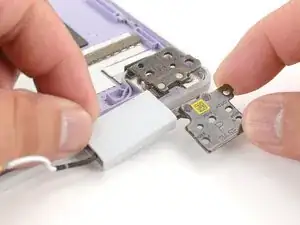
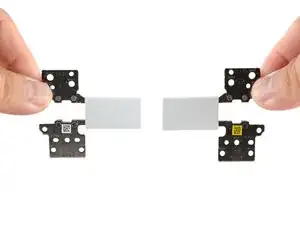
Поднимите и снимите обе петли с верхней крышки.
Шаг 43
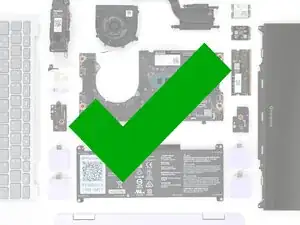
Поздравляем с завершением разборки! Оставшиеся шаги показывают сборку вашего ноутбука Framework.
Шаг 44
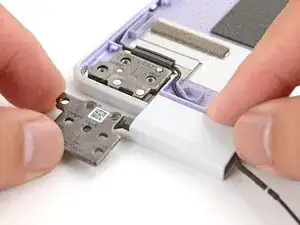
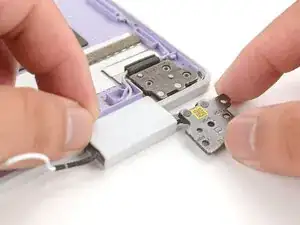
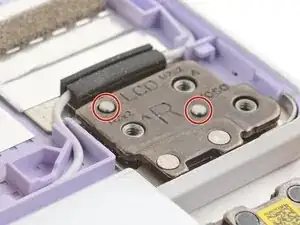
Разместите обе петли на месте в верхней крышке.
Используйте направляющие штифты для правильного позиционирования каждой петли.
Шаг 45
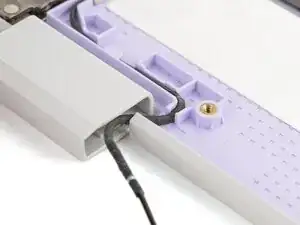
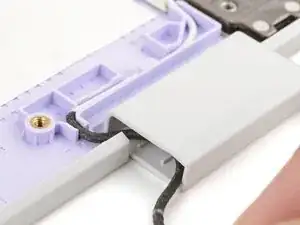
Убедитесь, что оба антенных кабеля правильно уложены в верхней крышке и заправлены в петли, как показано на изображениях.
Шаг 46
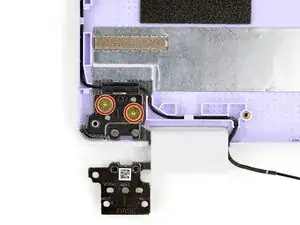
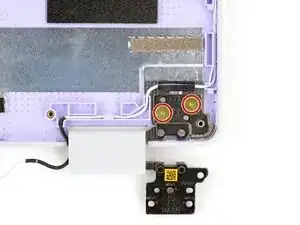
Используйте отвертку Framework, чтобы установить четыре винта T5 Torx длиной 2.5 мм, закрепляющие две петли в верхней крышке.
Убедитесь, что винты установлены в отмеченные места. На петлях есть дополнительные отверстия для винтов, которые не предназначены для этих винтов.
Убедитесь, что вы случайно не установите здесь серебристые нижние винты петли. Эти винты должны быть золотистого цвета.
Шаг 47
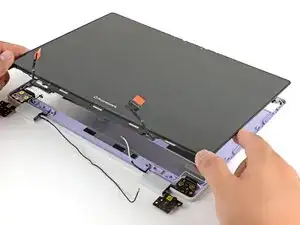
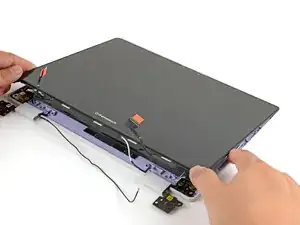
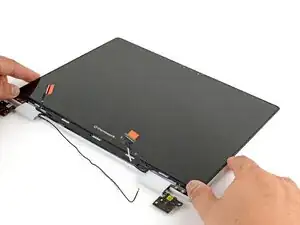
Разместите дисплей в верхней крышке так, чтобы верхний край дисплея был слегка ниже верхнего края крышки.
Шаг 48
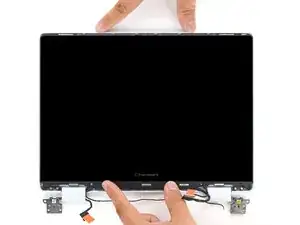
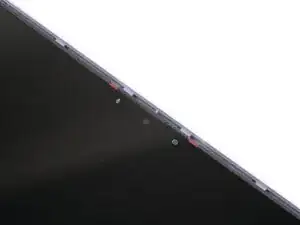
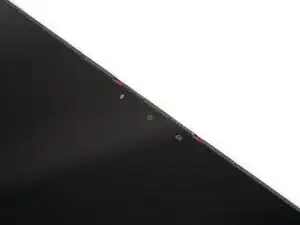
Сдвиньте дисплей вверх пальцами, чтобы защёлкнулись фиксаторы на верхнем крае дисплея.
Верхний край не должен иметь зазоров, когда дисплей установлен.
Шаг 49
Используйте отвертку Framework, чтобы установить четыре винта T5 Torx длиной 3.3 мм, закрепляющие дисплей в верхней крышке.
Убедитесь, что вы случайно не установите здесь винты петли длиной 4.5 мм. Они выглядят одинаково, но винты для петли длиннее.
Затяните винты до плотной посадки. Не перетягивайте, чтобы не повредить фиксирующие язычки.
Шаг 50
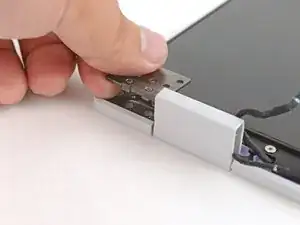
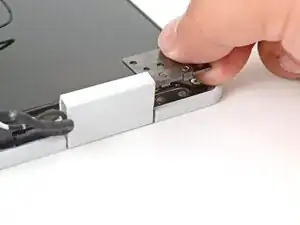
Поверните обе пластины петель пальцами, чтобы они перевернулись поверх дисплея.
Шаг 51
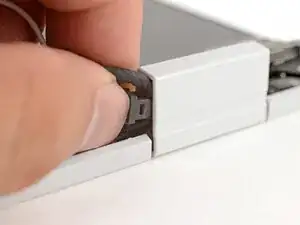
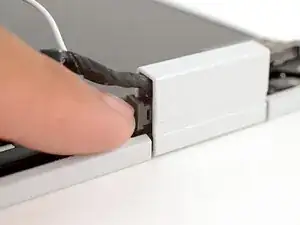
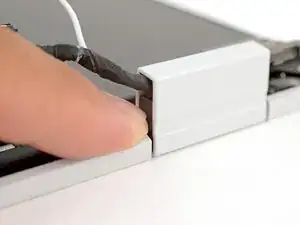
Поместите зажим кабеля вокруг кабелей правой петли в месте их сгиба при вставке в петлю.
Прижмите зажим пальцами в петлю, чтобы зафиксировать кабели.
Шаг 52
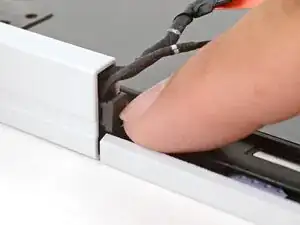
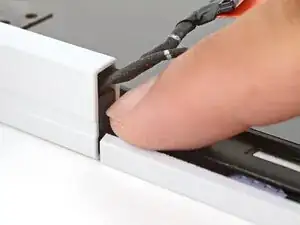
Повторите процедуру на левой петле, чтобы закрепить левые кабели.
Шаг 53
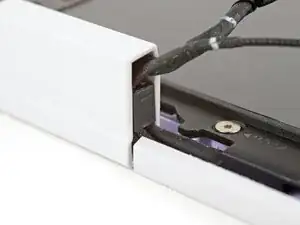

Убедитесь, что оба зажима кабелей полностью вставлены в петли, чтобы они не зацеплялись при повороте петель.
Шаг 54
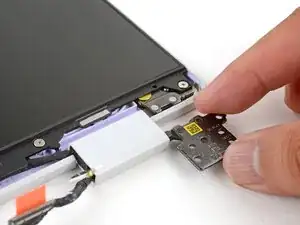
Поверните обе пластины петель пальцами так, чтобы они лежали плоско на рабочей поверхности.
Шаг 55
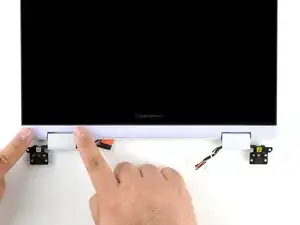
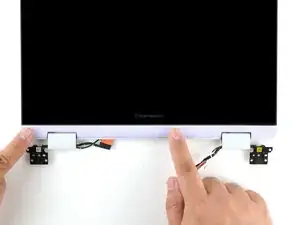
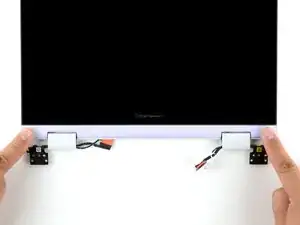
Разместите крышку дисплея ниже дисплея.
Прижмите крышку дисплея пальцем вдоль её длины, чтобы защёлкнуть её на ноутбуке.
Шаг 56
Поднимите петли верхней крышки пальцами над кромкой нижней крышки.
Разместите петли на месте в нижней крышке.
Используйте пластиковые направляющие штифты для выравнивания каждой петли на месте.
Шаг 57
Используйте ваш отвертку Framework, чтобы установить шесть винтов T5 Torx длиной 4,5 мм, фиксирующих два шарнира.
Шаг 58
Аккуратно прижмите кабель веб‑камеры пальцами в его пластиковый канал.
Шаг 59
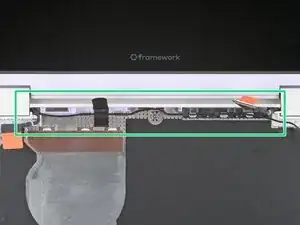
Пальцами и отверткой Framework аккуратно прижмите и направьте чёрный антеннный кабель обратно в его канал.
Увеличьте второе изображение, чтобы увидеть, как кабель антенны располагается в своём канале.
Шаг 60
Наденьте чёрную петлю поверх антеннного кабеля и на нижнюю крышку. Если она не держится, используйте немного тонкого двустороннего скотча, чтобы зафиксировать её.
Шаг 61
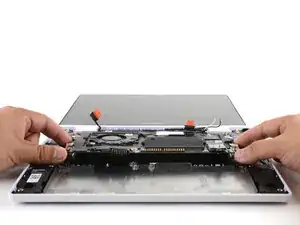
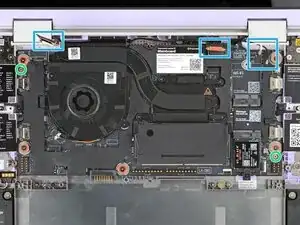
Осторожно уложите основную плату в ноутбук.
Используйте два монтажных штифта, чтобы совместить основную плату с корпусом ноутбука.
Следите, чтобы при установке основные кабели веб‑камеры, дисплея и антеннные кабели не оказались зажаты под основной платой.
Шаг 62
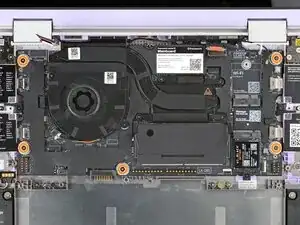
Используйте отвертку Framework, чтобы затянуть пять фиксированных винтов T5 Torx и закрепить основную плату.
Шаг 63
Пальцами возьмите оранжевую язычок на кабеле дисплея, расположенном рядом с правым шарниром.
Совместите и прижмите кабель дисплея прямо вниз к его разъёму.
Шаг 64
Пальцами возьмите оранжевую язычок на кабеле веб‑камеры, расположенному рядом с левым шарниром.
Совместите и прижмите кабель веб‑камеры прямо вниз к его разъёму.
Шаг 65
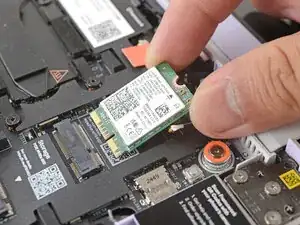
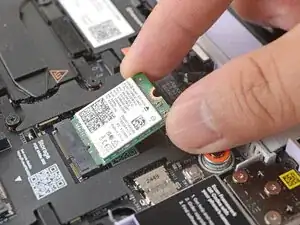
Держите Wi‑Fi карту за края. Не трогайте золотые контакты пальцами. Если вы прикоснулись, протрите контакты чистой безворсовой тканью, чтобы удалить масляные следы.
Совместите золотые контакты и выемку Wi‑Fi карты с гнездом на основной плате.
Вставьте Wi‑Fi карту в гнездо под небольшим углом. Золотые контакты должны в основном скрыться в гнезде.
Wi‑Fi карта входит в гнездо только в одном направлении. Если не подходит, попробуйте перевернуть модуль.
Шаг 66
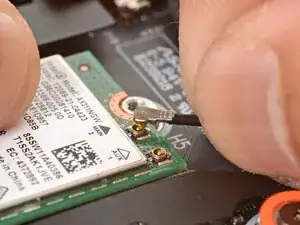
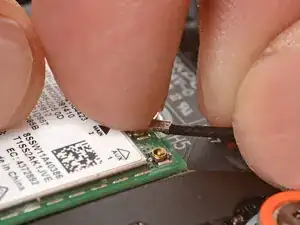
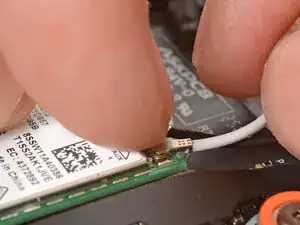
Прижмите Wi‑Fi карту пальцем.
Разместите коннектор чёрного антеннного кабеля над коаксиальным гнездом левой Wi‑Fi карты.
Пинцет поможет позиционировать коннектор.
Пальцем прижмите коннектор на место. Вы должны почувствовать слабый щелчок, и кабель зафиксируется в гнезде самостоятельно.
Эти коннекторы очень хрупкие! Если не слышно щелчка, reposition the connector and try again.
Повторите процедуру с белым антеннным кабелем.
Шаг 67
Сдвиньте крепление Wi‑Fi карты по верхнему краю карты.
Шаг 68
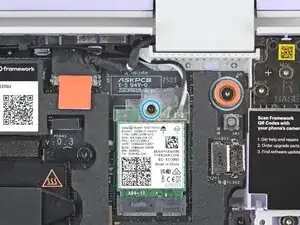
Используйте отвертку Framework, чтобы затянуть фиксированный винт T5 Torx и закрепить Wi‑Fi карту.
Шаг 69
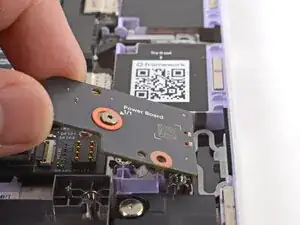
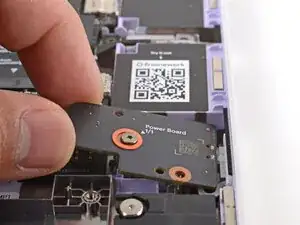
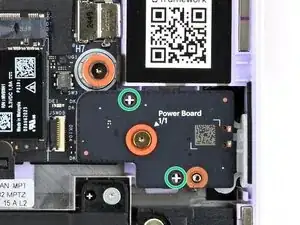
Пальцами уложите плату кнопки питания на место.
Используйте два пластиковых штифта на ноутбуке для совмещения платы кнопки питания.
Шаг 70
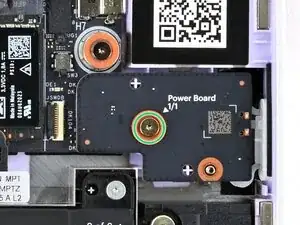
Используйте отвертку Framework, чтобы затянуть фиксированный винт T5 Torx и закрепить плату кнопки питания.
Затяните винт до плотности. Не перетягивайте, чтобы не сорвать резьбу.
Шаг 71
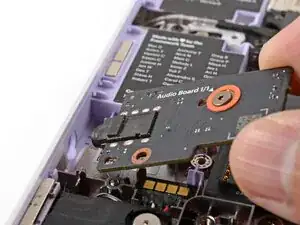
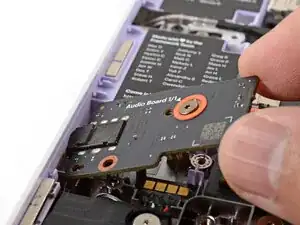
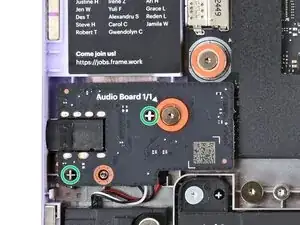
Вставьте звуковую плату в ноутбук под углом, чтобы помочь совместить разъём для наушников.
Используйте два пластиковых монтажных штифта на ноутбуке для окончательного выравнивания.
Шаг 72
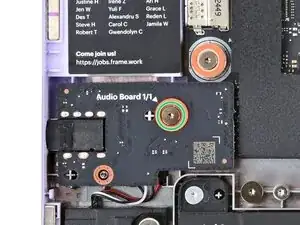
Используйте отвертку Framework, чтобы затянуть фиксированный винт T5 Torx и закрепить звуковую плату.
Затяните винт до плотности. Не перетягивайте, чтобы не сорвать резьбу.
Шаг 73
Уложите аккумулятор в его нишу в ноутбуке.
Шаг 74
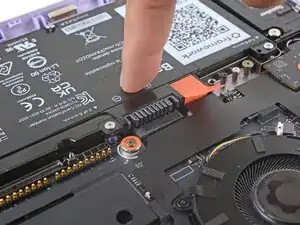
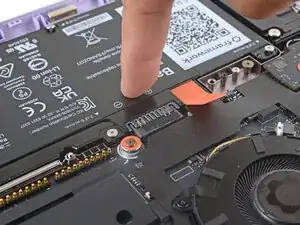
Пальцем нажмите аккумулятор возле его разъёма, чтобы снова подключить его.
Шаг 75
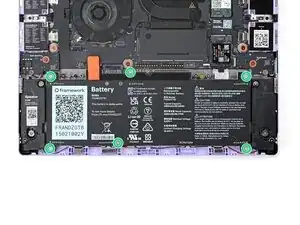
Используйте отвертку Framework, чтобы затянуть шесть фиксированных винтов T5 Torx и закрепить аккумулятор.
Затяните винты до плотности. Не перетягивайте, чтобы не сорвать резьбу.
Шаг 76
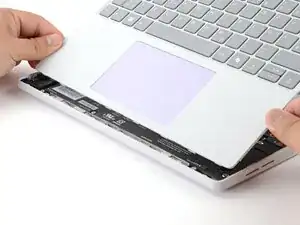
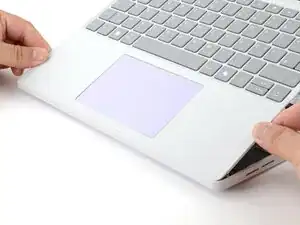
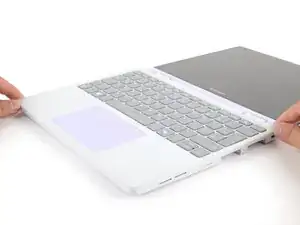
Наклоните нижний край крышки ввода в сторону основания ноутбука.
Выравнивая, вставьте нижний край крышки ввода в основание ноутбука.
Убедитесь, что вырезы вдоль нижнего края крышки ввода задвигаются в выступы в основании.
Опустите верхний край крышки ввода на ноутбук до щелчка магнитов, фиксирующих её на месте.
Убедитесь, что крышка ввода аккуратно располагается в раме ноутбука и ни один угол не приподнят.
Шаг 77
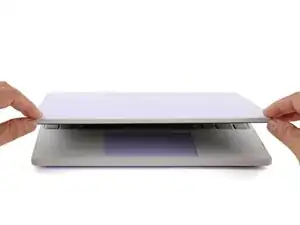
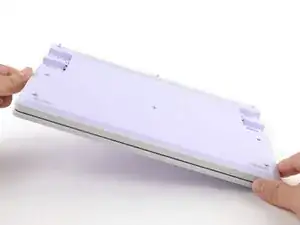
Закройте крышку ноутбука.
Переверните ноутбук экраном вниз на чистую рабочую поверхность.
Шаг 78
Используйте набор отверток Framework, чтобы затянуть восемь фиксированных винтов Torx T5 на нижней панели ноутбука.
Затягивайте винты до плотного положения. Не перетягивайте их, чтобы не сорвать резьбу.
Шаг 79
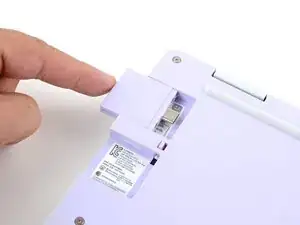
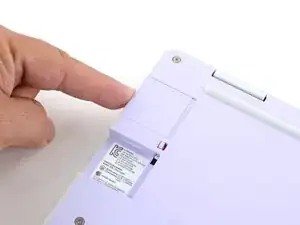
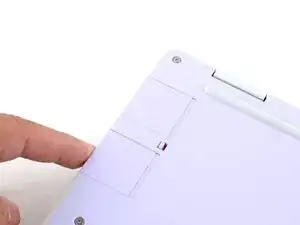
Вставьте каждую карт-expansion в соответствующий слот для карт расширения.
Шаг 80
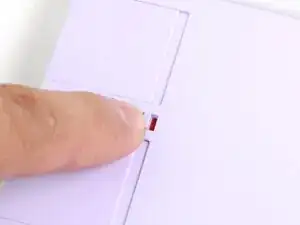
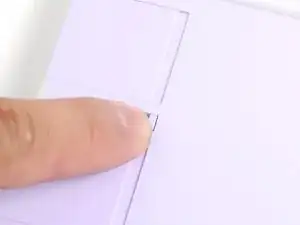
Если под защёлкой любой карты расширения видна красная планка, переверните защёлку пальцем, чтобы зафиксировать карту в слоте.
Фиксация слотов карт расширения помогает удерживать карты на месте при отсоединении кабелей от них.
Заключение
Вы закончили ремонт вашего ноутбука Framework!
Отнесите электронные отходы к сертифицированному переработчику R2 или e-Stewards.
Если вам нужна помощь, свяжитесь со службой поддержки Framework.
Перевод руководства с ifixit.com