Как зафиксировать карты расширения в вашем Framework Laptop 12
В этом руководстве показано, как установить фиксирующие винты для карт расширения в вашем Framework Laptop 12.
В комплект поставки Framework Laptop 12 входят винты для внутренней фиксации всех четырёх карт расширения. После установки этих винтов карты нельзя будет вынуть, не вскрыв ноутбук.
В этом руководстве вы встретите несколько наименований компонентов:
- «Клавишный модуль» — часть, содержащая клавиатуру и трекпад.
Шаг 1
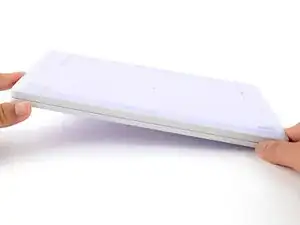
Положите Framework Laptop лицевой частью вниз на чистую рабочую поверхность.
Шаг 2
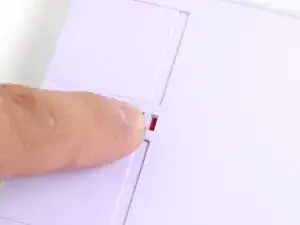
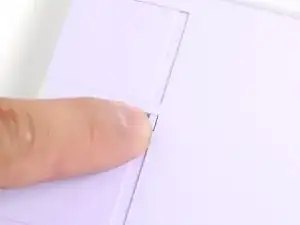
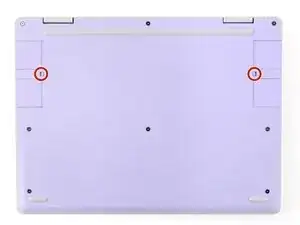
Поднимите защёлки карт расширения пальцами в положение «заблокировано». Красная полоса **не должна** быть видна на защёлках.
Шаг 3
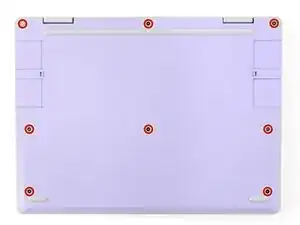

Используйте ваш отвёртку Framework, чтобы полностью ослабить восемь закреплённых винтов T5 Torx на нижней части ноутбука.
Большинство винтов в вашем Framework Laptop (включая эти) — закреплённые: они остаются на месте после ослабления.
В вашем ноутбуке есть запасной набор винтов во фрейме над батареей. Будьте осторожны — запасные винты не закреплённые.
Шаг 4
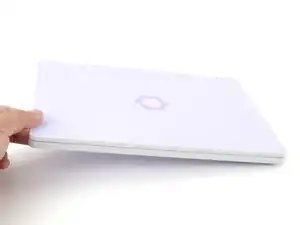
Переверните ноутбук так, чтобы он оказался лицевой стороной вверх на рабочей поверхности.
Шаг 5
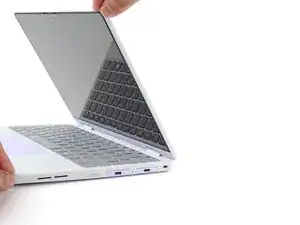
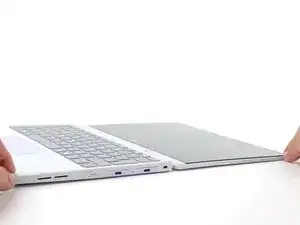
Откройте крышку ноутбука так, чтобы экран и основание лежали на рабочей поверхности в одной плоскости.
Шаг 6
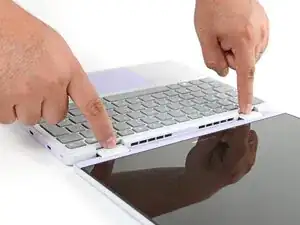
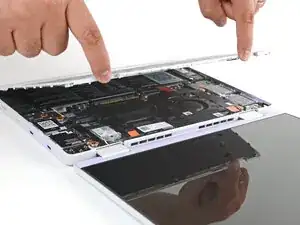
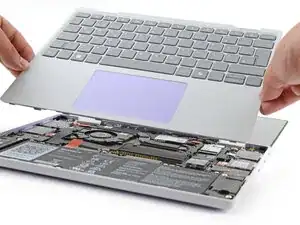
Ухватитесь пальцами за клавишный модуль в вырезах петли.
Поднимите вверх, чтобы откинуть клавишный модуль от основания ноутбука.
Клавишный модуль удерживается магнитами, поэтому вы почувствуете некоторое сопротивление. Если требуется слишком большое усилие, проверьте, что вы полностью ослабили все винты на нижней части ноутбука.
Снимите клавишный модуль.
Шаг 7
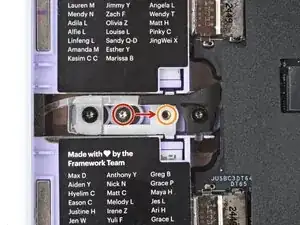
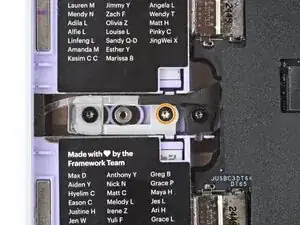
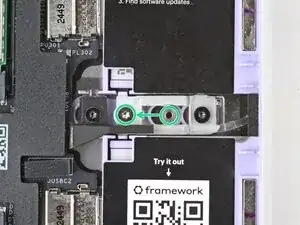
Для левой стороны используйте отвёртку Framework, чтобы извлечь серебристый фиксирующий винт из держателя между слотами карт расширения.
Это винт T5 Torx длиной 2,9 мм.
Установите винт в отверстие для винта справа от держателя.
Это фиксирует защёлку левой карты расширения, предотвращая её внешнее разблокирование.
Повторите процедуру с правой стороны, чтобы зафиксировать правые карты расширения.
Шаг 8
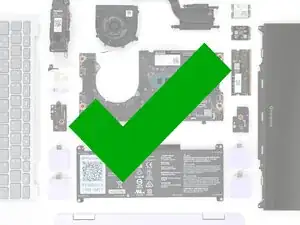
Поздравляем с завершением разборки! Оставшиеся шаги показывают, как собрать ваш Framework Laptop обратно.
Шаг 9
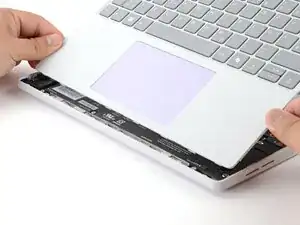
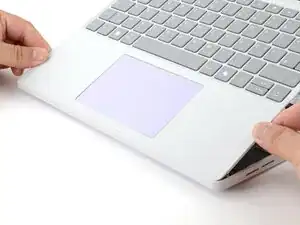
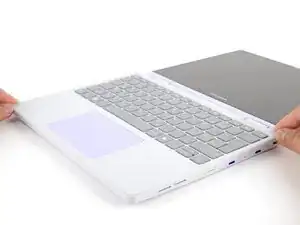
Наковривайте нижний край клавишного модуля под углом к основанию ноутбука.
Совместите и вставьте нижний край клавишного модуля в основание ноутбука.
Убедитесь, что прорези вдоль нижнего края клавишного модуля входят в выступы в основании.
Опустите верхний край клавишного модуля на ноутбук, пока магниты не зафиксируют его.
Убедитесь, что клавишный модуль аккуратно сидит в рамке ноутбука и углы не выпирают.
Шаг 10
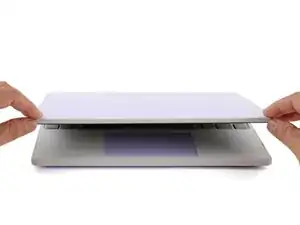
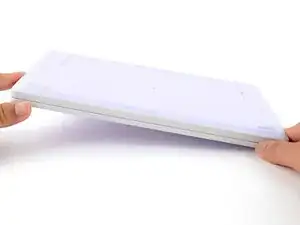
Закройте крышку ноутбука.
Переверните ноутбук лицем вниз на чистую рабочую поверхность.
Шаг 11
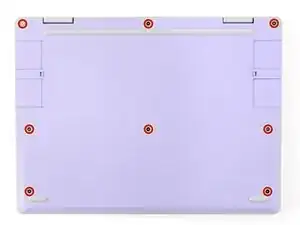
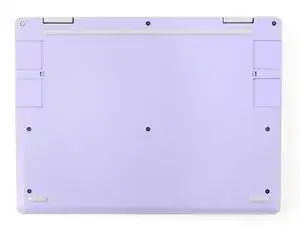
Используйте отвёртку Framework, чтобы затянуть восемь закреплённых винтов T5 Torx на нижней части ноутбука.
Затяните винты до плотного состояния. Не затягивайте слишком сильно, иначе вы можете сорвать шлицы винтов.
Заключение
Вы успешно закончили ремонт вашего Framework Laptop!
Если нужна помощь, свяжитесь со службой поддержки Framework.
Перевод руководства с ifixit.com