Замена нижней крышки Framework Laptop 12
Следуйте этому руководству, чтобы снять и установить нижнюю крышку на вашем Framework Laptop 12.
Нижняя крышка (также называемая основанием, нижним корпусом или нижней панелью) — это пластиковая оболочка, формирующая нижнюю половину ноутбука. С помощью этого руководства вы можете сменить крышку на другой цвет или заменить треснувшую крышку.
В этом руководстве используются некоторые терминологические обозначения:
- Клавиатурная крышка — часть, содержащая клавиатуру и трекпад.
- Верхняя крышка — пластиковая оболочка, в которой размещён дисплей.
Шаг 1
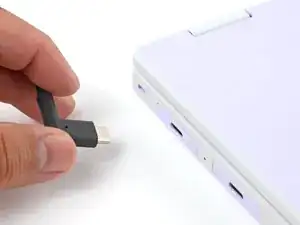
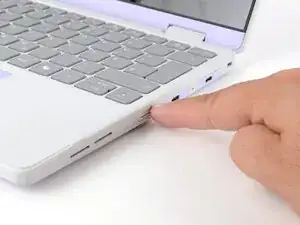
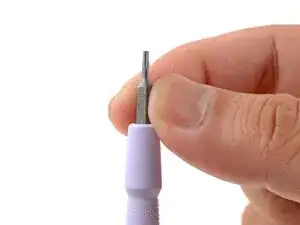
Перед началом разборки отключите ноутбук от питания и выключите его через операционную систему. Это гарантирует, что ноутбук не находится в режиме ожидания/сна.
Индикаторные светодиоды по краям должны быть погашены. Ноутбук должен быть бесшумным.
Если вы случайно включите ноутбук во время ремонта, удерживайте кнопку питания 10 секунд, чтобы выключить его.
Убедитесь, что в вашей отвертке Framework установлен бит T5 Torx (обозначен как T-5) торцевой стороной наружу. Если он установлен не так, извлеките бит и переверните его.
Шаг 2
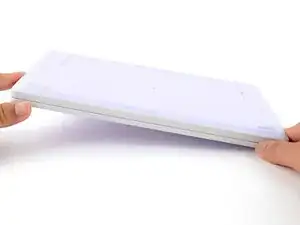
Положите Framework Laptop лицевой стороной вниз на чистую рабочую поверхность.
Шаг 3
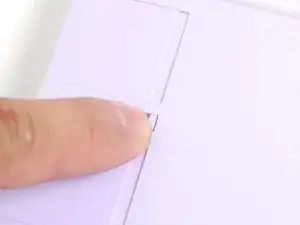
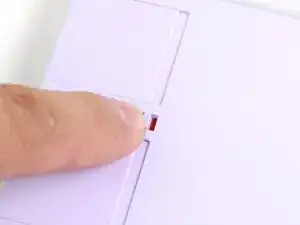
Используйте пальцы, чтобы перевести защёлки карт расширения (по одной с каждой стороны) в положение разблокировано.
Защёлки показывают красную полоску, когда они разблокированы.
Шаг 4
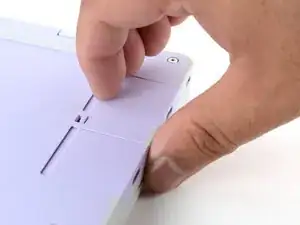
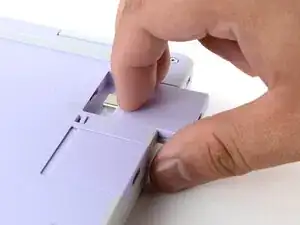
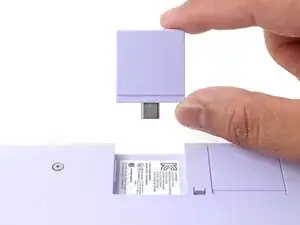
Схватите выступ карты расширения пальцами.
Вытяните карту расширения из слота и удалите её.
Если трудно вытащить карту расширения, можно также использовать плоский конец отвертки Framework, чтобы надавить на выступ.
Повторите эту процедуру, чтобы удалить все оставшиеся карты расширения.
Шаг 5
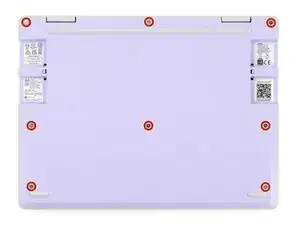
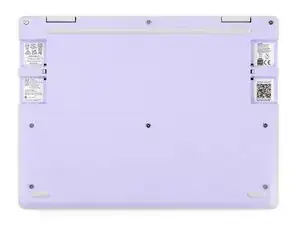
С помощью отвертки Framework полностью выкрутите восемь законтрённых винтов T5 Torx на нижней части ноутбука.
Большинство винтов в вашем Framework Laptop (включая эти) являются законтрёнными — они предназначены оставаться на месте после отвинчивания.
В комплекте с ноутбуком есть запасной набор винтов во фрейме выше аккумулятора. Будьте осторожны — запасные винты не законтрены.
Шаг 6
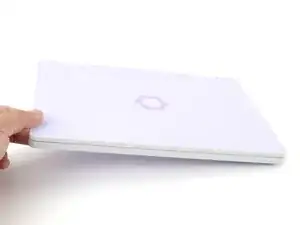
Переверните ноутбук лицевой стороной вверх на рабочей поверхности.
Шаг 7
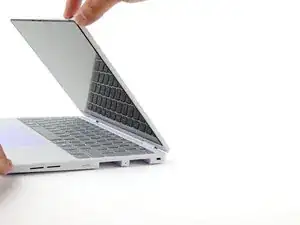
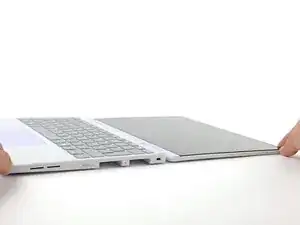
Откройте крышку ноутбука так, чтобы экран и основание лежали на рабочей поверхности в одной плоскости.
Шаг 8
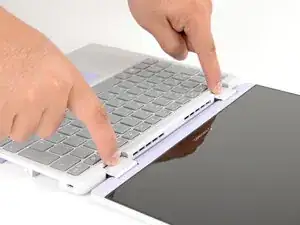
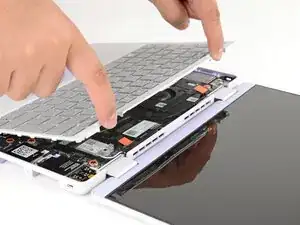
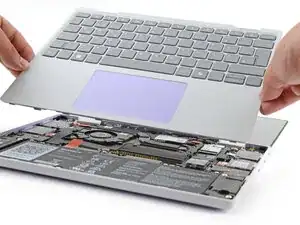
Схватите клавиатурную крышку за вырезы в петлях пальцами.
Поднимите вверх, чтобы откинуть клавиатурную крышку от основания ноутбука.
Вы можете почувствовать сопротивление от магнитов. Если крышка как будто заедает, проверьте, что вы полностью ослабили винты на нижней части ноутбука.
Снимите клавиатурную крышку.
Шаг 9
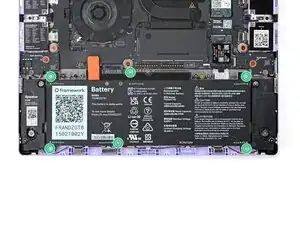
С помощью отвертки Framework ослабьте шесть законтрённых винтов T5 Torx, крепящих аккумулятор.
Шаг 10
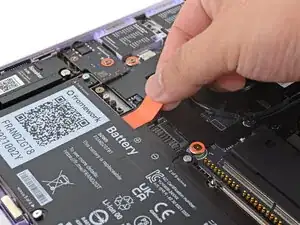
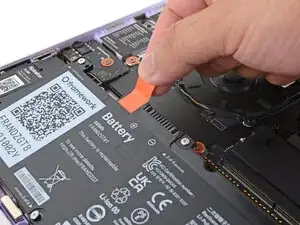
Возьмитесь пальцами за оранжевую язычок аккумулятора и тяните строго вверх, чтобы отсоединить аккумулятор.
Разъём аккумулятора может быть плотным и потребовать некоторого усилия. Если часть аккумулятора не поддаётся, проверьте, что винты аккумулятора полностью ослаблены.
Шаг 11
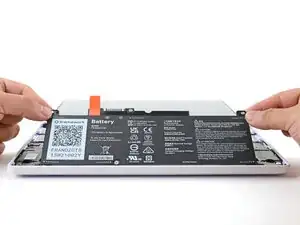
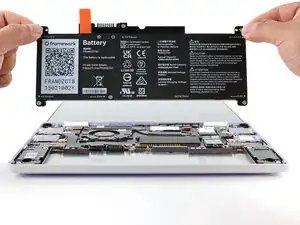
Поднимите и извлеките аккумулятор из ноутбука.
Шаг 12
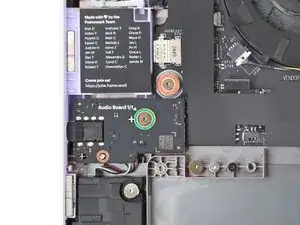
С помощью отвертки Framework ослабьте законтрённый винт T5 Torx, крепящий аудиоплату, расположенную рядом с левой гранью ноутбука.
Шаг 13
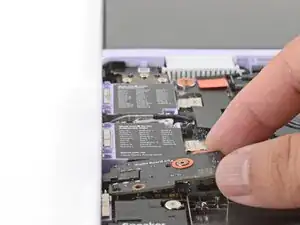
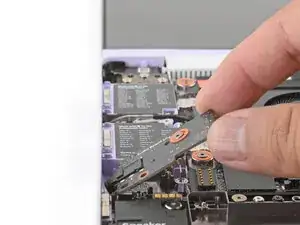
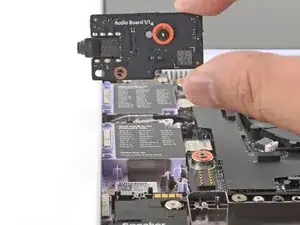
Используйте пальцы, чтобы приподнять правый край аудиоплаты и вытащить её из гнезда.
Удалите аудиоплату.
Шаг 14
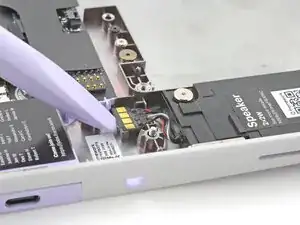
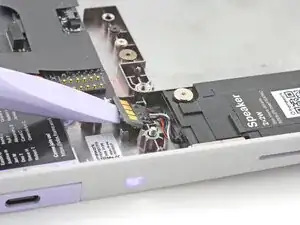
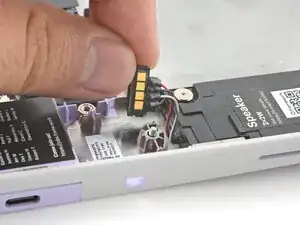
Используйте плоский конец отвертки Framework, чтобы поддеть разъём динамика в его гнезде рядом с верхней частью левого динамика.
Шаг 15
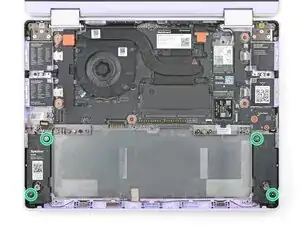
С помощью отвертки Framework ослабьте четыре законтрённых винта T5 Torx (по два на каждый динамик), крепящих динамики.
Шаг 16
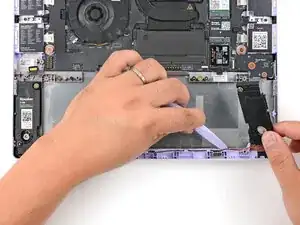
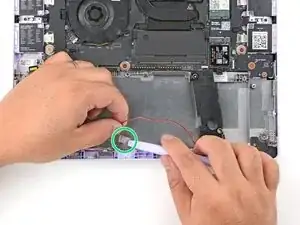
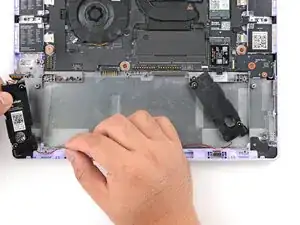
С помощью отвертки Framework поднимите и выведите провод, соединяющий два динамика, из канала в рамке.
С помощью отвертки Framework поднимите серебристую ленту, фиксирующую середину провода динамиков к рамке.
Если вы собираетесь повторно использовать динамики, постарайтесь сохранить серебристую ленту целой.
Шаг 17
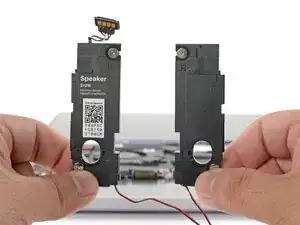
Снимите динамики.
Шаг 18
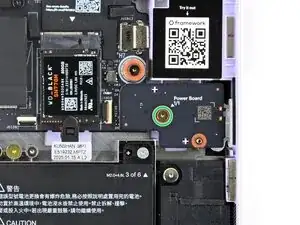
Используйте ваш отвертку Framework, чтобы ослабить удерживаемый винт T5 Torx, фиксирующий плату кнопки питания (обозначена как «Power Board»).
Шаг 19
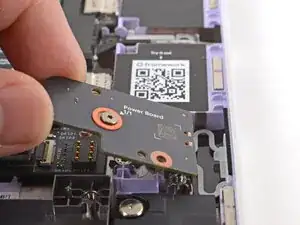
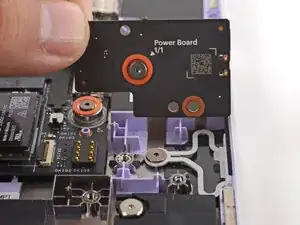
Возьмите плату кнопки питания пальцами и снимите её.
Шаг 20
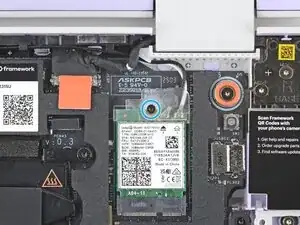
Используйте ваш отвертку Framework, чтобы ослабить удерживаемый винт T5 Torx, фиксирующий кронштейн Wi‑Fi карты.
При отвинчивании кронштейна Wi‑Fi карта слегка приподнимется.
Шаг 21
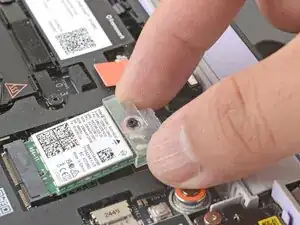
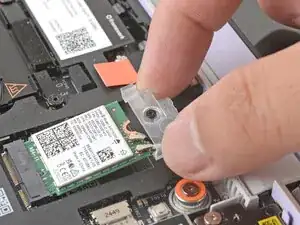
Возьмите кронштейн Wi‑Fi карты пальцами и сдвиньте его с верхней части Wi‑Fi карты.
Снимите кронштейн и поместите его в безопасное место для последующей сборки.
Шаг 22
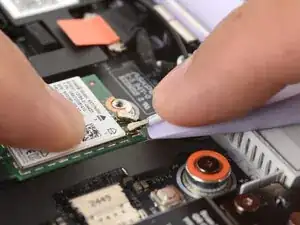
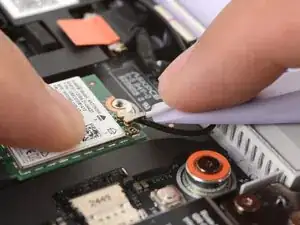
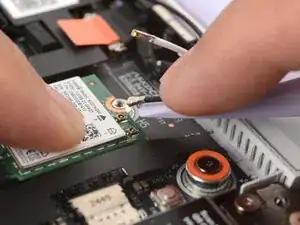
У Wi‑Fi карты два хрупких коаксиальных разъёма. Выполняйте этот шаг осторожно, чтобы не повредить их.
Прижмите Wi‑Fi карту пальцем.
Сдвиньте плоский край вашей отвертки Framework под белый антенный кабель как можно ближе к металлической головке.
Если у вас есть изогнутые пинцеты, подведите одну лапку пинцета под антенный разъём как можно ближе к металлической головке.
Аккуратно поднимите разъём вертикально вверх, чтобы отключить белый антенный кабель.
Повторите процедуру с чёрным антенным кабелем.
Шаг 23
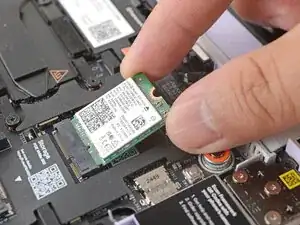
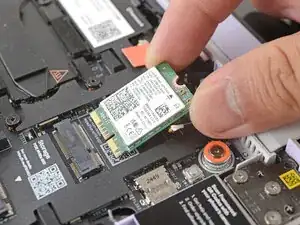
Возьмите Wi‑Fi карту за края и вытяните её из гнезда.
Снимите Wi‑Fi карту.
Шаг 24
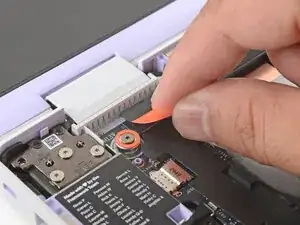
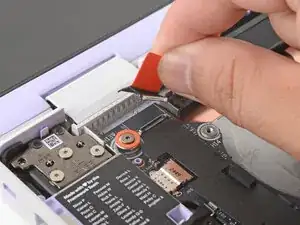
Возьмите оранжевую язычок кабеля веб‑камеры, расположенный рядом с левой петлёй, пальцами.
Поднимите прямо вверх, чтобы отключить кабель.
Шаг 25
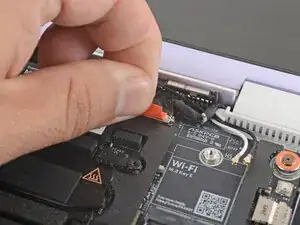
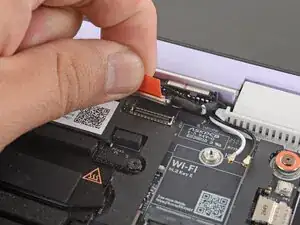
Возьмите оранжевую язычок кабеля дисплея, расположенный рядом с правой петлёй, пальцами.
Поднимите прямо вверх, чтобы отключить кабель.
Шаг 26
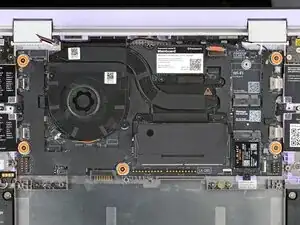
Используйте ваш отвертку Framework, чтобы ослабить пять удерживаемых винтов T5 Torx, фиксирующих основную плату.
Эти винты также физически отмечены оранжевым кольцом на основной плате.
Шаг 27
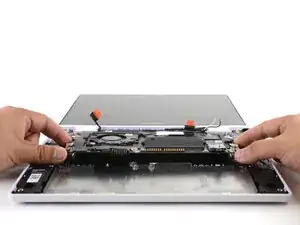
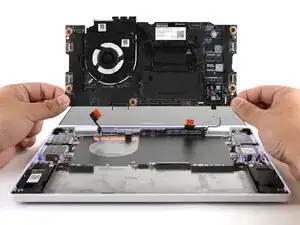
Убедитесь, что вы удалили все карты расширения. Установленные карты будут удерживать основную плату на месте.
Возьмите основную плату за края пальцами.
Поднимите и снимите основную плату.
Шаг 28
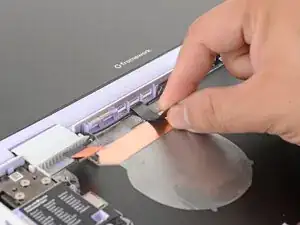
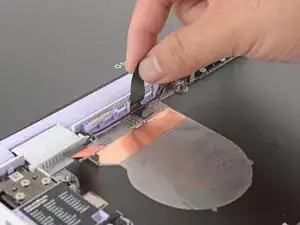
Поднимите чёрную пластиковую петлю, фиксирующую антенный кабель, рядом с вентиляционными отверстиями у левой петли, пальцами.
Шаг 29
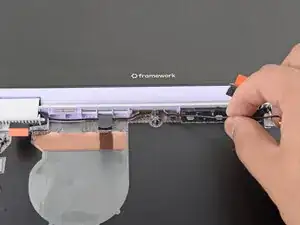
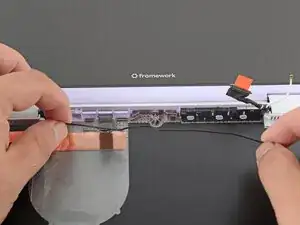
Поднимите и выведите антенный кабель из канала корпуса, направляя его пальцами.
Шаг 30
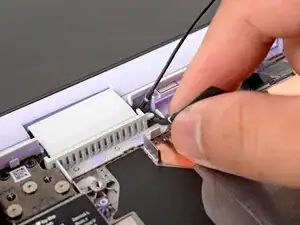
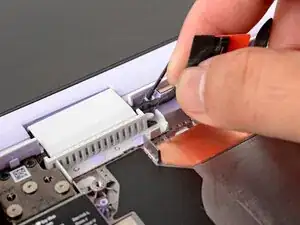
Осторожно поднимите кабель веб‑камеры из его пластикового канала пальцами.
Шаг 31
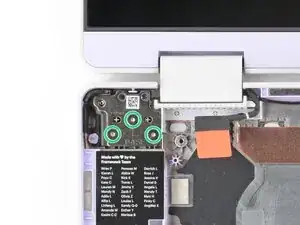
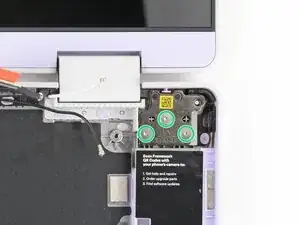
Используйте ваш отвертку Framework, чтобы удалить шесть (по три на каждую петлю) винтов T5 Torx длиной 4.5 мм, фиксирующих обе петли.
Эти винты не удерживаются. Храните их в безопасном месте для повторной сборки.
Шаг 32
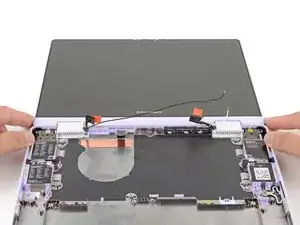
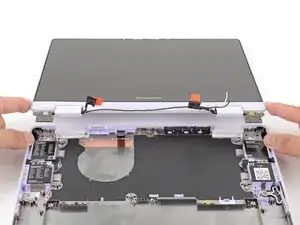
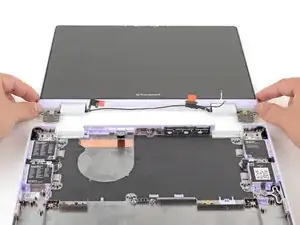
Поднимите петли крышки дисплея над кромкой нижней крышки пальцами.
Разъедините верхнюю крышку и нижнюю крышку.
Шаг 33
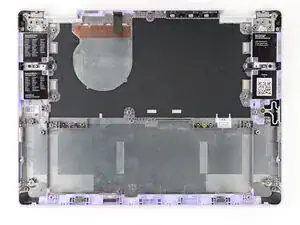
Сравните вашу новую заменяемую нижнюю крышку с оригинальной деталью — возможно, потребуется перенести оставшиеся компоненты или снять защитные пленки с новой части перед установкой.
Шаг 34
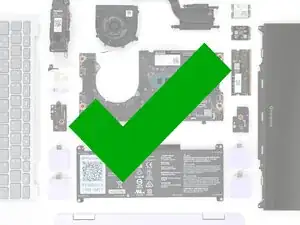
Поздравляем со завершением разборки! Оставшиеся шаги покажут, как собрать ваш ноутбук Framework.
Шаг 35
Поднимите петли верхней крышки над кромкой нижней крышки пальцами.
Уложите петли на место в нижней крышке.
Используйте пластиковые направляющие штырьки, чтобы выровнять каждую петлю на месте.
Шаг 36
Используйте ваш отвертку Framework, чтобы установить шесть винтов T5 Torx длиной 4.5 мм, фиксирующих обе петли.
Шаг 37
Аккуратно прижмите кабель веб‑камеры в его пластиковый канал пальцами.
Шаг 38
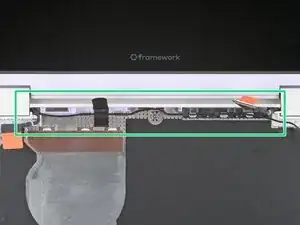
Используйте пальцы и отвертку Framework, чтобы аккуратно прижать и направить черный антенный кабель обратно в его канал.
Увеличьте второе изображение, чтобы увидеть, как антенный кабель лежит в своем канале.
Шаг 39
Прижмите черную петлю поверх антенного кабеля и к нижней крышке. Если она не держится, используйте немного тонкой двусторонней ленты, чтобы зафиксировать её.
Шаг 40
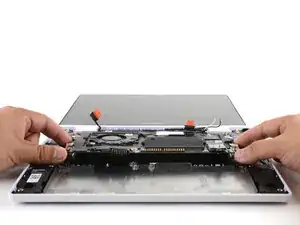
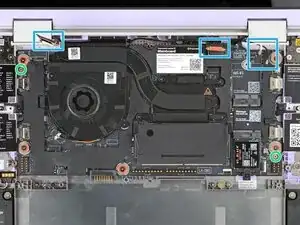
Осторожно уложите материнскую плату в ноутбук.
Используйте два направляющих штифта, чтобы помочь выровнять материнскую плату относительно корпуса.
Следите за тем, чтобы не защемить кабели веб‑камеры, дисплея и антенн под материнской платой при её установке.
Шаг 41
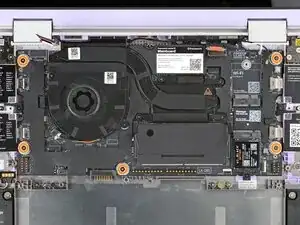
Используйте отвертку Framework, чтобы затянуть пять фиксируемых винтов T5 Torx и закрепить материнскую плату.
Шаг 42
Возьмите оранжевую язычок на кабеле дисплея, расположенном рядом с правым шарниром.
Выровняйте и нажмите кабель дисплея прямо вниз на его разъем.
Шаг 43
Возьмите оранжевую язычок на кабеле веб‑камеры, расположенном рядом с левым шарниром.
Выровняйте и нажмите кабель веб‑камеры прямо вниз на его разъем.
Шаг 44
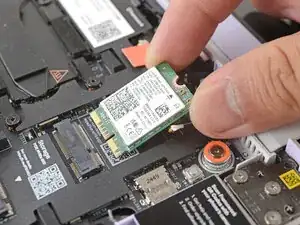
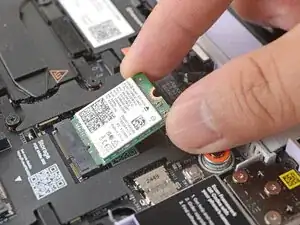
Держите Wi‑Fi карту за края. Не трогайте золотые контакты пальцами. Если вы коснулись их, протрите контакты чистой безворсовой тканью, чтобы удалить жир с пальцев.
Выровняйте золотые контакты и вырез карты Wi‑Fi с гнездом на материнской плате.
Вставьте Wi‑Fi карту в гнездо под небольшим углом. Золотые контакты должны быть в основном прикрыты гнездом.
Wi‑Fi карта входит в гнездо только в одной ориентации. Если она не вставляется, попробуйте перевернуть модуль.
Шаг 45
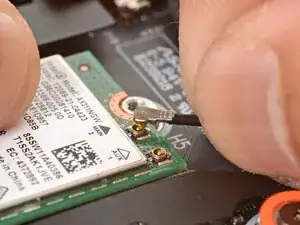
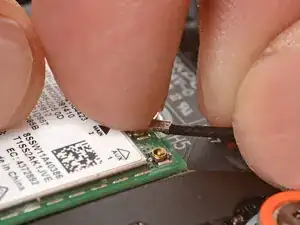
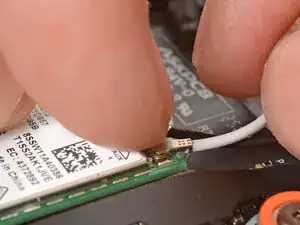
Удерживайте Wi‑Fi карту пальцем.
Разместите разъем черного антенного кабеля над коаксиальным гнездом левой Wi‑Fi карты.
Пинцет поможет точнее разместить разъем.
Нажмите разъем пальцем на место. Вы должны почувствовать легкий щелчок, и кабель останется прикрепленным к гнезду самостоятельно.
Эти разъемы очень деликатны! Если разъем не щёлкает, перенаправьте его и попробуйте снова.
Повторите процедуру с белым антенным кабелем.
Шаг 46
Сдвиньте крепление Wi‑Fi карты поверх верхнего края карты.
Шаг 47
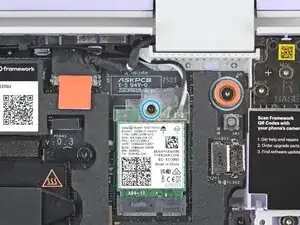
Используйте отвертку Framework, чтобы затянуть фиксируемый винт T5 Torx и закрепить Wi‑Fi карту.
Шаг 48
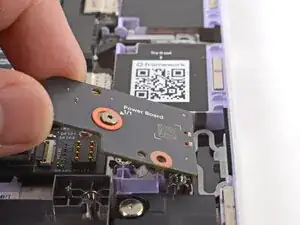
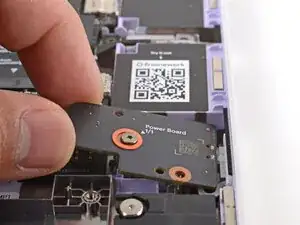
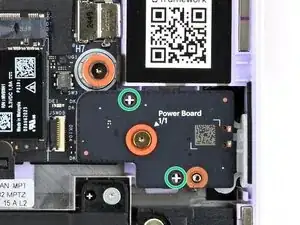
Положите плату кнопки питания на место пальцами.
Используйте два пластиковых штыря на корпусе, чтобы выровнять плату кнопки питания.
Шаг 49
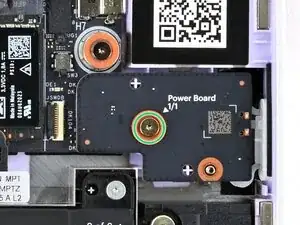
Используйте отвертку Framework, чтобы затянуть фиксируемый винт T5 Torx и закрепить плату кнопки питания.
Затяните винт до плотного положения. Не перетягивайте, чтобы не сорвать резьбу.
Шаг 50
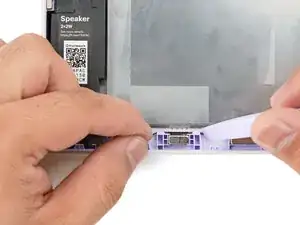
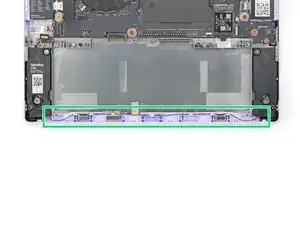
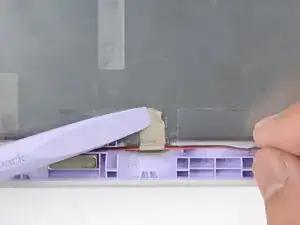
Используйте отвертку Framework, чтобы слегка прикрутить левый динамик на место.
Начиная рядом с левым динамиком, используйте пальцы и отвертку Framework, чтобы аккуратно прижать и направить провод динамика обратно в его канал.
Увеличьте второе изображение, чтобы увидеть, как провод лежит в своем канале.
Прижмите серебристую ленту, чтобы прикрепить центр провода к рамке.
Шаг 51
Используйте отвертку Framework, чтобы затянуть четыре фиксируемых винта T5 Torx и закрепить динамики.
Винты динамиков имеют резиновые втулки для гашения вибраций. Затяните винты до плотного положения. Не перетягивайте, чтобы не повредить втулки.
Шаг 52
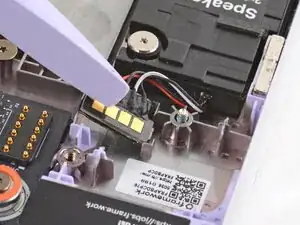
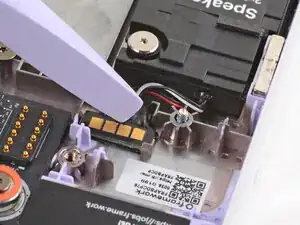
Используйте плоский конец отвертки Framework, чтобы вдавить разъем динамика в его гнездо.
Убедитесь, что золотые контакты направлены вверх.
Шаг 53
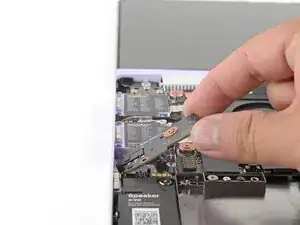
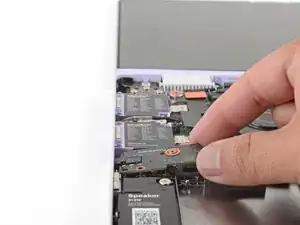
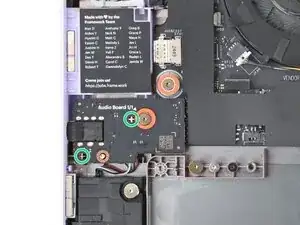
Вставьте аудиоплату в ноутбук под углом, чтобы легче было совместить разъем для наушников.
Используйте два пластиковых направляющих штыря на корпусе для окончательного выравнивания.
Шаг 54
Используйте отвертку Framework, чтобы затянуть фиксируемый винт T5 Torx и закрепить аудиоплату.
Шаг 55
Уложите аккумулятор в его посадочное место в корпусе ноутбука.
Шаг 56
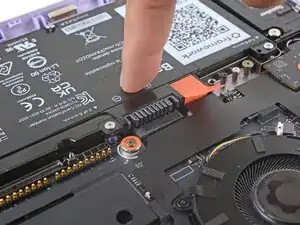
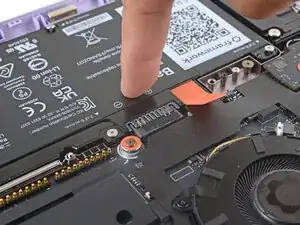
Используйте палец, чтобы прижать аккумулятор около его разъема и снова подключить его.
Шаг 57
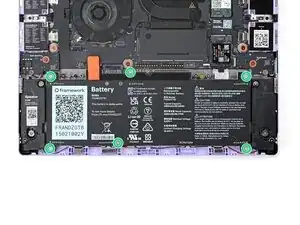
Используйте комплектную отвёртку Framework, чтобы затянуть шесть фиксированных винтов Torx T5 и закрепить аккумулятор.
Затягивайте винты до умеренного усилия. Не затягивайте слишком сильно, иначе можно сорвать шлиц винтов.
Шаг 58
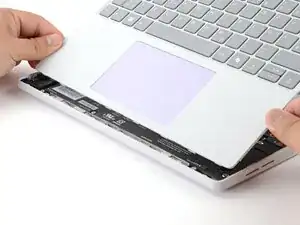
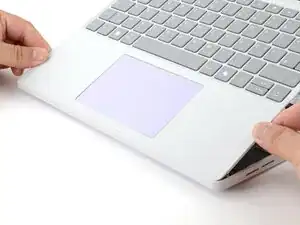
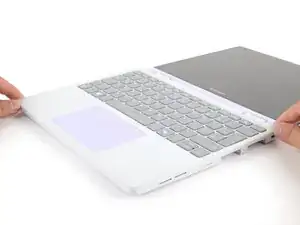
Наведите нижний край крышки ввода под углом к основанию ноутбука.
Выравняйте и вставьте нижний край крышки ввода в основание ноутбука.
Убедитесь, что пазы вдоль нижнего края крышки ввода входят в защёлки на основании.
Опустите верхний край крышки ввода на ноутбук, пока магниты не зафиксируют её на месте.
Убедитесь, что крышка ввода аккуратно лежит в рамке ноутбука и ни один угол не оттопырен.
Шаг 59
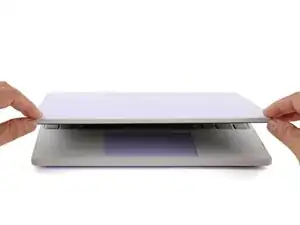
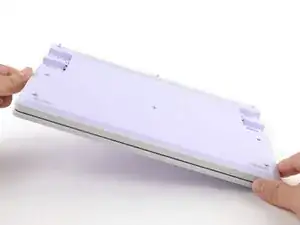
Закройте крышку ноутбука.
Переверните ноутбук экраном вниз на чистую рабочую поверхность.
Шаг 60
Используйте комплектную отвёртку Framework, чтобы затянуть восемь фиксированных винтов Torx T5 на нижней части ноутбука.
Затягивайте винты до умеренного усилия. Не затягивайте слишком сильно, иначе можно сорвать шлиц винтов.
Шаг 61
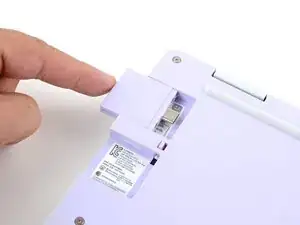
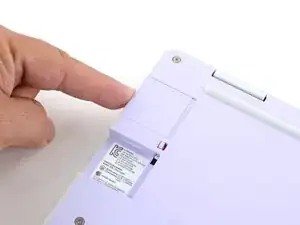
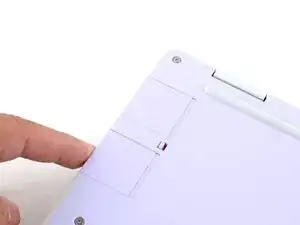
Вставьте каждую карту расширения в соответствующий слот для карт расширения.
Шаг 62
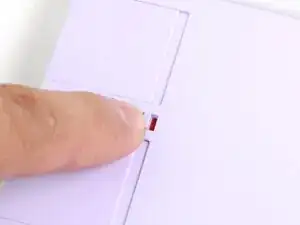
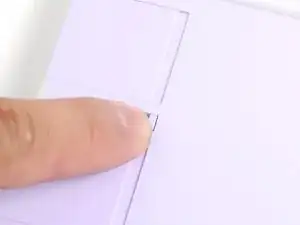
Если под защёлкой какой‑либо карты расширения видна красная метка, подденьте защёлку пальцем и переведите её в положение блокировки, чтобы зафиксировать карту в слоте.
Фиксация слотов для карт расширения помогает удерживать карты на месте при отключении кабелей от них.
Заключение
Вы успешно завершили ремонт вашего Framework Laptop!
Отнесите электронные отходы на переработку в пункт с сертификатом R2 или e‑Stewards.
Если нужна помощь, свяжитесь со службой поддержки Framework.
Перевод руководства с ifixit.com