Как заменить термопрокладку в вашем Framework Laptop 12
Следуйте этому руководству, чтобы заменить термопрокладку (также известную как термопаста, теплопроводная смазка или TIM — тепловой интерфейсный материал) в вашем Framework Laptop 12.
Если вашему ноутбуку несколько лет и он работает заметно горячее обычного, термопаста могла перестать эффективно отводить тепло. Замена может решить проблему.
С завода в Framework Laptop 12 установлена Honeywell PTM7958 Size B — заменители можно приобрести у Framework. Также вы можете заменить её на высококачественную термопасту. В этом руководстве показано, как установить либо пасту, либо прокладку.
В этом руководстве вы встретите некоторые названия компонентов:
- Верхняя крышка с клавиатурой — это часть, в которой расположены клавиатура и трекпад.
Шаг 1
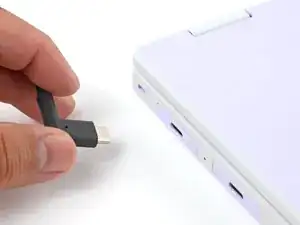
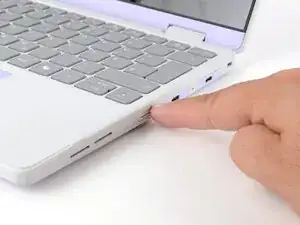
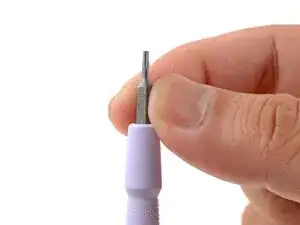
Перед началом ремонта отключите ноутбук от питания и выключите его через операционную систему. Это гарантирует, что ноутбук не находится в режиме ожидания/сна.
Индикаторные светодиоды вдоль краёв не должны светиться. Ноутбук должен быть тихим.
Если вы случайно включите ноутбук во время ремонта, удерживайте кнопку питания 10 секунд, чтобы выключить его.
Убедитесь, что в вашем отвертке Framework установлен наконечник T5 Torx (обозначенный как T-5), направленный наружу. Если он установлен иначе, извлеките наконечник и переверните его.
Шаг 2
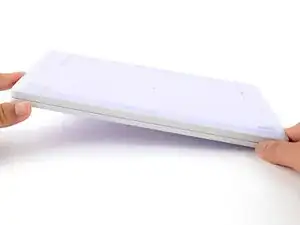
Положите ваш Framework Laptop лицевой стороной вниз на чистую рабочую поверхность.
Шаг 3
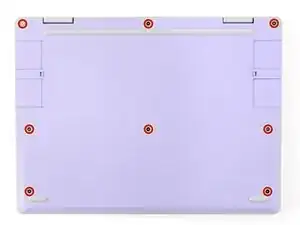
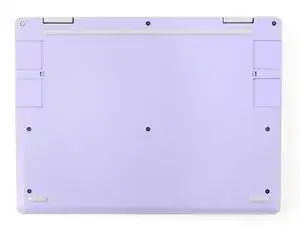
Используйте отвертку Framework, чтобы полностью ослабить восемь удерживаемых винтов Torx T5 на нижней части ноутбука.
Большинство винтов в вашем Framework Laptop (включая эти) удерживаются — они спроектированы так, чтобы оставаться на месте после отвинчивания.
Шаг 4
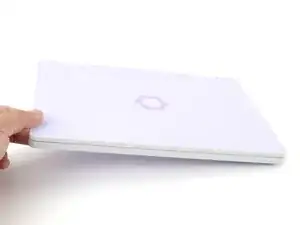
Переверните ноутбук так, чтобы он оказался лицевой стороной вверх на рабочей поверхности.
Шаг 5
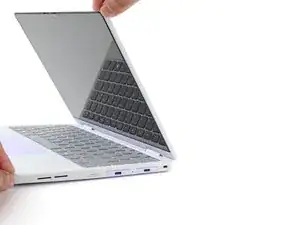
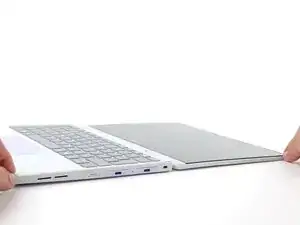
Откройте крышку ноутбука так, чтобы экран и основание лежали на рабочей поверхности в одной плоскости.
Шаг 6
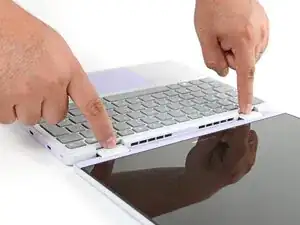
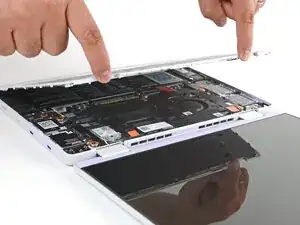
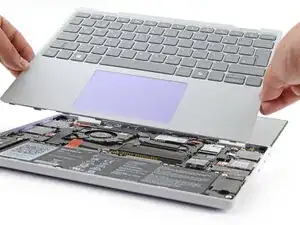
Возьмите верхнюю крышку за вырезы у шарниров пальцами.
Поднимите вверх, чтобы откинуть верхнюю крышку от основания ноутбука.
Крышку удерживают магниты, поэтому вы почувствуете некоторое сопротивление. Если кажется, что крышка застряла, проверьте, полностью ли вы ослабили все винты на нижней части ноутбука.
Снимите верхнюю крышку с клавиатурой.
Шаг 7
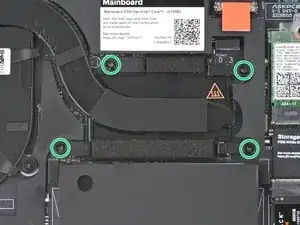
Используйте отвертку Framework, чтобы ослабить четыре удерживаемых винта Torx T5, фиксирующие радиатор.
Шаг 8
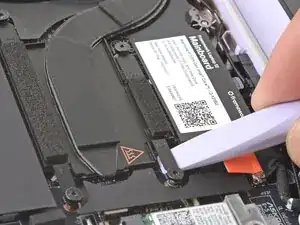
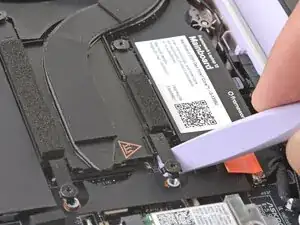
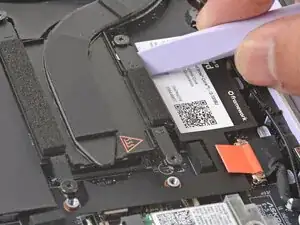
Подденьте плоский конец отвертки Framework под рычаг радиатора с маркировкой "2".
Поверните отвертку Framework, чтобы приподнять рычаг радиатора и ослабить радиатор.
Вы почувствуете некоторое сопротивление от термопасты, удерживающей радиатор на месте.
Если радиатор не поддаётся, убедитесь, что вы полностью ослабили четыре винта, фиксирующие радиатор.
Повторите процедуру с рычагом радиатора с маркировкой "3".
Шаг 9
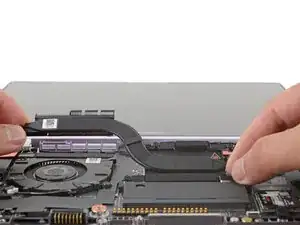
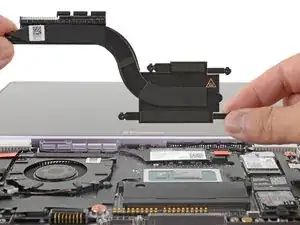
Поднимите и снимите радиатор.
Шаг 10
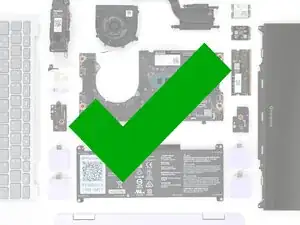
Поздравляем с завершением разборки! Оставшиеся шаги покажут, как собрать ваш Framework Laptop обратно.
Шаг 11

Капните несколько капель высококонцентрированного (>90%) изопропилового спирта на безворсовую ткань и протрите оставшиеся остатки.
Шаг 12
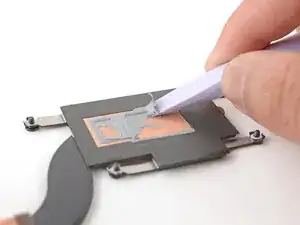
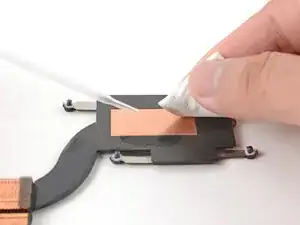
Если вы собираетесь повторно использовать радиатор:
Используйте плоский конец отвертки Framework, чтобы соскрести и удалить остатки термопасты с радиатора.
Капните несколько капель высококонцентрированного (>90%) изопропилового спирта на безворсовую ткань и протрите оставшиеся остатки.
Шаг 13
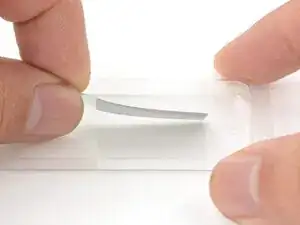
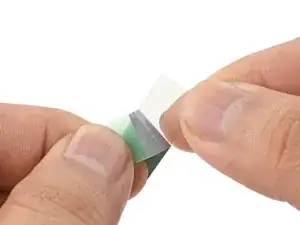
Следующие два шага показывают, как установить термопрокладку. Если вы используете термопасту, пропустите два шага вниз.
Термопрокладка защищена подкладками с обеих сторон.
Осторожно извлеките термопрокладку и подкладки из контейнера пальцами.
Снимите более жёсткую прозрачную подкладку с термопрокладки.
Если вам трудно обращаться с термопрокладкой, положите её на несколько минут в холодильник, чтобы она стала более жёсткой.
Шаг 14
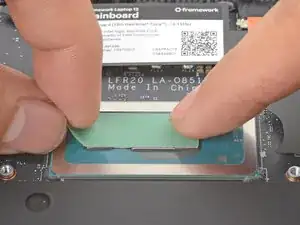
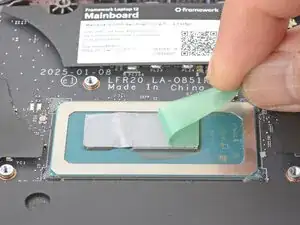
Разместите термопрокладку поверх процессора, убедившись, что она покрывает оба выступающих блока.
Прижмите термопрокладку пальцами к блокам процессора.
Снимите цветную подкладку с термопрокладки.
Пропустите следующий шаг.
Шаг 15
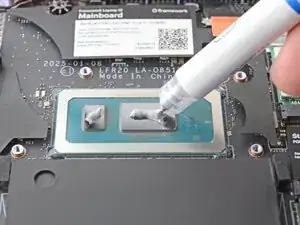
Этот шаг показывает, как нанести термопасту.
Нанесите небольшую точку термопасты на малый прямоугольник процессора.
Нанесите небольшую линию термопасты на крупный прямоугольник процессора.
Термопаста непроводящая, поэтому не волнуйтесь, если она выступит за пределы прямоугольников.
Шаг 16
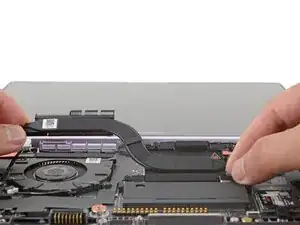
Аккуратно совместите и уложите радиатор поверх процессора.
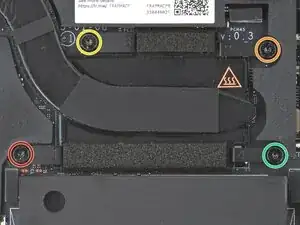
Используйте отвёртку Framework, чтобы постепенно затягивать винты радиатора в указанном порядке, пока они не станут плотными:
Первый винт
Второй винт
Третий винт
Четвёртый винт, затем вернитесь к первому
Это помогает равномерно сжать термопасту под радиатором и обеспечить равномерное давление на процессор.
Шаг 17
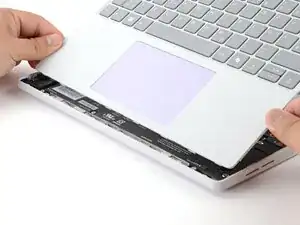
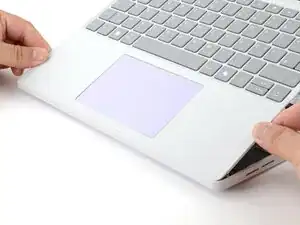
Наклоните нижний край крышки клавиатуры в сторону корпуса ноутбука.
Совместите и вставьте нижний край крышки клавиатуры в корпус ноутбука.
Убедитесь, что пазы вдоль нижнего края крышки клавиатуры входят в защёлки корпуса.
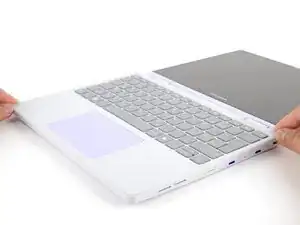
Опустите верхний край крышки клавиатуры на ноутбук, пока магниты не зафиксируют её на месте.
Убедитесь, что крышка клавиатуры аккуратно сидит в рамке ноутбука и уголки не торчат.
Шаг 18
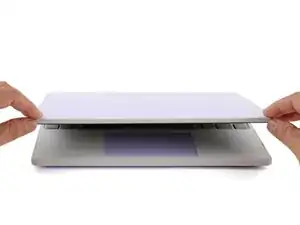
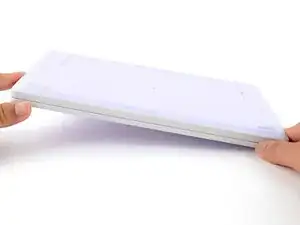
Закройте крышку ноутбука.
Переверните ноутбук лицевой стороной вниз на чистую рабочую поверхность.
Шаг 19
Используйте отвёртку Framework, чтобы затянуть восемь удерживаемых винтов Torx T5 на нижней части ноутбука.
Затягивайте винты до плотного состояния. Не затягивайте чрезмерно, чтобы не сорвать шлицы винтов.
Заключение
Вы завершили ремонт вашего Framework Laptop!
Отнесите электронные отходы на переработку к сертифицированному участнику R2 или e-Stewards.
Если нужна помощь, свяжитесь со службой поддержки Framework.
Перевод руководства с ifixit.com