Снятие кабеля дисплея eDP на Framework Laptop 12
Руководство по предварительным действиям перед снятием кабеля дисплея eDP
Шаг 1
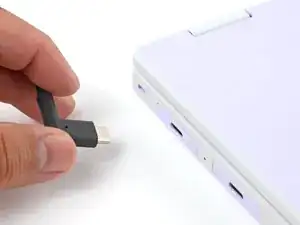
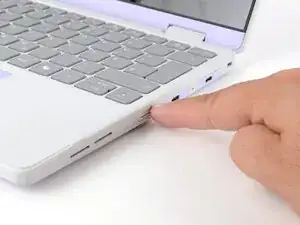
Перед началом ремонта отключите ноутбук от питания и выключите его через операционную систему. Это гарантирует, что ноутбук не находится в режиме ожидания/сна.
Индикаторы вдоль кромок должны быть потушены. Ноутбук не должен издавать звуков.
Если вы случайно включите ноутбук во время ремонта, удерживайте кнопку питания в течение 10 секунд, чтобы выключить его.
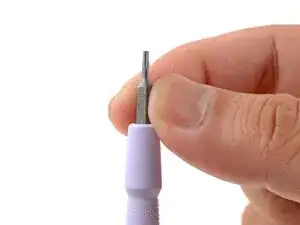
Убедитесь, что в вашей отвертке Framework бит T5 Torx (обозначен как T-5) направлен наружу. Если нет, выньте бит и переверните его.
Шаг 2
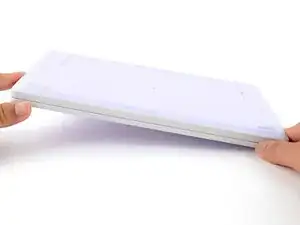
Положите Framework Laptop экраном вниз на чистую рабочую поверхность.
Шаг 3
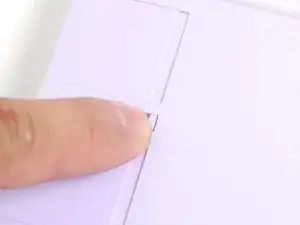
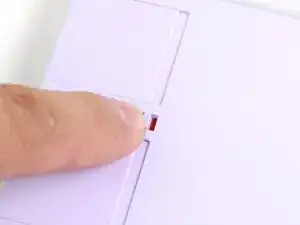
Пальцами переведите два фиксатора модульных карт (по одному с каждой стороны) в положение разблокировано.
Фиксаторы показывают красную полосу, когда они разблокированы.
Шаг 4
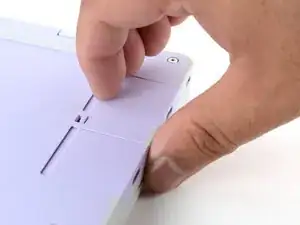
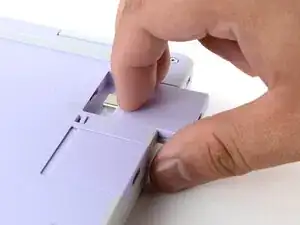
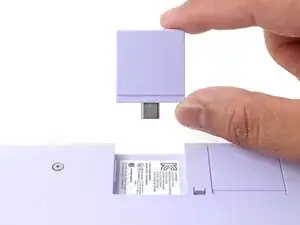
Схватите выступ модульной карты пальцами.
Вытяните модульную карту из разъема и удалите её.
Если модульную карту трудно вынуть, можно использовать плоский край отвертки Framework, чтобы поджать выступ.
Повторите эту процедуру, чтобы удалить все оставшиеся модульные карты.
Шаг 5
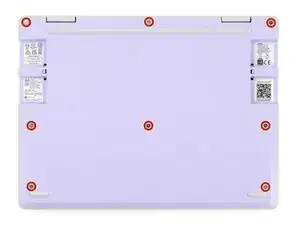
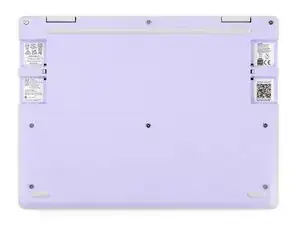
Используйте отвертку Framework, чтобы полностью ослабить восемь закреплённых винтов T5 Torx на нижней панели ноутбука.
Большинство винтов в вашем Framework Laptop (включая эти) являются закреплёнными — они предназначены для того, чтобы оставаться на месте после ослабления.
В комплекте с ноутбуком есть запасной набор винтов в рамке над аккумулятором. Будьте осторожны — запасные винты не закреплённые.
Шаг 6
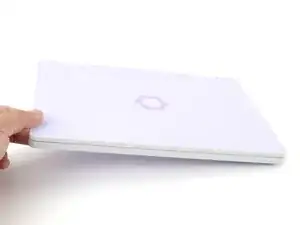
Переверните ноутбук экраном вверх на рабочей поверхности.
Шаг 7
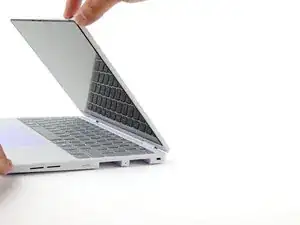
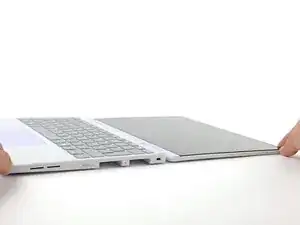
Откройте крышку ноутбука так, чтобы экран и основание лежали на рабочей поверхности в одной плоскости.
Шаг 8
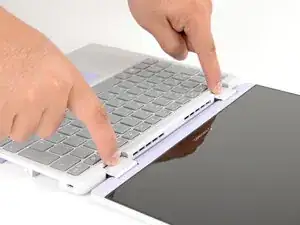
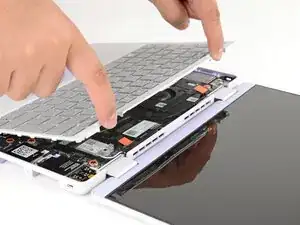
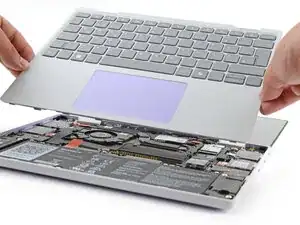
Пальцами захватите крышку ввода в вырезах петли.
Поднимите вверх, чтобы откинуть крышку ввода от корпуса ноутбука.
Вы можете почувствовать сопротивление из-за магнитов. Если крышка заедает, проверьте, полностью ли вы ослабили винты на нижней панели ноутбука.
Снимите крышку ввода.
Шаг 9
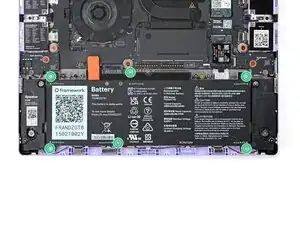
Используйте отвертку Framework, чтобы ослабить шесть закреплённых винтов T5 Torx, которые удерживают аккумулятор.
Шаг 10
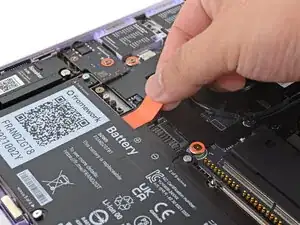
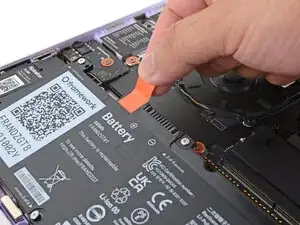
Возьмитесь за оранжевую петлю аккумулятора пальцами и потяните вверх, чтобы отключить аккумулятор.
Разъём аккумулятора может быть тугим и потребовать усилия. Если кажется, что часть аккумулятора не выходит, проверьте, полностью ли ослаблены винты аккумулятора.
Шаг 11
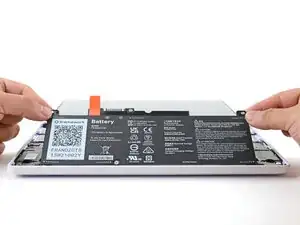
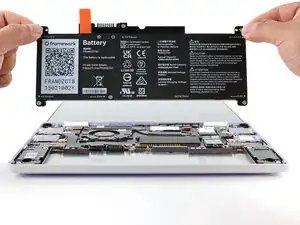
Поднимите и извлеките аккумулятор из ноутбука.
Шаг 12
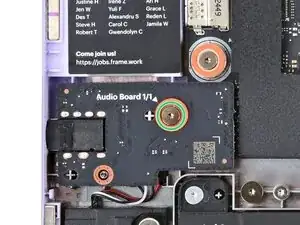
Используйте отвертку Framework, чтобы ослабить закреплённый винт T5 Torx, который фиксирует аудиоплату вдоль левой кромки ноутбука.
Шаг 13
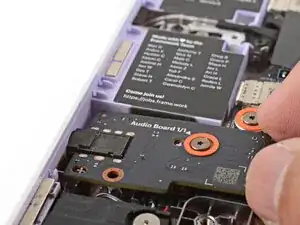
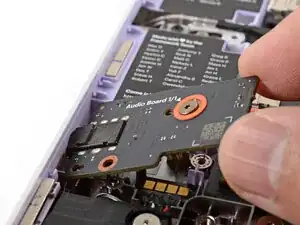
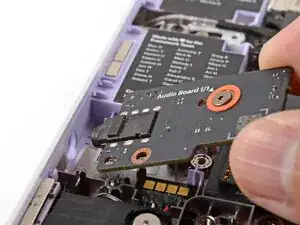
Пальцами поднимите правую кромку аудиоплаты и вытащите её из гнезда.
Снимите аудиоплату.
Шаг 14
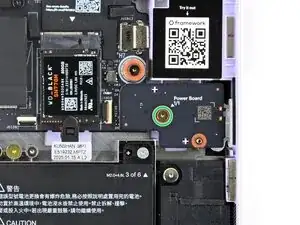
Используйте отвертку Framework, чтобы ослабить закреплённый винт T5 Torx, фиксирующий плату кнопки питания (обозначенную как "Power Board").
Шаг 15
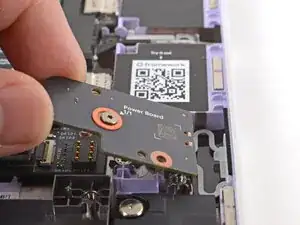
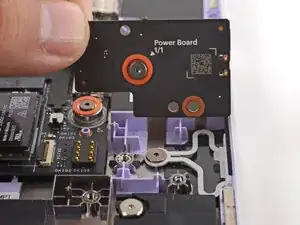
Пальцами поднимите и снимите плату кнопки питания.
Шаг 16
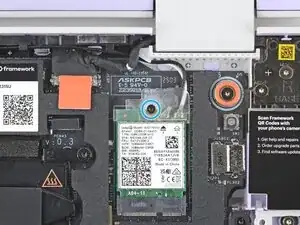
Используйте отвертку Framework, чтобы ослабить закреплённый винт T5 Torx, фиксирующий скобу карты Wi‑Fi.
Карта Wi‑Fi слегка приподнимется после ослабления скобы.
Шаг 17
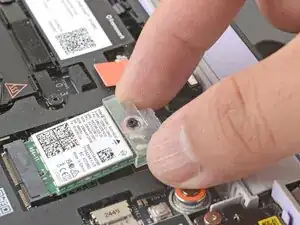
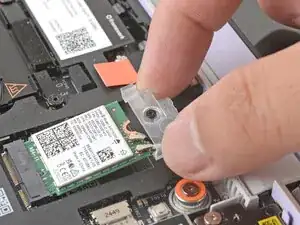
Возьмите скобу карты Wi‑Fi пальцами и сдвиньте её с верхней части карты Wi‑Fi.
Снимите скобу и положите её в безопасное место для последующей сборки.
Шаг 18
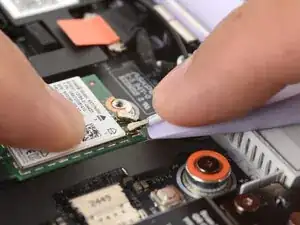
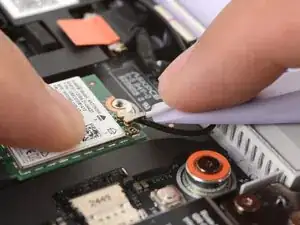
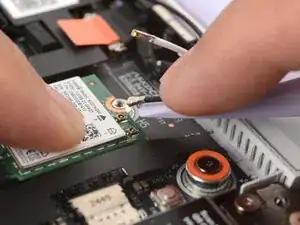
У Wi‑Fi‑карты есть два хрупких коаксиальных разъёма для кабелей. Выполняйте этот шаг осторожно, чтобы не повредить их.
Прижмите Wi‑Fi‑карту пальцем.
Подденьте плоский край вашего отвертка Framework под белый антенный кабель как можно ближе к металлической головке.
Если у вас есть изогнутые пинцеты, просуньте одну лапку пинцета под антенный разъём как можно ближе к металлической головке.
Аккуратно поднимите разъём строго вверх, чтобы отсоединить белый антенный кабель.
Повторите процедуру с чёрным антенным кабелем.
Шаг 19
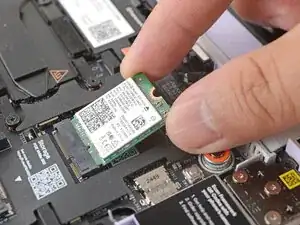
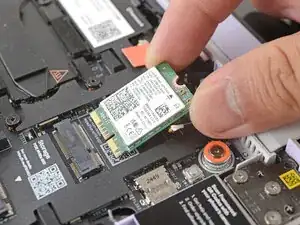
Возьмите Wi‑Fi‑карту за края и вытяните её из разъёма.
Снимите Wi‑Fi‑карту.
Шаг 20
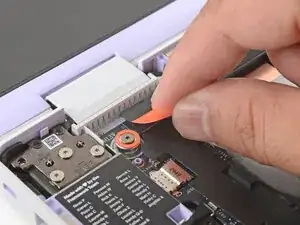
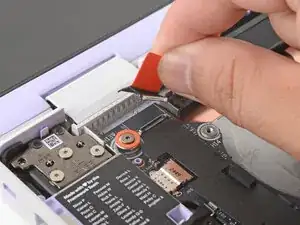
Возьмите оранжевую язычок кабеля веб‑камеры пальцами, он расположен рядом с левым шарниром.
Поднимите строго вверх, чтобы отсоединить кабель.
Шаг 21
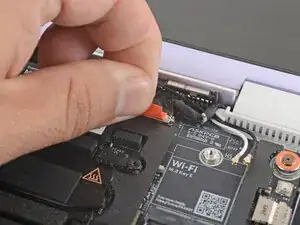
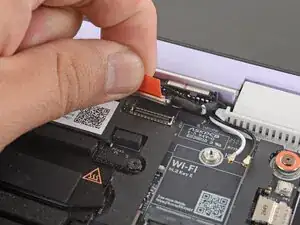
Возьмите оранжевую язычок видеокабеля пальцами, он расположен рядом с правым шарниром.
Поднимите строго вверх, чтобы отсоединить кабель.
Шаг 22
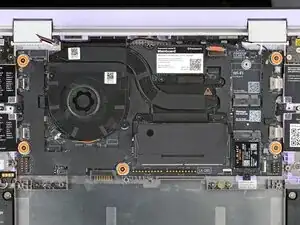
Используйте отвертку Framework, чтобы ослабить пять фиксированных винтов T5 Torx, крепящих материнскую плату.
Эти винты также физически отмечены оранжевым кольцом на материнской плате.
Шаг 23
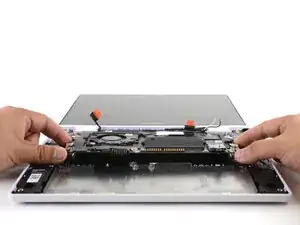
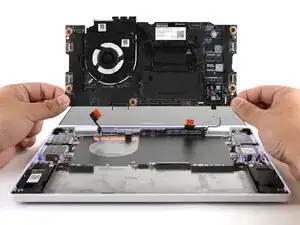
Убедитесь, что вы сняли все карты расширения. Установленные карты будут удерживать материнскую плату на месте.
Возьмите материнскую плату за края пальцами.
Поднимите и извлеките материнскую плату.
Шаг 24
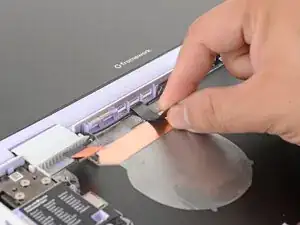
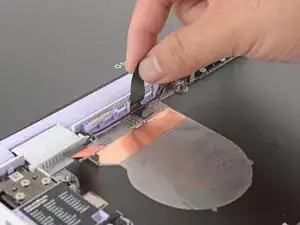
Поднимите чёрную пластиковую петлю, фиксирующую антенный кабель, пальцами — рядом с вентиляционными отверстиями у левого шарнира.
Шаг 25
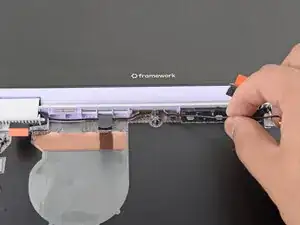
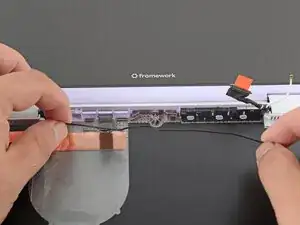
Поднимите и проведите антенный кабель пальцами, выводя его из канала рамы.
Шаг 26
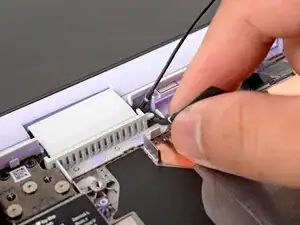
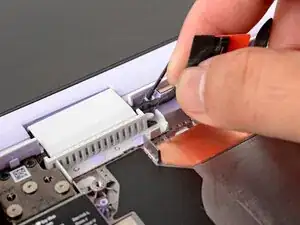
Аккуратно поднимите кабель веб‑камеры пальцами и выведите его из пластикового канала.
Шаг 27
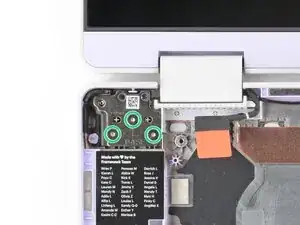
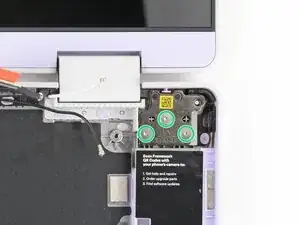
Используйте отвертку Framework, чтобы вынуть шесть винтов T5 Torx длиной 4.5 мм (по три на каждый шарнир), крепящих оба шарнира.
Эти винты нефиксированные. Сохраните их в безопасном месте для сборки.
Шаг 28
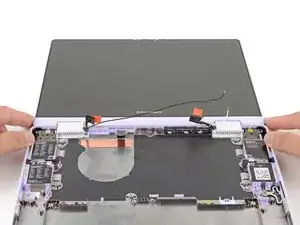
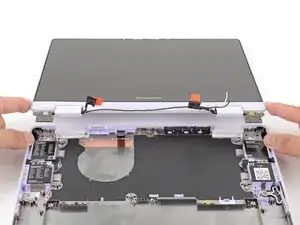
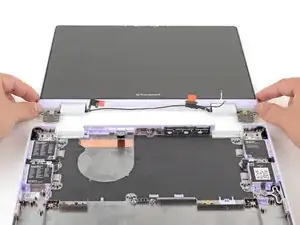
Поднимите шарниры пальцами через кромку нижней крышки.
Отделите верхнюю крышку от нижней крышки.
Шаг 29
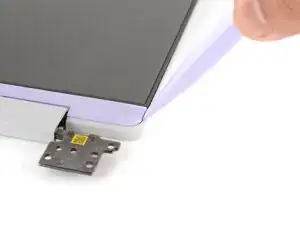
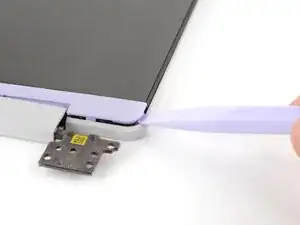
Крышка дисплея удерживается магнитами по верхнему краю и защёлками по остальным краям.
Используйте плоский конец отвертки Framework, чтобы поддеть правый край крышки дисплея.
Шаг 30
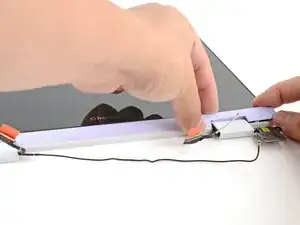
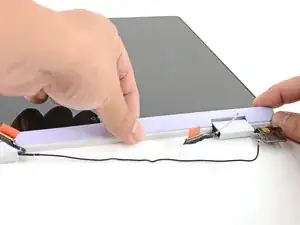
Просуньте пальцы под верхний край крышки дисплея, чтобы освободить её от ноутбука.
Шаг 31
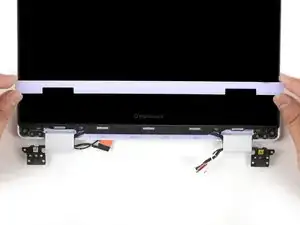
Снимите крышку дисплея.
Шаг 32
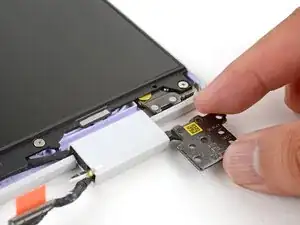
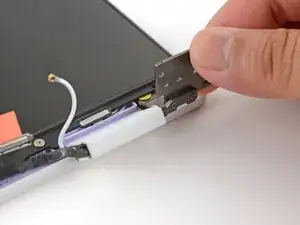
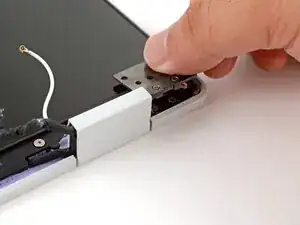
Поверните правую пластину шарнира пальцами, пока она не окажется сверху на дисплее.
Жёсткий шарнир может быть трудно повернуть. Наденьте рабочие перчатки или используйте тряпку для лучшего захвата.
Шаг 33

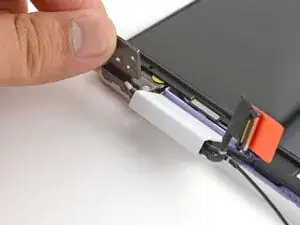
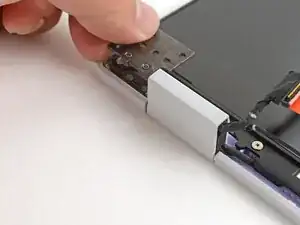
Поверните левую пластину шарнира, пока она не окажется сверху на дисплее.
Шаг 34
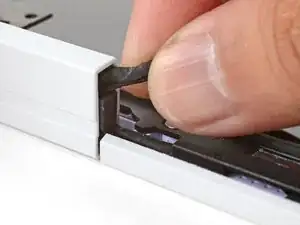
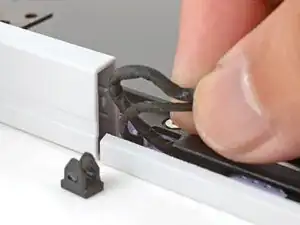
Возьмите пальцами два кабеля, выходящие из левого шарнира.
Осторожно потяните, чтобы защёлкнуть чёрный кабельный зажим и освободить кабели.
Сохраните кабельный зажим для сборки.
Шаг 35
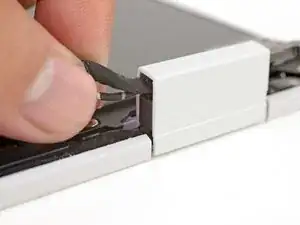
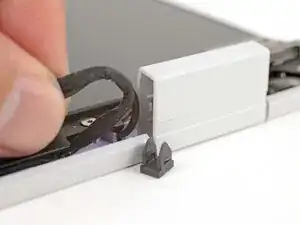
Повторите процедуру на правом шарнире, чтобы освободить кабели.
Сохраните кабельный зажим для сборки.
Шаг 36
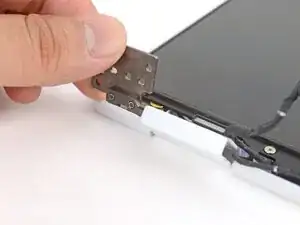
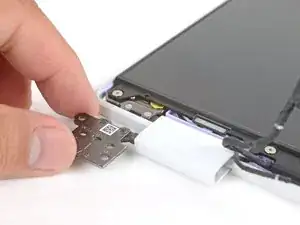
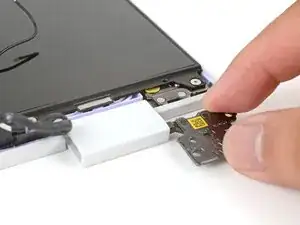
Поверните обе пластины шарниров пальцами обратно, чтобы они лежали плоско на рабочей поверхности.
Шаг 37
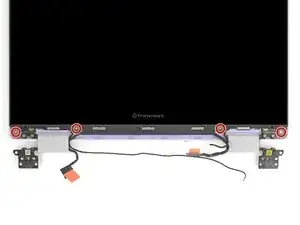
Используйте отвертку Framework, чтобы вынуть четыре винта T5 Torx длиной 3.3 мм, крепящие дисплей к верхней крышке.
Эти винты нефиксированные. Сохраните их в безопасном месте для сборки.
Шаг 38
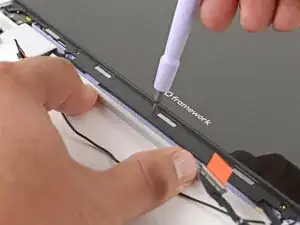
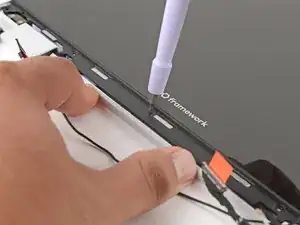
Зажмите нижний край верхней крышки пальцами, чтобы зафиксировать её на месте.
Вставьте биту отвертки Framework в маленькое отверстие на дисплее, под логотипом Framework.
Сдвиньте дисплей вниз в направлении петли, чтобы освободить защёлки, удерживающие верхний край дисплея.
Шаг 39
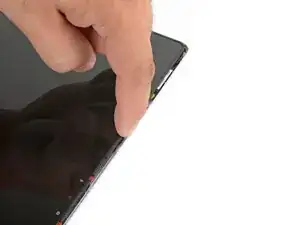
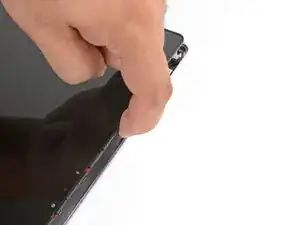
Поднимите верхний край дисплея с верхней крышки, удерживая пальцами.
Шаг 40
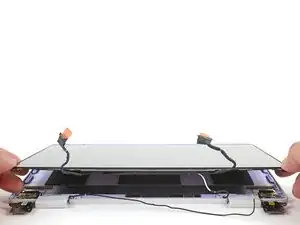
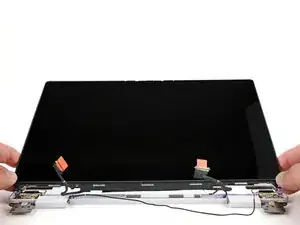
Поднимите и снимите дисплей с верхней крышки.
Шаг 41
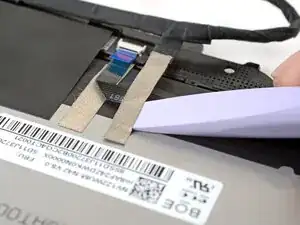
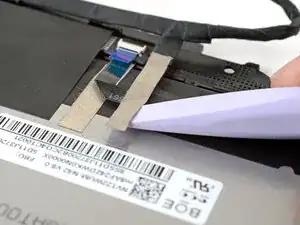
Подslide плоский конец отвертки Framework под заземляющую ленту, фиксирующую кабель дисплея.
Поднимайте медленно, чтобы отделить ленту от дисплея.
Шаг 42
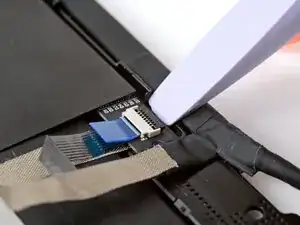
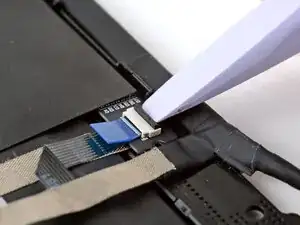
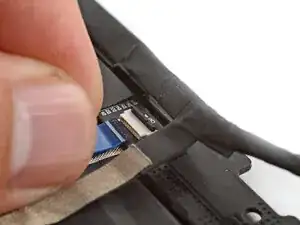
Используйте плоский конец отвертки Framework или ноготь, чтобы аккуратно приподнять фиксирующую планку на ZIF-разъёме тактильного управления рядом с краем петли дисплея.
Возьмитесь за кабель тактильного управления за синюю вкладку и вытяните кабель из разъёма.
Шаг 43
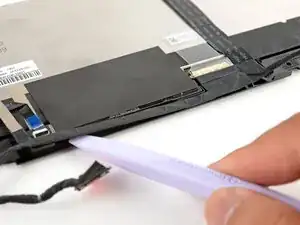
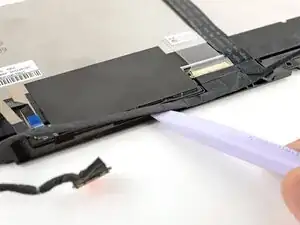
Подведите плоский край отвертки Framework под всю длину кабеля дисплея, чтобы отделить его от дисплея.
Шаг 44
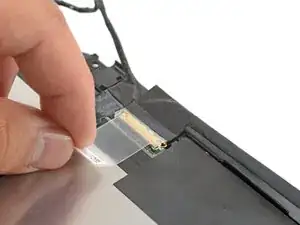
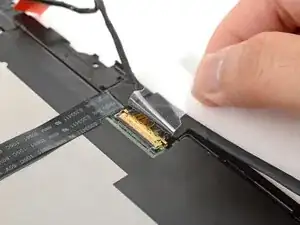
Отделите прозрачную вкладку, закрывающую разъём кабеля дисплея, пальцами.
Шаг 45
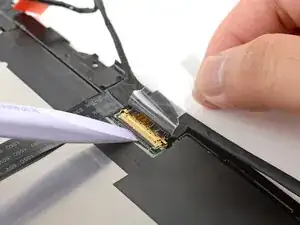
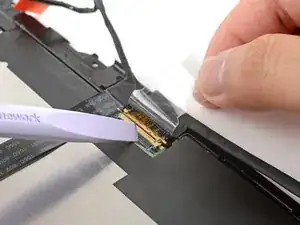
С помощью плоского конца отвертки Framework приподнимите фиксирующий язычок вокруг разъёма дисплея.
Шаг 46
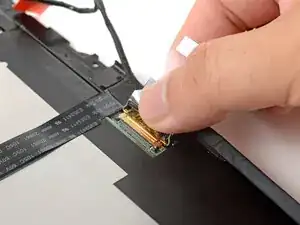
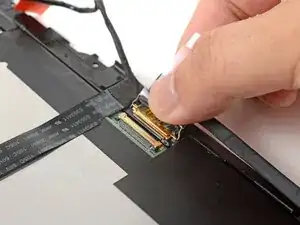
Убедитесь, что фиксирующий язычок не вернулся на место, пока вы отсоединяете кабель дисплея.
Возьмитесь за кабель дисплея ближе к разъёму и вытяните его из разъёма.
Если кабель не выходит легко, аккуратно покачайте его, чтобы ослабить соединение.
Шаг 47
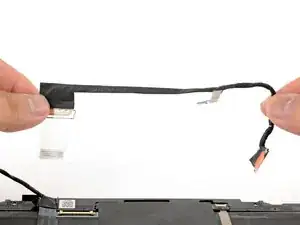
Снимите кабель дисплея.
Перевод руководства с ifixit.com