Замена антенн Framework Laptop 12
Следуйте этому руководству, чтобы вынуть и заменить антенны в вашем Framework Laptop 12.
В Framework Laptop 12 установлены две антенны — по одной в каждом углу за верхним краем дисплея. Они подключаются к беспроводной плате тонкими кабелями антенн, обеспечивая приём Wi‑Fi и Bluetooth.
Снятие антенн — это объёмная процедура. Если у вас проблемы с приёмом Wi‑Fi или Bluetooth, обязательно проверьте все другие программные и аппаратные возможности устранения неполадок, прежде чем приступать к этой замене.
В этом руководстве вы встретите некоторые термины компонентов:
- Верхняя панель ввода — часть, содержащая клавиатуру и трекпад.
- Рамка дисплея — пластиковая накладка под экраном.
- Верхняя крышка — пластиковый корпус, в котором размещён дисплей.
- Нижняя крышка — пластиковый корпус, образующий нижнюю половину ноутбука.
Шаг 1
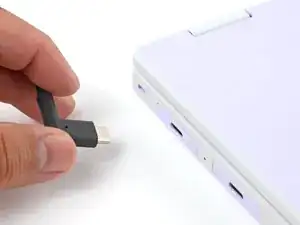
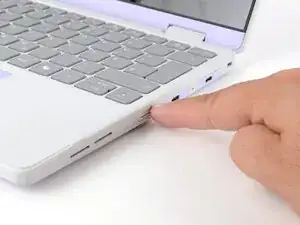
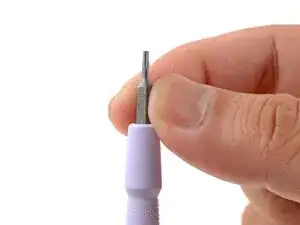
Перед началом ремонта отключите ноутбук от питания и завершите работу через операционную систему. Это гарантирует, что ноутбук не находится в режиме ожидания/сна.
Индикаторные светодиоды по краям должны быть погашены. Ноутбук должен быть без звука.
Если вы случайно включите ноутбук во время ремонта, удерживайте кнопку питания в течение 10 секунд, чтобы выключить его.
Убедитесь, что у вашей отвертки Framework бит T5 Torx (обозначенный как T-5) направлен наружу. Если нет, вынимите бит и переверните его.
Шаг 2
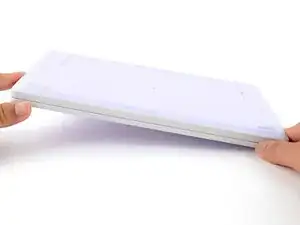
Положите ваш Framework Laptop лицевой стороной вниз на чистую рабочую поверхность.
Шаг 3
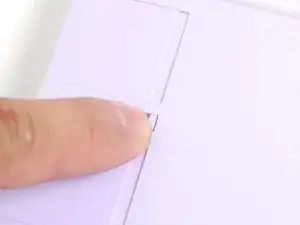
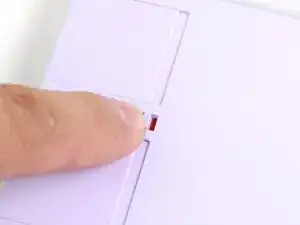
Используя пальцы, переведите два фиксатора карт расширения (по одному с каждой стороны) в положение разблокировано.
Фиксаторы показывают красную полоску, когда они разблокированы.
Шаг 4
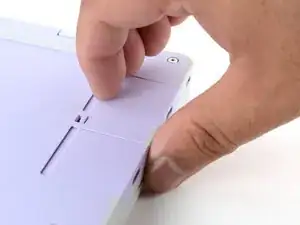
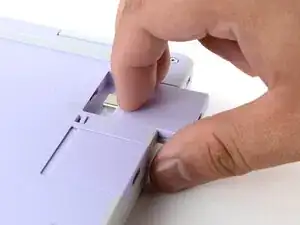
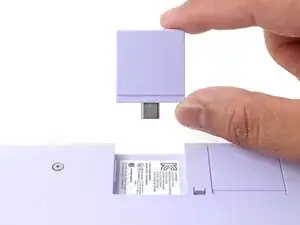
Возьмитесь за выступ карты расширения пальцами.
Выньте карту расширения из её слота и удалите её.
Если вам трудно вытащить карту расширения, вы также можете использовать плоский конец отвертки Framework, чтобы поджать выступ.
Повторите эту процедуру для удаления всех оставшихся карт расширения.
Шаг 5
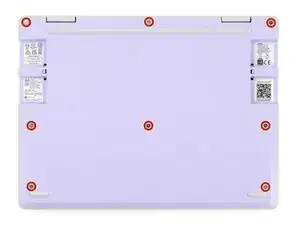
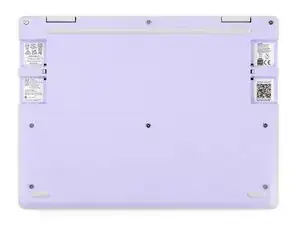
Используйте отвертку Framework, чтобы полностью ослабить восемь захватываемых винтов T5 Torx на нижней стороне ноутбука.
Большинство винтов в вашем Framework Laptop (включая эти) захватываемые — они спроектированы так, чтобы оставаться на месте после ослабления.
В комплекте с ноутбуком идут запасные винты в рамке над батареей. Будьте осторожны — запасные винты не являются захватываемыми.
Шаг 6
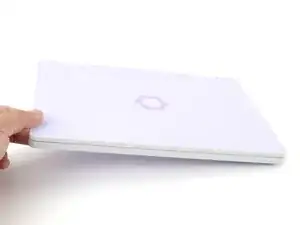
Переверните ноутбук лицевой стороной вверх на рабочей поверхности.
Шаг 7
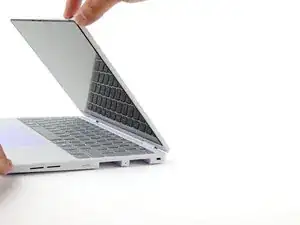
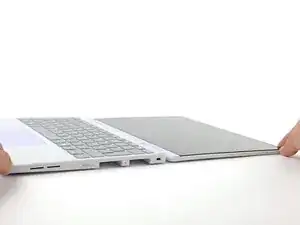
Откройте крышку ноутбука так, чтобы экран и основание лежали на рабочей поверхности в одной плоскости.
Шаг 8
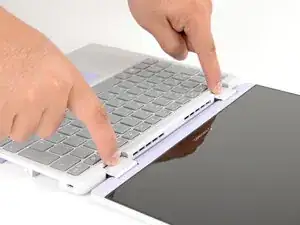
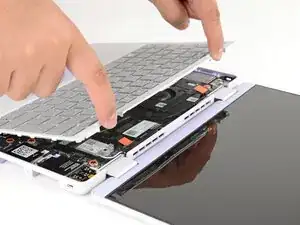
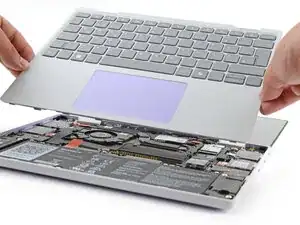
Сожмите пальцами верхнюю панель ввода в вырезах шарнира.
Поднимите вверх, чтобы откинуть верхнюю панель ввода от основания ноутбука.
Вы можете почувствовать сопротивление от магнитов. Если крышка будто заедает, проверьте, полностью ли вы ослабили винты на нижней стороне ноутбука.
Снимите верхнюю панель ввода.
Шаг 9
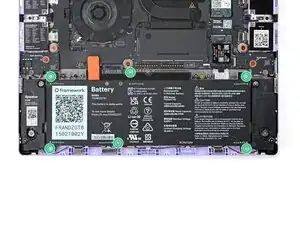
Используйте отвертку Framework, чтобы ослабить шесть захватываемых винтов T5 Torx, крепящих батарею.
Шаг 10
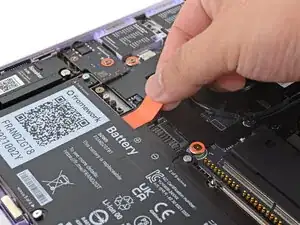
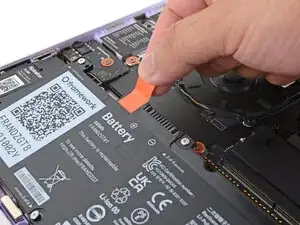
Возьмитесь за оранжевую ленту батареи пальцами и поднимите строго вверх, чтобы отключить батарею.
Разъём батареи может быть тугим и потребовать усилия. Если кажется, что часть батареи не поднимается, проверьте, полностью ли ослаблены винты батареи.
Шаг 11
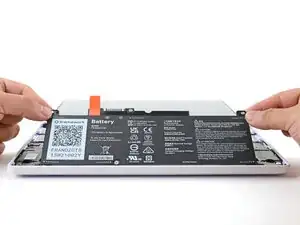
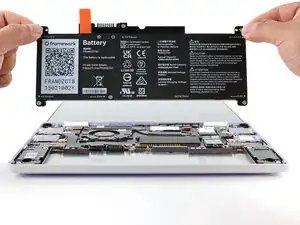
Поднимите и выньте батарею из ноутбука.
Шаг 12
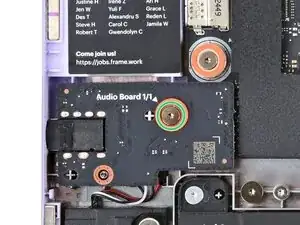
Используйте отвертку Framework, чтобы ослабить захватываемый винт T5 Torx, фиксирующий аудиоплату вдоль левого края ноутбука.
Шаг 13
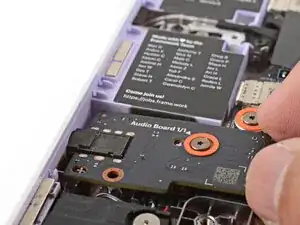
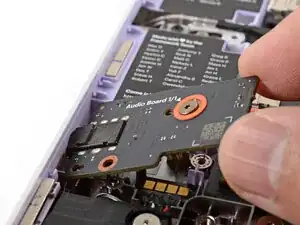
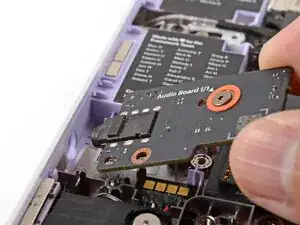
Поднимите правый край аудиоплаты пальцами и вытащите её из гнезда.
Снимите аудиоплату.
Шаг 14
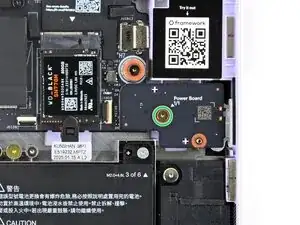
Используйте отвертку Framework, чтобы ослабить захватываемый винт T5 Torx, фиксирующий плату кнопки питания (обозначенную «Power Board»).
Шаг 15
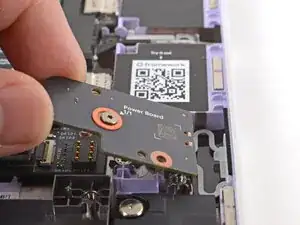
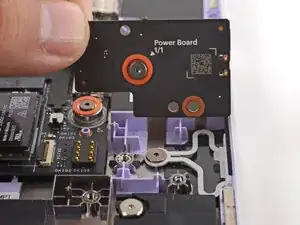
Поднимите и снимите плату кнопки питания пальцами.
Шаг 16
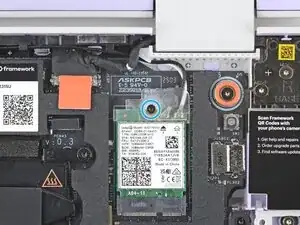
Используйте отвертку Framework, чтобы ослабить захватываемый винт T5 Torx, фиксирующий кронштейн Wi‑Fi карты.
При отвинчивании кронштейн ослабит Wi‑Fi карту, и она слегка приподнимется.
Шаг 17
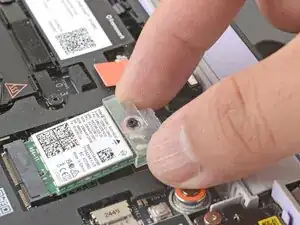
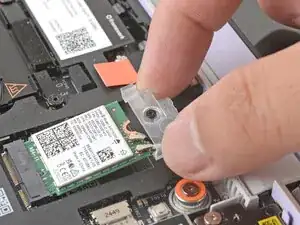
Возьмите кронштейн Wi‑Fi карты пальцами и сдвиньте его с верхней части Wi‑Fi карты.
Снимите кронштейн и положите его в надежное место для повторной сборки.
Шаг 18
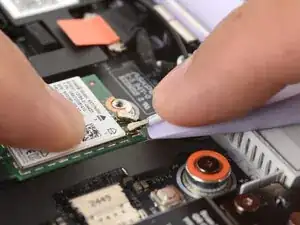
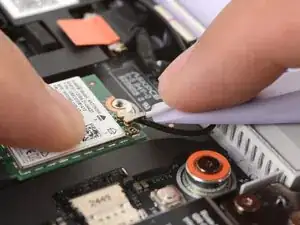
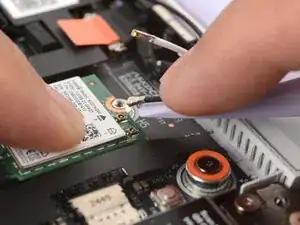
У Wi‑Fi карты два хрупких коаксиальных разъёма антенн. Выполняйте этот шаг осторожно, чтобы не повредить их.
Прижмите Wi‑Fi карту пальцем.
Подденьте плоский край вашей отвёртки Framework под белый антенный кабель, как можно ближе к металлической головке.
Если у вас есть изогнутые пинцеты, подведите одну ветвь пинцета под антенный разъём, как можно ближе к металлической головке.
Осторожно поднимите разъём строго вверх, чтобы отсоединить белый антенный кабель.
Повторите процедуру с чёрным антенным кабелем.
Шаг 19
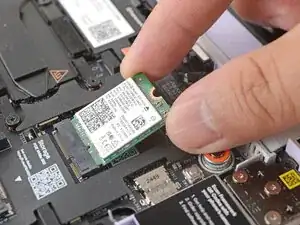
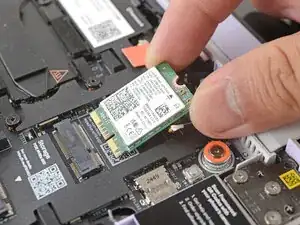
Возьмите Wi‑Fi карту за кромки и вытащите её из разъёма.
Снимите Wi‑Fi карту.
Шаг 20
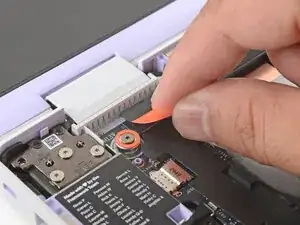
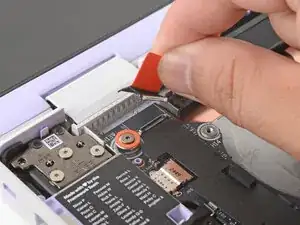
Пальцами захватите оранжевую вкладку кабеля веб‑камеры, расположенную рядом с левым шарниром.
Поднимите строго вверх, чтобы отсоединить кабель.
Шаг 21
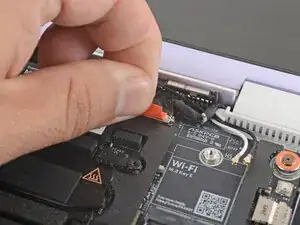
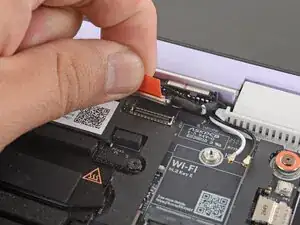
Пальцами захватите оранжевую вкладку кабеля дисплея, расположенную рядом с правым шарниром.
Поднимите строго вверх, чтобы отсоединить кабель.
Шаг 22
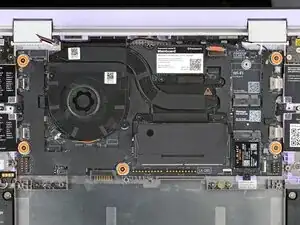
Используйте вашу отвёртку Framework, чтобы ослабить пять захватывающих винтов T5 Torx, крепящих материнскую плату.
Эти винты также физически отмечены оранжевым кольцом на материнской плате.
Шаг 23
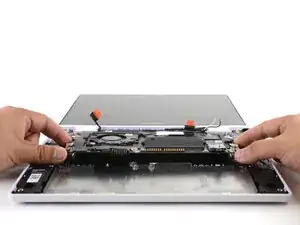
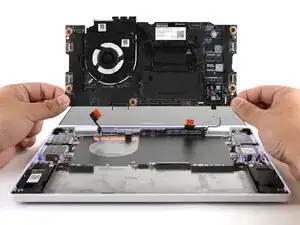
Убедитесь, что вы удалили все карты расширения. Установленные карты будут удерживать материнскую плату на месте.
Пальцами захватите материнскую плату за кромки.
Поднимите и снимите материнскую плату.
Шаг 24
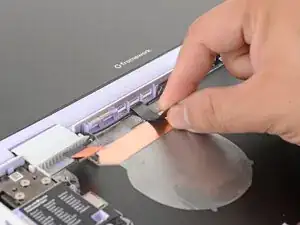
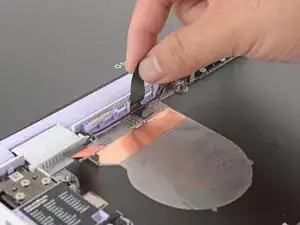
Пальцами поднимите черную пластиковую петлю, фиксирующую антенный кабель, рядом с вентиляционными отверстиями у левого шарнира.
Шаг 25
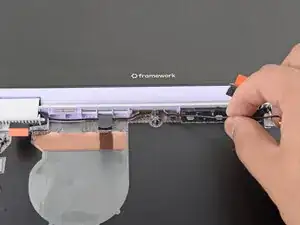
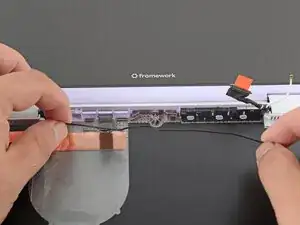
Пальцами поднимите и направьте антенный кабель из канавки корпуса.
Шаг 26
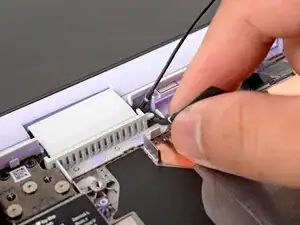
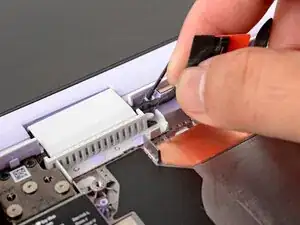
Пальцами аккуратно поднимите кабель веб‑камеры из его пластикового канала.
Шаг 27
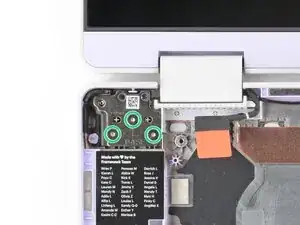
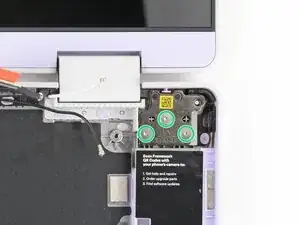
Используйте вашу отвёртку Framework, чтобы выкрутить шесть винтов 4.5 мм длиной T5 Torx (по три на шарнир), крепящих два шарнира.
Эти винты не захватывающие. Положите их в безопасное место для повторной сборки.
Шаг 28
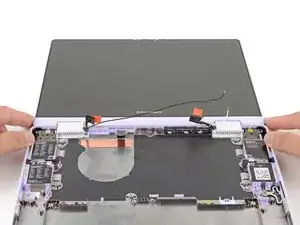
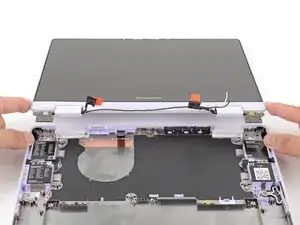
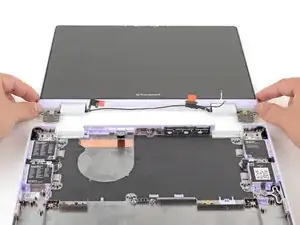
Пальцами поднимите шарниры через кромку нижней крышки.
Отсоедините верхнюю крышку от нижней крышки.
Шаг 29
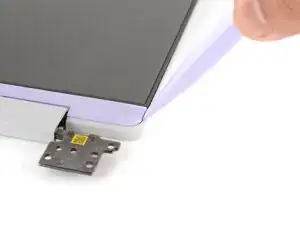
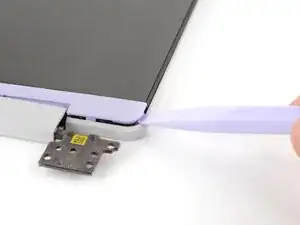
Крышка дисплея удерживается магнитами по верхнему краю и защёлками по остальным краям.
Используйте плоский конец вашей отвёртки Framework, чтобы приподнять правый край крышки дисплея.
Шаг 30
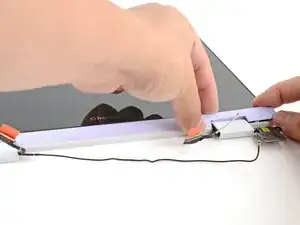
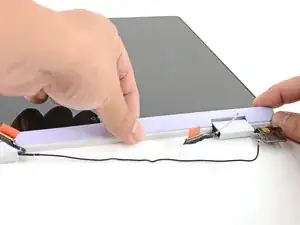
Просуньте пальцы под верхний край крышки дисплея, чтобы освободить её от ноутбука.
Шаг 31
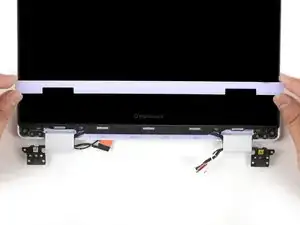
Снимите крышку дисплея.
Шаг 32
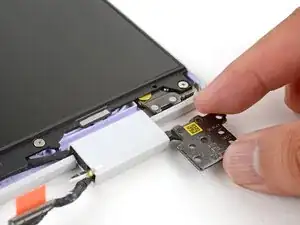
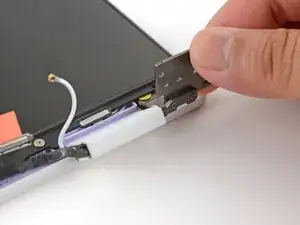
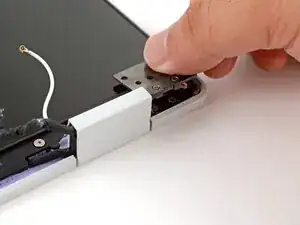
Пальцами поверните правую пластину шарнира, пока она не перевернётся на верхнюю часть дисплея.
Жёсткий шарнир может быть трудно повернуть. Наденьте рабочие перчатки или используйте ткань для лучшего захвата.
Шаг 33

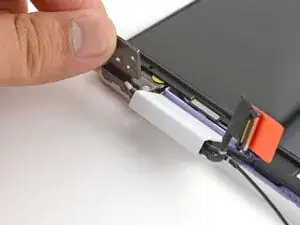
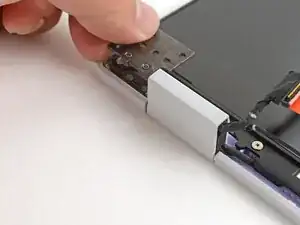
Поверните левую пластину шарнира, пока она не перевернётся на верхнюю часть дисплея.
Шаг 34
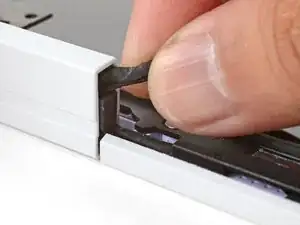
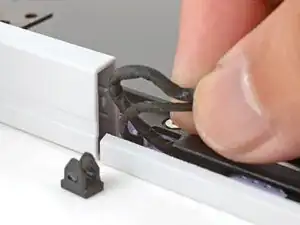
Пальцами захватите два кабеля, выходящие из левого шарнира.
Аккуратно потяните, чтобы вытолкнуть чёрный зажим кабеля и освободить кабели.
Сохраните зажим кабеля для повторной сборки.
Шаг 35
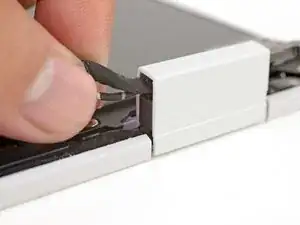
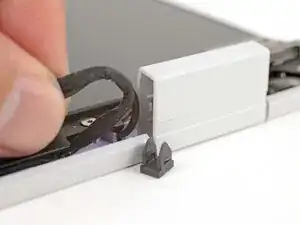
Повторите процедуру на правом шарнире, чтобы освободить кабели.
Сохраните зажим кабеля для повторной сборки.
Шаг 36
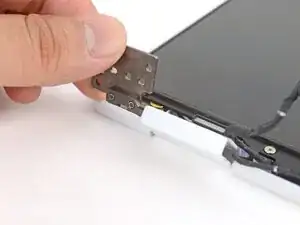
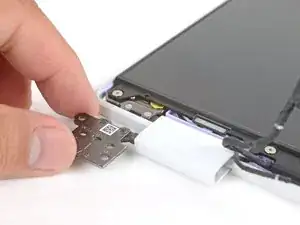
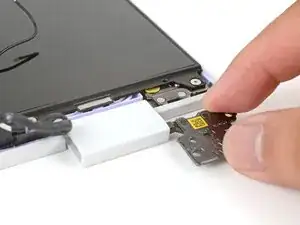
Пальцами поверните обе пластины шарниров обратно, чтобы они лежали плоско на рабочей поверхности.
Шаг 37
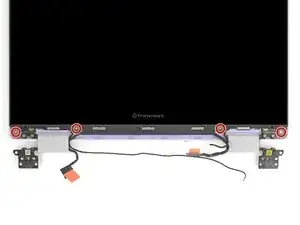
Используйте ваш отвертку Framework, чтобы выкрутить четыре винта T5 Torx длиной 3,3 мм, фиксирующие дисплей к верхней крышке.
Эти винты не являются сквозными. Храните их в безопасном месте для повторной сборки.
Шаг 38
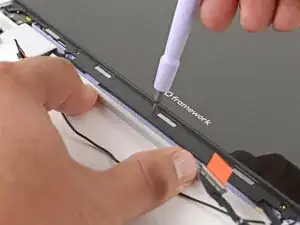
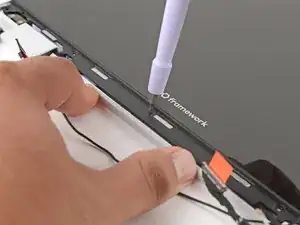
Удерживайте нижний край верхней крышки пальцами.
Вставьте наконечник отвертки Framework в небольшое отверстие на дисплее, ниже логотипа Framework.
Сдвиньте дисплей вниз в направлении петель, чтобы освободить защёлки, фиксирующие верхний край дисплея.
Шаг 39
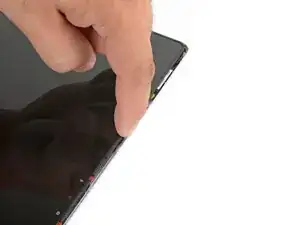
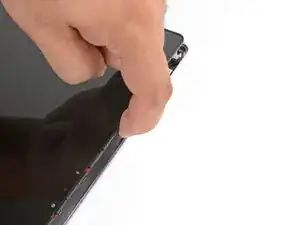
Поднимите верхний край дисплея от верхней крышки пальцами.
Шаг 40
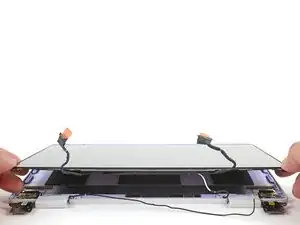
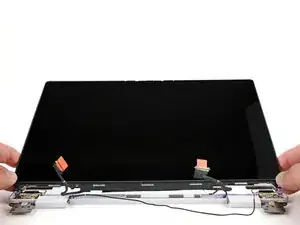
Поднимите и снимите дисплей с верхней крышки.
Шаг 41
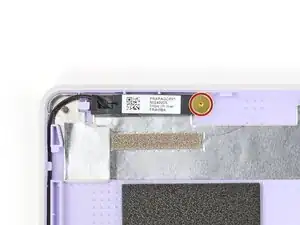
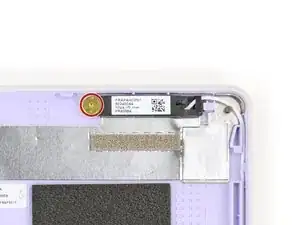
Используйте отвертку Framework, чтобы выкрутить два винта T5 Torx длиной 2,5 мм (по одному на каждую антенну), фиксирующие антенны к верхней крышке.
Шаг 42
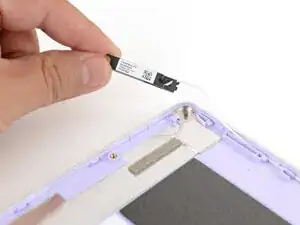
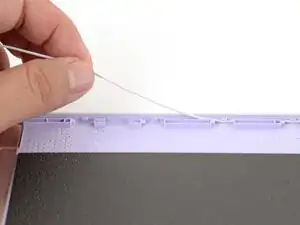
Поднимите правую антенну от верхней крышки пальцами.
Осторожно выведите белый антенный кабель из его канавки.
Шаг 43
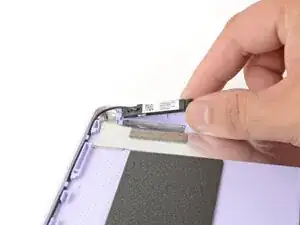
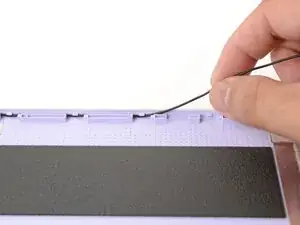
Поднимите левую антенну от верхней крышки пальцами.
Осторожно выведите чёрный антенный кабель из его канавки.
Шаг 44
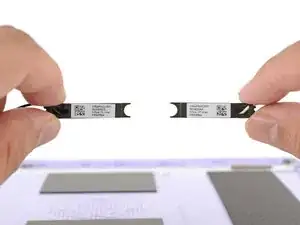
Снимите антенны.
Шаг 45
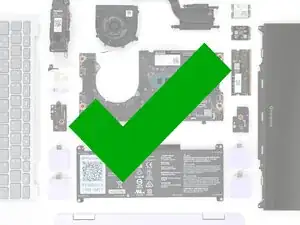
Поздравляем с завершением разборки! Оставшиеся шаги покажут, как собрать ваш Framework Laptop обратно.
Шаг 46
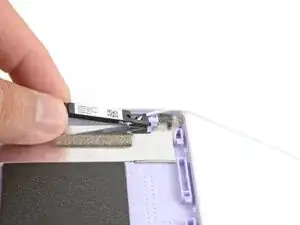
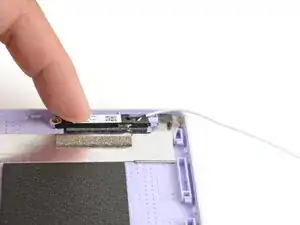
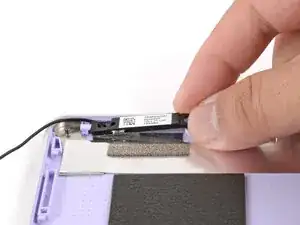
Чтобы установить антенны, сначала закрепите их на рамке, затем проведите каждый антенный кабель в соответствующую канавку верхней крышки.
Разместите каждую антенну на своём месте в верхней крышке.
Шаг 47
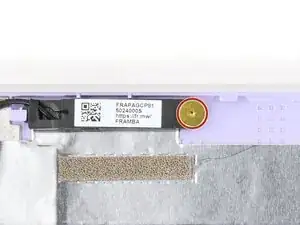
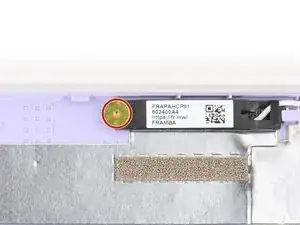
Используйте отвертку Framework, чтобы установить два винта T5 Torx длиной 2,5 мм (по одному на каждую антенну) и закрепить антенны в верхней крышке.
Шаг 48
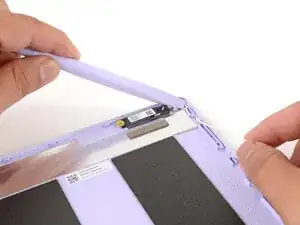
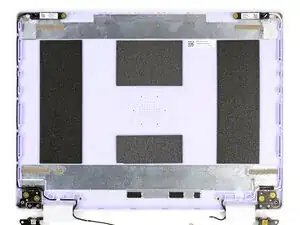
Пальцами и отверткой Framework аккуратно проведите каждый антенный кабель обратно по своей канавке.
Увеличьте вторую фотографию, чтобы увидеть, как антенные кабели располагаются в своих канавках.
Шаг 49
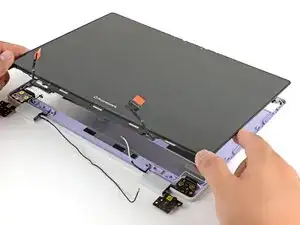
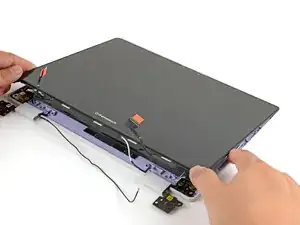
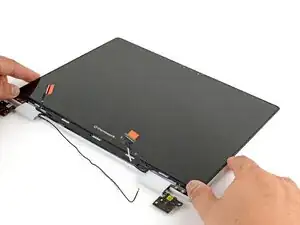
Положите дисплей на место в верхней крышке так, чтобы верхний край дисплея был чуть ниже верхнего края верхней крышки.
Шаг 50
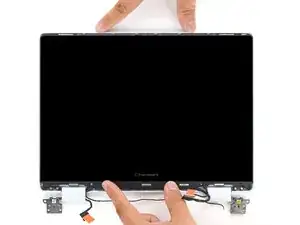
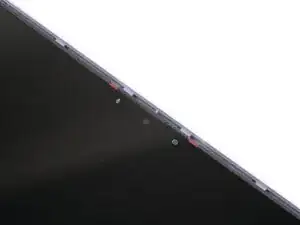
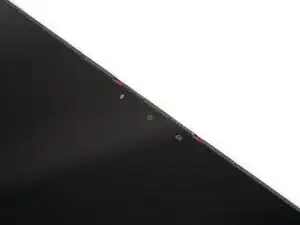
Пальцами сдвиньте дисплей вверх, чтобы защёлкнуть фиксаторы на верхнем крае дисплея.
Верхний край не должен иметь зазоров, когда дисплей установлен.
Шаг 51
Используйте отвертку Framework, чтобы установить четыре винта T5 Torx длиной 3,3 мм и закрепить дисплей в верхней крышке.
Убедитесь, что вы не устанавливаете по ошибке винты петель длиной 4,5 мм. Они выглядят одинаково, но винты петель длиннее.
Затягивайте винты до плотного положения. Не перетягивайте их, иначе вы можете повредить монтажные защёлки.
Шаг 52
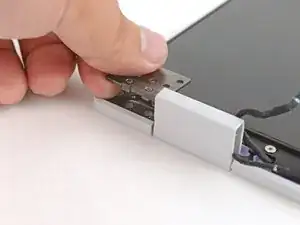
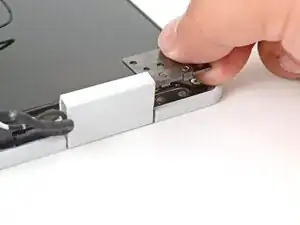
Пальцами переверните обе пластинки петель так, чтобы они были сверху дисплея.
Шаг 53
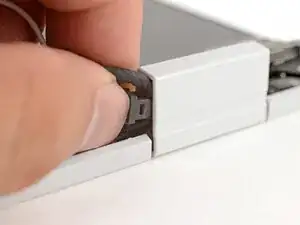
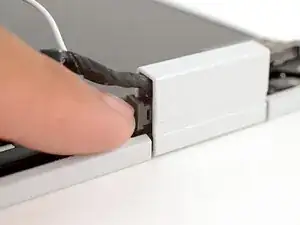
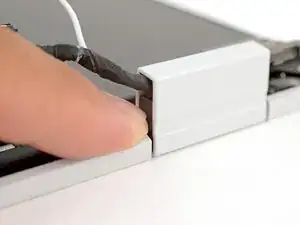
Поместите кабельную защёлку вокруг правых кабелей петель в месте, где они были согнуты при вставке в петлю.
Пальцами вдавите защёлку в петлю, чтобы зафиксировать кабели.
Шаг 54
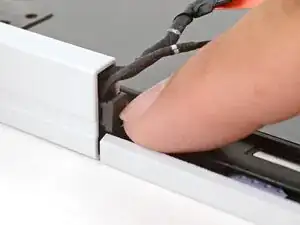
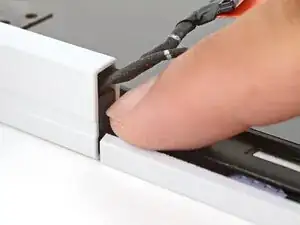
Повторите процедуру на левой петле, чтобы зафиксировать левые кабели.
Шаг 55
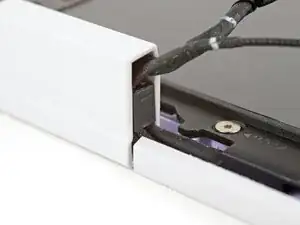

Убедитесь, что обе кабельные защёлки полностью вставлены в петли, чтобы они не зацеплялись при повороте петель.
Шаг 56
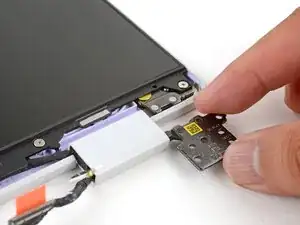
Пальцами переверните обе пластинки петель так, чтобы они лежали на рабочей поверхности.
Шаг 57
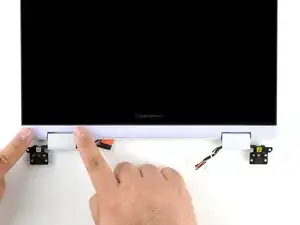
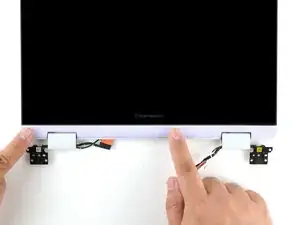
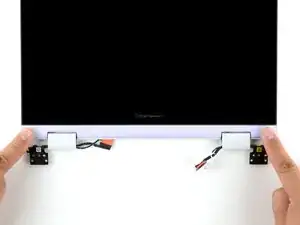
Разместите крышку экрана под дисплеем.
Прижмите крышку экрана пальцем вдоль её длины, чтобы защёлкнуть её на ноутбуке.
Шаг 58
Поднимите петли верхней крышки пальцами над кромкой нижней крышки.
Разложите петли в посадочные места в нижней крышке.
Используйте пластиковые установочные штифты, чтобы выровнять каждую петлю по месту.
Шаг 59
Используйте отвёртку Framework, чтобы ввернуть шесть винтов T5 Torx длиной 4.5 мм, фиксирующих две петли.
Шаг 60
Аккуратно прижмите кабель веб‑камеры пальцами в его пластиковый канал.
Шаг 61
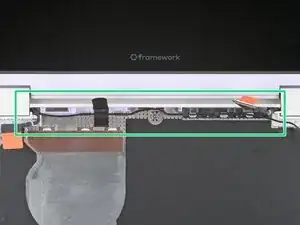
Пальцами и отвёрткой Framework осторожно прижмите и направьте чёрный кабель антенны обратно в его канал.
Увеличьте второе изображение, чтобы увидеть, как кабель антенны лежит в своём канале.
Шаг 62
Наденьте чёрную петлю поверх кабеля антенны и прикрепите к нижней крышке. Если она не держится, используйте немного тонкой двусторонней ленты, чтобы зафиксировать её.
Шаг 63
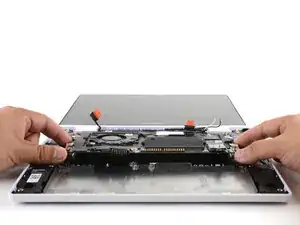
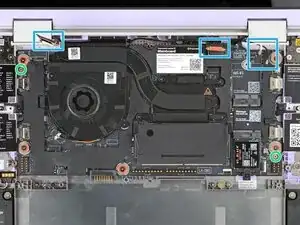
Осторожно установите материнскую плату в ноутбук.
Используйте два установочных штифта, чтобы помочь выровнять материнскую плату относительно корпуса ноутбука.
Будьте осторожны, чтобы не зажать кабели веб‑камеры, дисплея и антенны под материнской платой при её установке.
Шаг 64
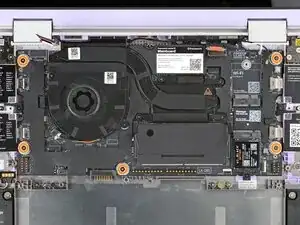
Используйте отвёртку Framework, чтобы затянуть пять фиксируемых винтов T5 Torx, закрепляющих материнскую плату.
Шаг 65
Возьмитесь пальцами за оранжевую язычок на кабеле дисплея, расположенном рядом с правой петлёй.
Выровняйте и прижмите кабель дисплея прямо вниз на его разъём.
Шаг 66
Возьмитесь пальцами за оранжевую язычок на кабеле веб‑камеры, расположенном рядом с левой петлёй.
Выровняйте и прижмите кабель веб‑камеры прямо вниз на его разъём.
Шаг 67
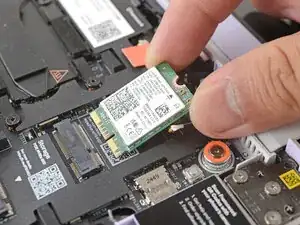
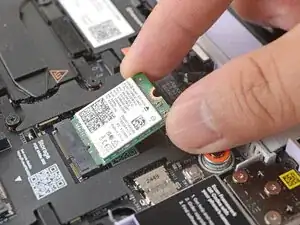
Держите Wi‑Fi‑карту за её кромки. Не касайтесь золотых контактов пальцами. Если вы прикоснулись, протрите контакты чистой безворсовой тканью, чтобы удалить масла с пальцев.
Выровняйте золотые контакты и вырез карты Wi‑Fi с гнездом на материнской плате.
Вставьте Wi‑Fi‑карту в гнездо под небольшим углом. Золотые контакты должны в основном скрыться в гнезде.
Wi‑Fi‑карта входит в гнездо только в одном положении. Если она не подходит, попробуйте перевернуть модуль.
Шаг 68
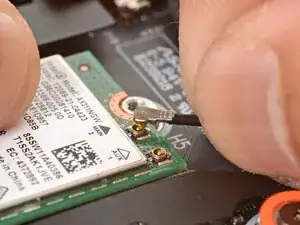
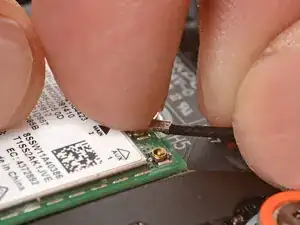
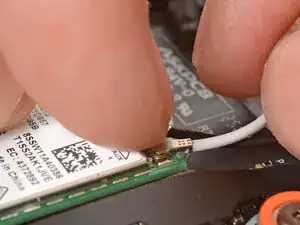
Удерживая Wi‑Fi‑карту пальцем, расположите соединитель чёрного антенного кабеля над коаксиальным гнездом левой Wi‑Fi‑карты.
Пинцет поможет позиционировать соединитель.
Пальцем прижмите соединитель на место. Вы должны почувствовать лёгкий щелчок, и кабель останется прикреплённым к гнезду самостоятельно.
Эти соединители очень хрупкие! Если соединитель не щёлкает, перепозиционируйте его и попробуйте снова.
Повторите процедуру с белым антенным кабелем.
Шаг 69
Наденьте кронштейн Wi‑Fi поверх верхнего края Wi‑Fi‑карты.
Шаг 70
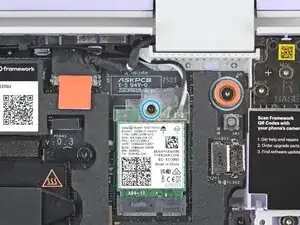
Используйте отвёртку Framework, чтобы затянуть фиксируемый винт T5 Torx и закрепить Wi‑Fi‑карту.
Шаг 71
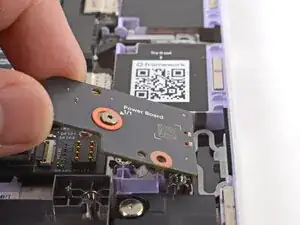
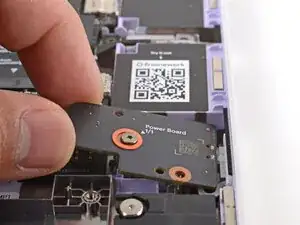
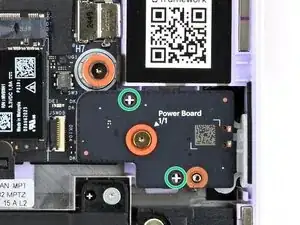
Пальцами уложите плату кнопки питания на место.
Используйте два пластиковых штифта на ноутбуке для выравнивания платы кнопки питания.
Шаг 72
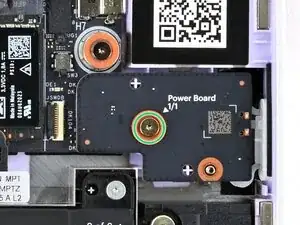
Используйте отвёртку Framework, чтобы затянуть фиксируемый винт T5 Torx и закрепить плату кнопки питания.
Затяните винт до плотного состояния. Не перетягивайте, иначе можете сорвать резьбу винта.
Шаг 73
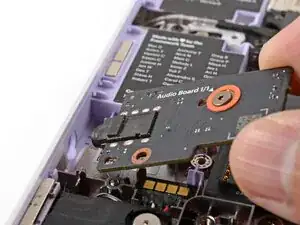
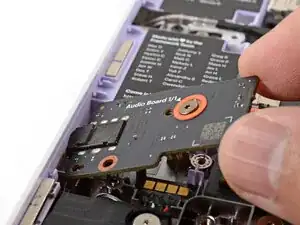
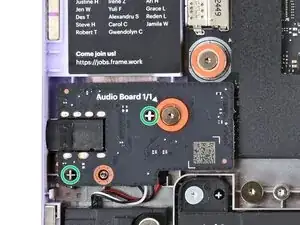
Вставьте аудиоплату в ноутбук под углом, чтобы помочь выровнять разъём для наушников.
Используйте два пластиковых установочных штифта на ноутбуке для окончательной подгонки.
Шаг 74
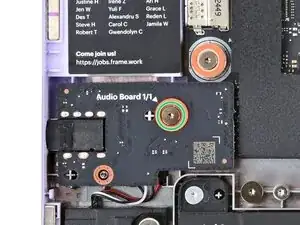
Используйте отвёртку Framework, чтобы затянуть фиксируемый винт T5 Torx и закрепить аудиоплату.
Затяните винт до плотного состояния. Не перетягивайте, иначе можете сорвать резьбу винта.
Шаг 75
Уложите аккумулятор в его посадочное гнездо в ноутбуке.
Шаг 76
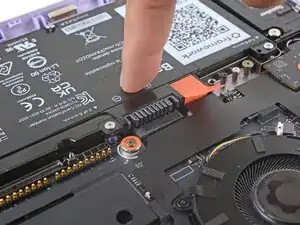
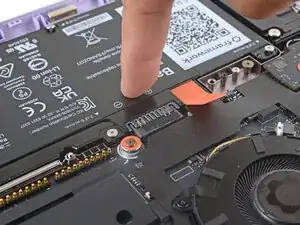
Пальцем прижмите аккумулятор вблизи его разъёма, чтобы снова подключить его.
Шаг 77
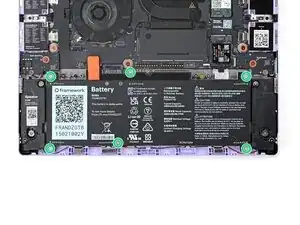
Используйте отвертку Framework, чтобы затянуть шесть фиксированных винтов Torx T5 и закрепить аккумулятор.
Затягивайте винты до плотного положения. Не перетягивайте их, чтобы не сорвать резьбу.
Шаг 78
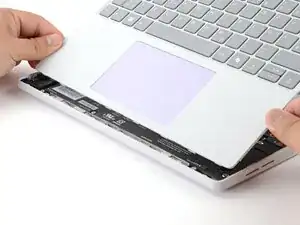
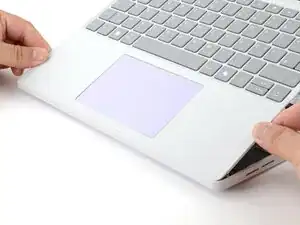
Наклоните нижний край крышки ввода в сторону основания ноутбука.
Выровняйте и вставьте нижний край крышки ввода в основание ноутбука.
Убедитесь, что прорези вдоль нижнего края крышки ввода входят в защёлки в основании.
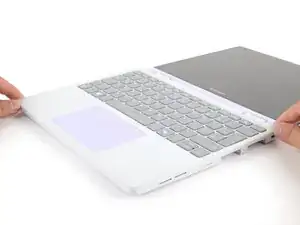
Опустите верхний край крышки ввода на ноутбук, пока магниты не защёлкнут её на месте.
Убедитесь, что крышка ввода аккуратно сидит в рамке ноутбука и ни один угол не выпирает.
Шаг 79
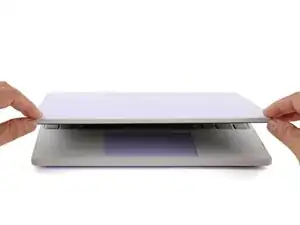
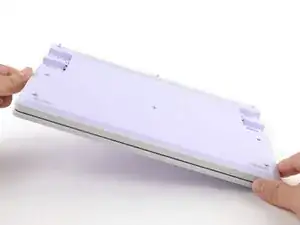
Закройте крышку ноутбука.
Переверните ноутбук экраном вниз и положите на чистую рабочую поверхность.
Шаг 80
Используйте отвертку Framework, чтобы затянуть восемь фиксированных винтов Torx T5 на нижней панели ноутбука.
Затягивайте винты до плотного положения. Не перетягивайте их, чтобы не сорвать резьбу.
Шаг 81
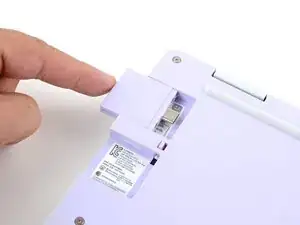
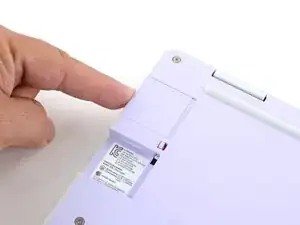
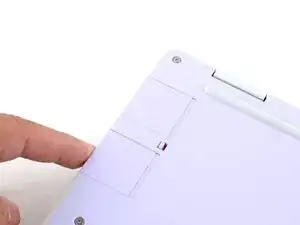
Вставьте каждую модульную карту в соответствующий слот для модульных карт.
Шаг 82
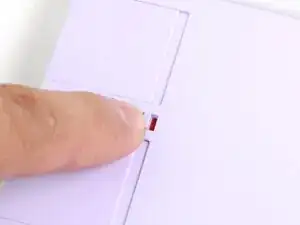
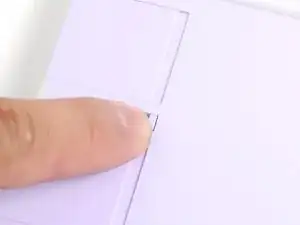
Если под защёлкой любой модульной карты видна красная метка, переверните защёлку пальцем, чтобы зафиксировать модульную карту в слоте.
Фиксация слотов модульных карт помогает удерживать карты на месте при отключении кабелей.
Завершение
Вы успешно починили свой ноутбук Framework!
Отнесите электронные отходы к переработчику с сертификатом R2 или e-Stewards.
Если нужна помощь, свяжитесь со службой поддержки Framework.
Перевод руководства с ifixit.com