Как сбросить материнскую плату в вашем Framework Laptop 12
Следуйте этому руководству, чтобы сбросить материнскую плату вашего Framework Laptop 12.
Эта процедура необратима. Убедитесь, что вы задокументировали настройки BIOS, если хотите восстановить их позже.
В этом руководстве вы встретите термины компонентов:
- Верхняя панель ввода — часть, содержащая клавиатуру и трекпад.
Шаг 1
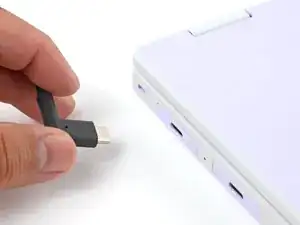
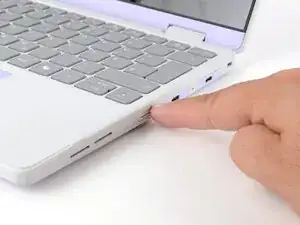
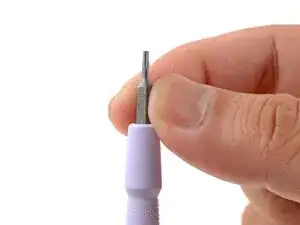
Перед началом ремонта отключите ноутбук от питания и завершите работу через операционную систему. Это гарантирует, что ноутбук не находится в режиме ожидания/приостановки.
Индикаторные светодиоды по краям должны быть погашены. Ноутбук должен быть беззвучен.
Если вы случайно включите ноутбук во время ремонта, удерживайте кнопку питания в течение 10 секунд, чтобы выключить его.
Убедитесь, что в вашем отвертке Framework установлен бит Torx T5 (обозначен как T-5) торцевой стороной наружу. Если это не так, извлеките бит и переверните его.
Шаг 2
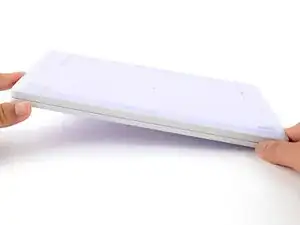
Положите Framework Laptop лицевой стороной вниз на чистую рабочую поверхность.
Шаг 3
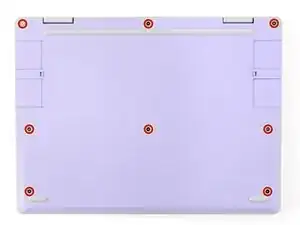
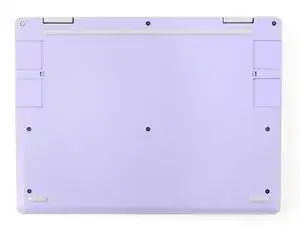
С помощью отвертки Framework полностью ослабьте восемь винтов Torx T5 с удержанием на нижней панели ноутбука.
Большинство винтов в вашем Framework Laptop (включая эти) являются удерживаемыми — они спроектированы так, чтобы оставаться на месте после ослабления.
Шаг 4
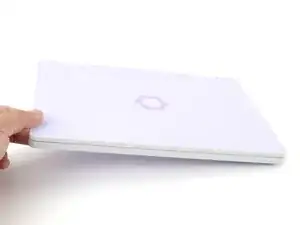
Переверните ноутбук так, чтобы он оказался лицевой стороной вверх на рабочей поверхности.
Шаг 5
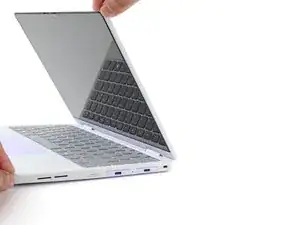
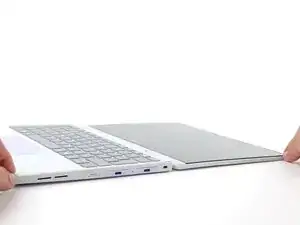
Откройте крышку ноутбука так, чтобы экран и основа лежали на рабочей поверхности вровень.
Шаг 6
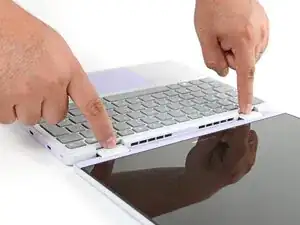
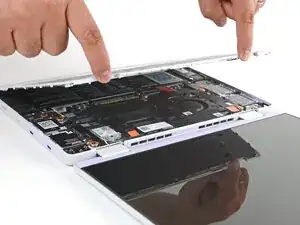
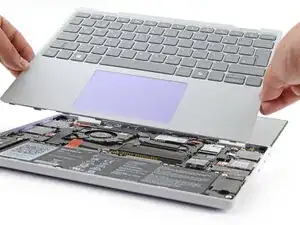
Сожмите верхнюю панель ввода пальцами в вырезах шарнира.
Поднимите вверх, чтобы откинуть верхнюю панель ввода от основания ноутбука.
Магниты удерживают верхнюю панель ввода, поэтому вы почувствуете некоторое сопротивление. Если она кажется застрявшей, проверьте, что вы полностью ослабили все винты на нижней панели ноутбука.
Снимите верхнюю панель ввода.
Шаг 7
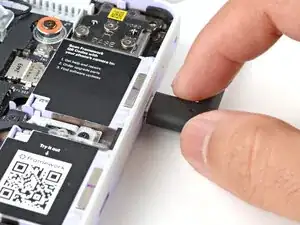
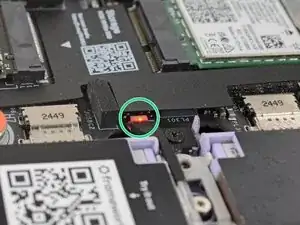
Подключите ноутбук к источнику питания через любой порт USB-C.
Красный индикаторный светодиод рядом со слотами правых карт расширения должен мигать непрерывно. Если этот светодиод не мигает, ноутбук не получает питание корректно — попробуйте другой порт USB-C.
Не продолжайте, если светодиод не мигает.
Шаг 8
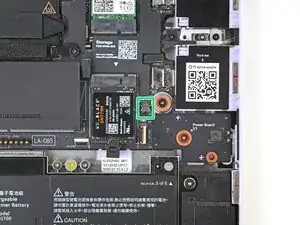
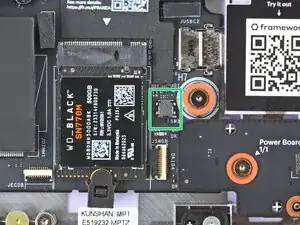
Найдите датчик открытой крышки шасси справа от разъема SSD.
Этот переключатель — сенсор, обнаруживающий снятие верхней крышки. Это небольшой серебристый блок с чёрной подвижной пластиной.
Шаг 9
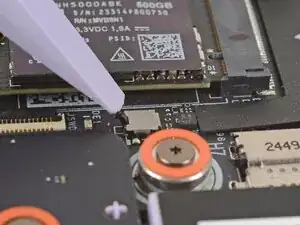
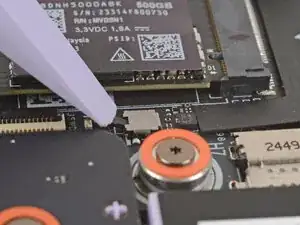
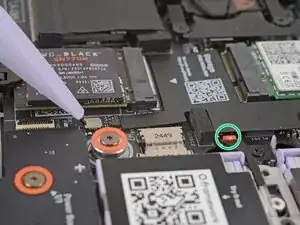
Используйте палец или плоский конец отвертки Framework, чтобы нажать на датчик открытой крышки шасси 10 раз:
Нажмите и удерживайте переключатель внижатом положении в течение двух секунд.
Отпустите переключатель и дождитесь, пока индикаторный светодиод снова начнёт мигать.
Повторите процедуру в общей сложности 10 раз.
Шаг 10
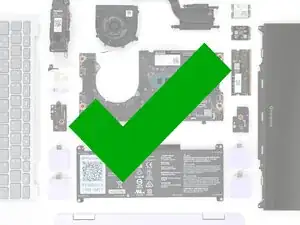
Поздравляем с завершением разборки! Оставшиеся шаги покажут, как собрать ваш Framework Laptop обратно.
Шаг 11
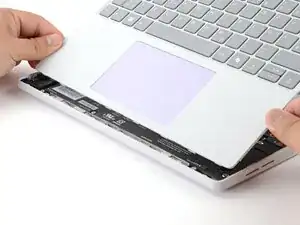
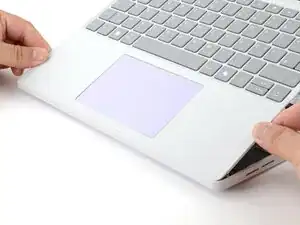
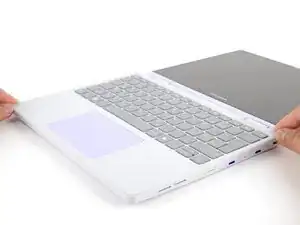
Поднимите нижний край верхней панели ввода к основанию ноутбука под углом.
Выровняйте и вставьте нижний край верхней панели ввода в основание ноутбука.
Убедитесь, что вырезы вдоль нижнего края верхней панели ввода входят в защёлки на основании.
Опустите верхний край верхней панели ввода на ноутбук, пока магниты не защёлкнут её на месте.
Убедитесь, что верхняя панель ввода аккуратно сидит в рамке ноутбука и ни один угол не торчит.
Шаг 12
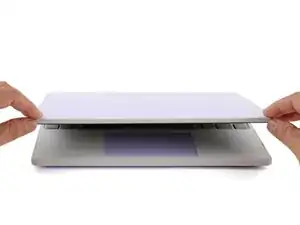
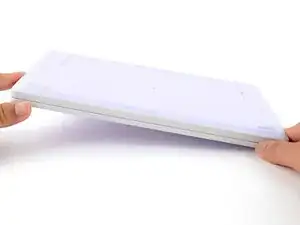
Закройте крышку ноутбука.
Переверните ноутбук лицевой стороной вниз на чистую рабочую поверхность.
Шаг 13
С помощью отвертки Framework затяните восемь удерживаемых винтов Torx T5 на нижней панели ноутбука.
Затягивайте винты до плотного прилегания. Не перетягивайте, чтобы не сорвать шлицы винтов.
Заключение
Вы завершили ремонт вашего Framework Laptop!
Если нужна помощь, обратитесь в службу поддержки Framework.
Перевод руководства с ifixit.com