Замена аккумулятора Dell Alienware 13 R3
В этом руководстве показано, как снять и заменить аккумулятор.
Шаг 1
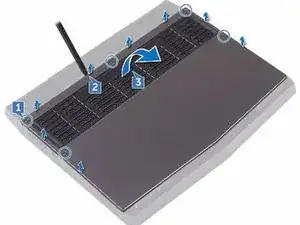
ПРЕДУПРЕЖДЕНИЕ: Перед работой внутри компьютера прочитайте информацию по технике безопасности, поставляемую с компьютером, и выполните шаги из раздела «Перед работой внутри компьютера». После работы внутри компьютера выполните инструкции из раздела «После работы внутри компьютера».
Ослабьте пять удерживающих винтов, которые фиксируют нижнюю крышку к основанию компьютера.
Шаг 2
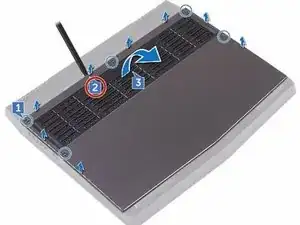
Используя пластиковую лопаточку, аккуратно отожмите нижнюю крышку, чтобы освободить защёлки нижней крышки из пазов в основании компьютера.
Шаг 3
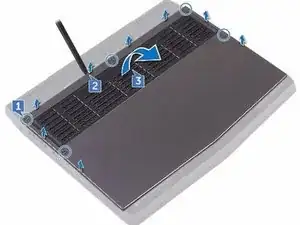
Снимите нижнюю крышку с основания компьютера.
Шаг 4
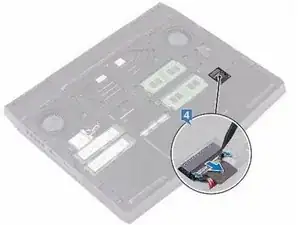
С помощью пластиковой лопаточки отсоедините кабель аккумулятора от системной платы.
Шаг 5
Нажмите и удерживайте кнопку питания в течение пяти секунд, чтобы разрядить системную плату.
Шаг 6
Подключите кабель аккумулятора к системной плате.
Шаг 7
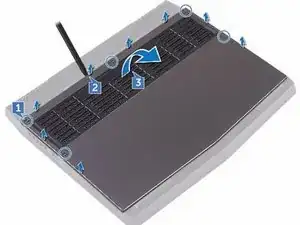
Вставьте выступы на НОВОЙ нижней крышке в пазы на основании компьютера и защёлкните крышку на месте
Шаг 8
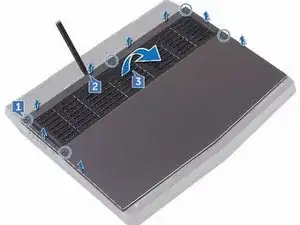
Затяните пять удерживающих винтов, которые фиксируют нижнюю крышку к основанию компьютера.
Шаг 9
ПРЕДУПРЕЖДЕНИЕ: Перед работой внутри компьютера прочитайте информацию по технике безопасности, поставляемую с компьютером, и выполните шаги из раздела «Перед работой внутри компьютера». После работы внутри компьютера выполните инструкции из раздела «После работы внутри компьютера».
ВНИМАНИЕ: Чтобы не повредить беспроводной модуль, не укладывайте под него кабели.
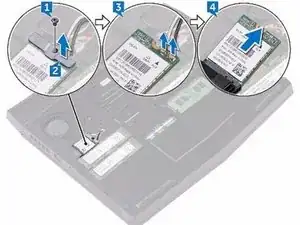
Удалите винт (M2x3), который фиксирует модуль беспроводной связи и кронштейн к основанию компьютера.
Шаг 10
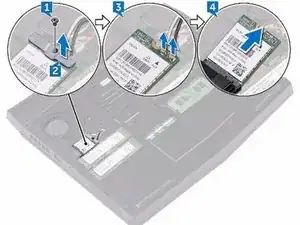
Поднимите кронштейн модуля беспроводной связи и снимите его с модуля.
Шаг 11
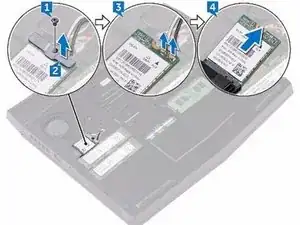
Отключите антенные кабели от модуля беспроводной связи.
Шаг 12
ВНИМАНИЕ: Чтобы не повредить беспроводной модуль, не укладывайте под него кабели.
Совместите выемку на модуле беспроводной связи с выступом в слоте модуля.
Шаг 13
Вставьте НОВЫЙ модуль беспроводной связи под углом в слот модуля.
Шаг 14
Подключите антенные кабели к модулю беспроводной связи.
Шаг 15
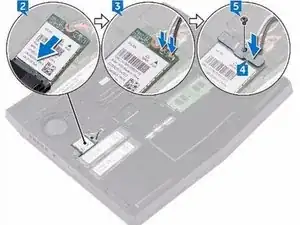
Совместите отверстие под винт на кронштейне модуля беспроводной связи с отверстиями на модуле и основании компьютера.
Шаг 16
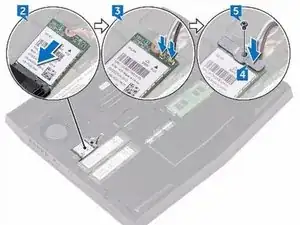
Вставьте винт (M2x3), который фиксирует кронштейн модуля беспроводной связи к модулю и основанию компьютера.
Шаг 17
ПРЕДУПРЕЖДЕНИЕ: Перед работой внутри компьютера прочитайте информацию по технике безопасности, поставляемую с компьютером, и выполните шаги из раздела «Перед работой внутри компьютера». После работы внутри компьютера выполните инструкции из раздела «После работы внутри компьютера».
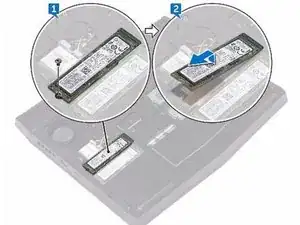
Удалите винт (M2x3), который фиксирует твердотельный накопитель к основанию компьютера.
Шаг 18
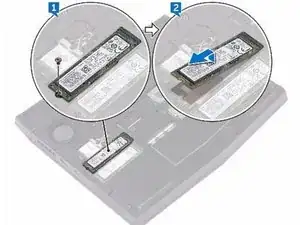
Поднимите и извлеките твердотельный накопитель из слота для твердотельного накопителя.
Шаг 19
Совместите выемку на НОВОМ твердотельном накопителе с выступом в слоте для него и вставьте твердотельный накопитель в слот.
Шаг 20
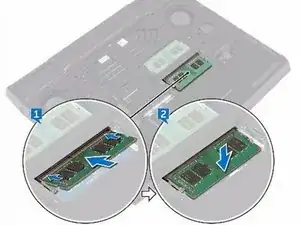
Нажмите планку памяти до щелчка, чтобы зафиксировать её на месте.
Шаг 21
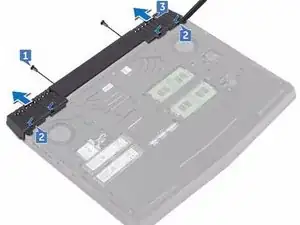
Удалите два винта (M2.5x6L), которые фиксируют крышку задних портов к узлу подставки для рук.
Шаг 22
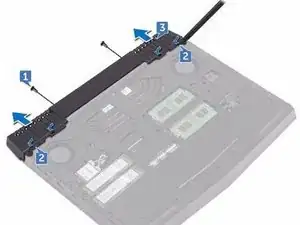
Используя пластиковую лопаточку, аккуратно освободите защёлки, которыми крышка задних портов крепится к основанию компьютера.
Шаг 23
Сдвиньте и снимите крышку задних портов с основания компьютера.
Шаг 24
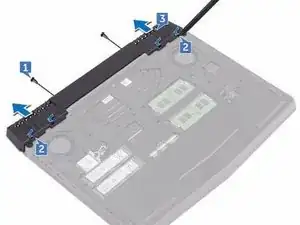
Вставьте НОВУЮ крышку задних портов в пазы на основании компьютера и защёлкните её на месте.
Шаг 25
Вставьте два винта (M2.5x6L), которые фиксируют крышку задних портов к узлу подставки для рук.
Шаг 26
ПРЕДУПРЕЖДЕНИЕ: Перед работой внутри компьютера прочитайте информацию по технике безопасности, поставляемую с компьютером, и выполните шаги из раздела «Перед работой внутри компьютера». После работы внутри компьютера выполните инструкции из раздела «После работы внутри компьютера».
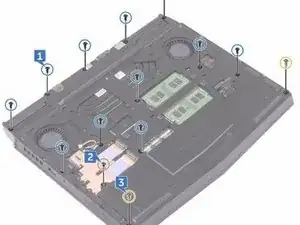
Удалите одиннадцать винтов (M2.5x6L), которые фиксируют основание компьютера к узлу подставки для рук.
Шаг 27

Удалите винт (M2x3), который фиксирует основание компьютера к узлу подставки для рук.
Шаг 28
Удалите два винта (M2.5x6L), фиксирующие основание компьютера к сборке подставки для ладоней.
Шаг 29
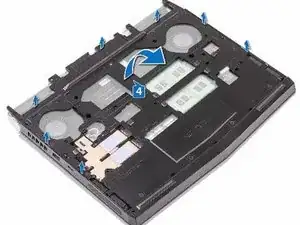
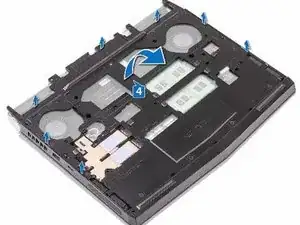
Поднимите основание компьютера от сборки подставки для ладоней.
Шаг 30
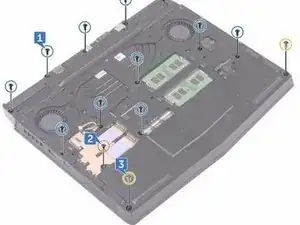
Выравните отверстия для винтов на НОВОМ основании компьютера с отверстиями для винтов на сборке подставки для ладоней.
Шаг 31
Установите два винта (M2.5x6L), фиксирующие основание компьютера к сборке подставки для ладоней.
Шаг 32
Установите винт (M2x3), фиксирующий основание компьютера к сборке подставки для ладоней.
Шаг 33
Установите одиннадцать винтов (M2.5x6L), фиксирующих основание компьютера к сборке подставки для ладоней.
Шаг 34
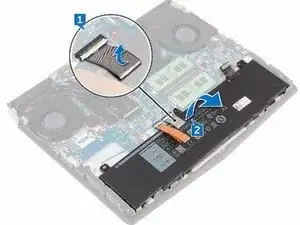
ПРЕДУПРЕЖДЕНИЕ: Перед работой внутри компьютера прочтите информацию по технике безопасности, поставляемую с компьютером, и выполните шаги из раздела «Перед работой внутри компьютера». После работы внутри компьютера выполните инструкции из раздела «После работы внутри компьютера».
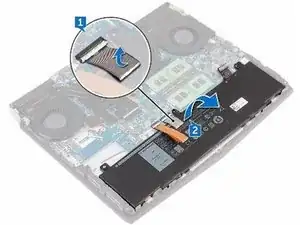
Отклейте разъём клавиатуры от батареи.
Шаг 35
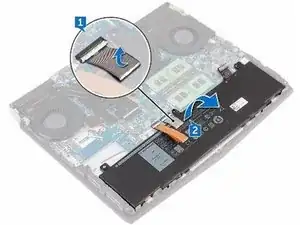
Поднимите батарею со сборки подставки для ладоней.
Шаг 36
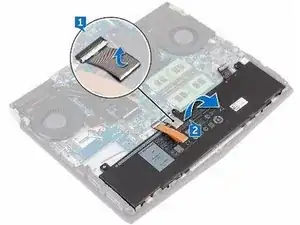
ОСТОРОЖНО: Убедитесь, что кабели клавиатуры и подсветки клавиатуры не находятся под батареей.
С помощью направляющего штыря установите НОВУЮ батарею на сборку подставки для ладоней.
Шаг 37
Завершение
Чтобы собрать устройство, выполните эти действия в обратном порядке.
Перевод руководства с ifixit.com