Замена петель дисплея Dell Alienware 13 R3
В этом руководстве показано, как снять и заменить петли дисплея.
Шаг 1
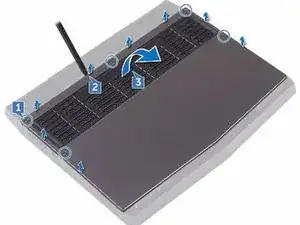
ПРЕДУПРЕЖДЕНИЕ: Перед работой внутри компьютера прочитайте инструкции по технике безопасности, поставлявшиеся с компьютером, и выполните шаги в разделе Перед работой внутри компьютера. После работы внутри компьютера выполните инструкции в разделе После работы внутри компьютера.
Ослабьте пять фиксированных винтов, крепящих нижнюю крышку к основанию компьютера.
Шаг 2
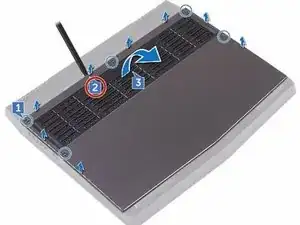
Используя пластиковую лопатку, аккуратно подденьте нижнюю крышку, чтобы отключить защёлки нижней крышки от пазов в основании компьютера.
Шаг 3
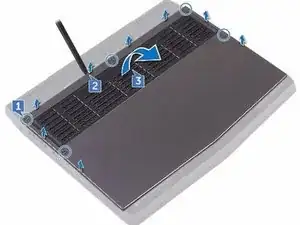
Снимите нижнюю крышку с основания компьютера.
Шаг 4
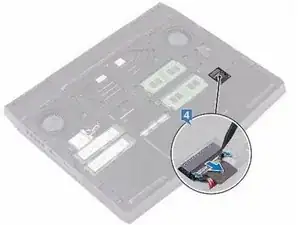
Используя пластиковую лопатку, отсоедините кабель аккумулятора от системной платы.
Шаг 5
Нажмите и удерживайте кнопку питания в течение пяти секунд, чтобы разрядить системную плату.
Шаг 6
Подключите кабель аккумулятора к системной плате.
Шаг 7
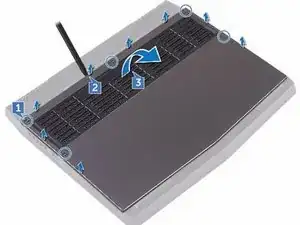
Вставьте защёлки новой нижней крышки в пазы на основании компьютера и защёлкните крышку на месте
Шаг 8
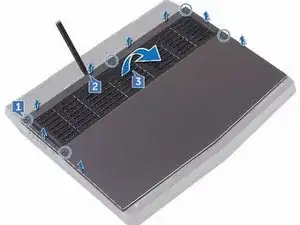
Затяните пять фиксированных винтов, которые крепят нижнюю крышку к основанию компьютера.
Шаг 9
ПРЕДУПРЕЖДЕНИЕ: Перед работой внутри компьютера прочитайте инструкции по технике безопасности, поставлявшиеся с компьютером, и выполните шаги в разделе Перед работой внутри компьютера. После работы внутри компьютера выполните инструкции в разделе После работы внутри компьютера.
ВНИМАНИЕ: Чтобы не повредить беспроводной модуль, не размещайте под ним кабели.
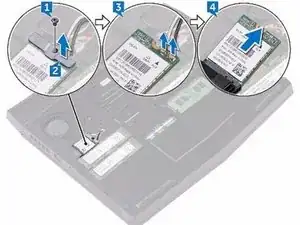
Удалите винт (M2x3), который крепит модуль беспроводной связи и кронштейн к основанию компьютера.
Шаг 10
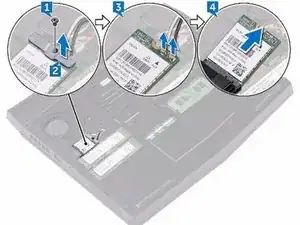
Поднимите кронштейн модуля беспроводной связи с модуля.
Шаг 11
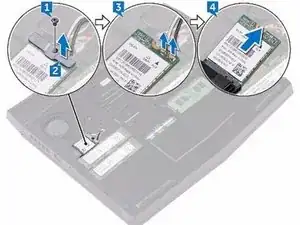
Отсоедините антенные кабели от модуля беспроводной связи.
Шаг 12
ВНИМАНИЕ: Чтобы не повредить беспроводной модуль, не размещайте под ним кабели.
Совместите выемку на модуле беспроводной связи с выступом в слоте для модуля.
Шаг 13
Вставьте новый модуль беспроводной связи под углом в слот для модуля.
Шаг 14
Подключите антенные кабели к модулю беспроводной связи.
Шаг 15
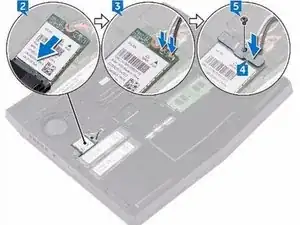
Совместите отверстие под винт в кронштейне модуля беспроводной связи с отверстиями в модуле и в основании компьютера.
Шаг 16
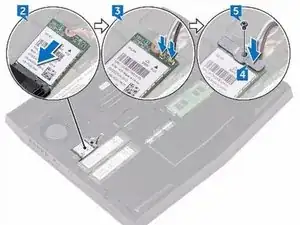
Вставьте винт (M2x3), который закрепляет кронштейн модуля беспроводной связи к модулю и основанию компьютера.
Шаг 17
ПРЕДУПРЕЖДЕНИЕ: Перед работой внутри компьютера прочитайте инструкции по технике безопасности, поставлявшиеся с компьютером, и выполните шаги в разделе Перед работой внутри компьютера. После работы внутри компьютера выполните инструкции в разделе После работы внутри компьютера.
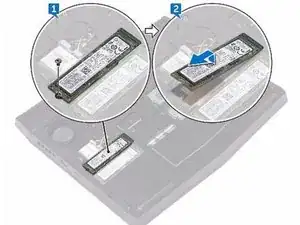
Удалите винт (M2x3), который крепит твердотельный накопитель к основанию компьютера.
Шаг 18
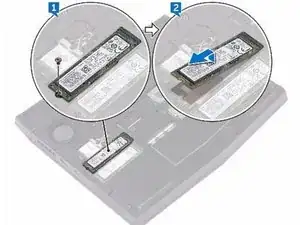
Поднимите и выдвиньте твердотельный накопитель из его слота.
Шаг 19
Совместите выемку на новом твердотельном накопителе с выступом в слоте для накопителя и вставьте накопитель в слот.
Шаг 20
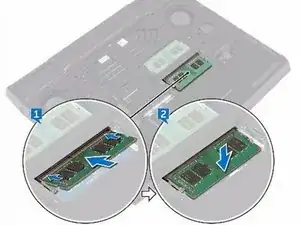
Нажмите на модуль памяти до щелчка, чтобы зафиксировать его на месте.
Шаг 21
ПРЕДУПРЕЖДЕНИЕ: Перед работой внутри компьютера прочитайте инструкции по технике безопасности, поставлявшиеся с компьютером, и выполните шаги в разделе Перед работой внутри компьютера. После работы внутри компьютера выполните инструкции в разделе После работы внутри компьютера.
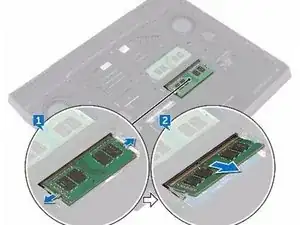
С помощью кончиков пальцев аккуратно раздвиньте фиксирующие защёлки по обоим концам слота для модуля памяти, пока модуль не поднимется.
Шаг 22
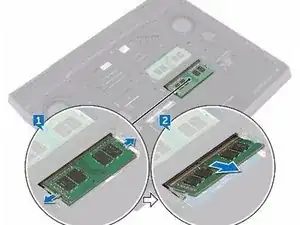
Сдвиньте и извлеките модуль памяти из его слота.
Шаг 23
Совместите выемку на новом модуле памяти с выступом в слоте и вставьте модуль под углом, плотно задвинув его в слот.
Шаг 24
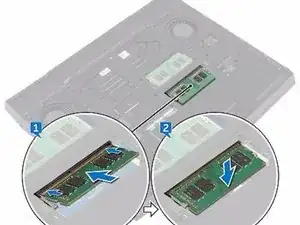
Нажмите на модуль памяти до щелчка, чтобы зафиксировать его на месте.
Шаг 25
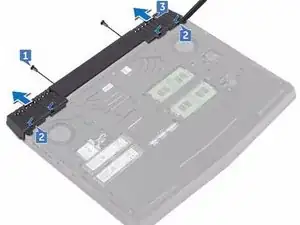
Удалите два винта (M2.5x6L), которые крепят заднюю крышку портов к сборке верхней части корпуса (подладонной панели).
Шаг 26
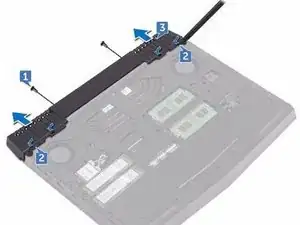
Используя пластиковую лопатку, аккуратно освободите защёлки, крепящие заднюю крышку портов к основанию компьютера.
Шаг 27
Сдвиньте и снимите заднюю крышку портов с основания компьютера.
Шаг 28
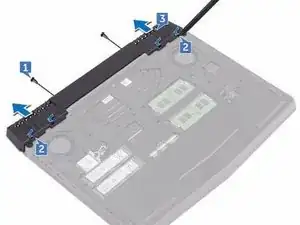
Вставьте НОВУЮ заднюю крышку ввода/вывода в направляющие на основании компьютера и защёлкните заднюю крышку ввода/вывода на место.
Шаг 29
Установите два винта (M2.5x6L), которые закрепляют заднюю крышку ввода/вывода на узле подставки для ладоней.
Шаг 30
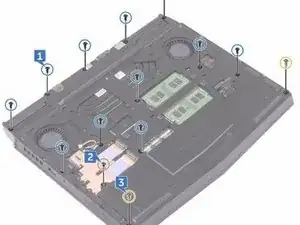
ПРЕДУПРЕЖДЕНИЕ: Перед выполнением работ внутри компьютера прочитайте информацию о безопасности, поставляемую с компьютером, и выполните шаги из раздела «Перед работой внутри компьютера». После выполнения работ внутри компьютера следуйте инструкциям из раздела «После работы внутри компьютера».
Снимите одиннадцать винтов (M2.5x6L), которые закрепляют основание компьютера к узлу подставки для ладоней.
Шаг 31

Снимите винт (M2x3), который фиксирует основание компьютера к узлу подставки для ладоней.
Шаг 32
Снимите два винта (M2.5x6L), которые фиксируют основание компьютера к узлу подставки для ладоней.
Шаг 33
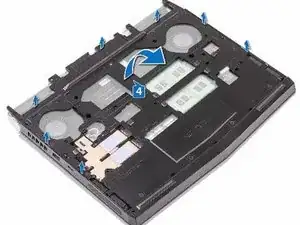
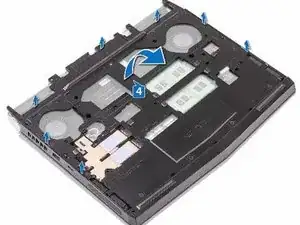
Поднимите основание компьютера с узла подставки для ладоней.
Шаг 34
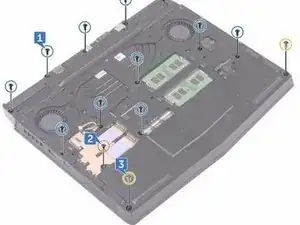
Совместите отверстия под винты на НОВОМ основании компьютера с отверстиями под винты на узле подставки для ладоней.
Шаг 35
Установите два винта (M2.5x6L), которые фиксируют основание компьютера к узлу подставки для ладоней.
Шаг 36
Установите винт (M2x3), который фиксирует основание компьютера к узлу подставки для ладоней.
Шаг 37
Установите одиннадцать винтов (M2.5x6L), которые фиксируют основание компьютера к узлу подставки для ладоней.
Шаг 38
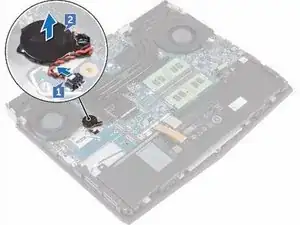
ПРЕДУПРЕЖДЕНИЕ: Перед выполнением работ внутри компьютера прочитайте информацию о безопасности, поставляемую с компьютером, и выполните шаги из раздела «Перед работой внутри компьютера». После выполнения работ внутри компьютера следуйте инструкциям из раздела «После работы внутри компьютера».
ВНИМАНИЕ: Извлечение батарейки в форме монеты сбрасывает настройки программы установки BIOS по умолчанию. Рекомендуется зафиксировать настройки BIOS перед извлечением батарейки.
Отключите кабель батарейки типа «монета» от системной платы.
Шаг 39
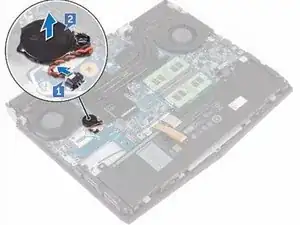
Осторожно снимите батарейку типа «монета» вместе с её кабелем с узла подставки для ладоней.
Шаг 40
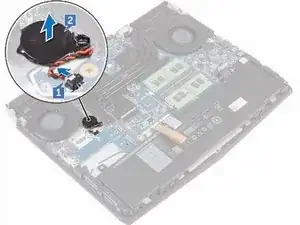
Приклейте НОВУЮ батарейку типа «монета» к узлу подставки для ладоней.
Шаг 41
Подключите кабель батарейки типа «монета» к системной плате.
Шаг 42
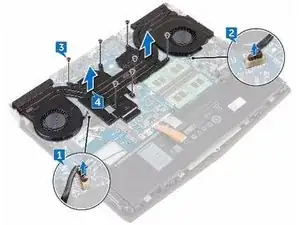
ПРЕДУПРЕЖДЕНИЕ: Перед выполнением работ внутри компьютера прочитайте информацию о безопасности, поставляемую с компьютером, и выполните шаги из раздела «Перед работой внутри компьютера». После выполнения работ внутри компьютера следуйте инструкциям из раздела «После работы внутри компьютера».
ПРЕДУПРЕЖДЕНИЕ: Радиатор может нагреваться при нормальной работе. Дайте радиатору достаточно времени, чтобы остыть, прежде чем прикасаться к нему.
ВНИМАНИЕ: Для максимального охлаждения процессора не прикасайтесь к теплообменным поверхностям радиатора. Масла на коже могут снизить теплопроводность термопасты.
Отключите кабель левого вентилятора от системной платы.
Шаг 43
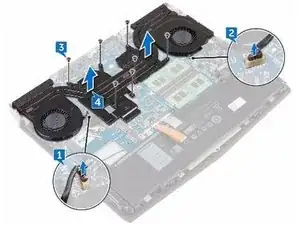
Отключите кабель правого вентилятора от системной платы.
Шаг 44
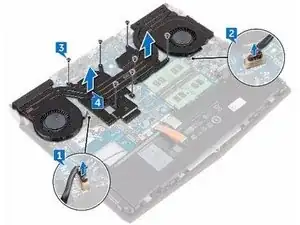
В последовательном порядке (как указано на сборке радиатора) выкрутите семь винтов (M2x3), которые крепят сборку радиатора к системной плате.
Шаг 45
Снимите сборку радиатора с системной платы.
Шаг 46
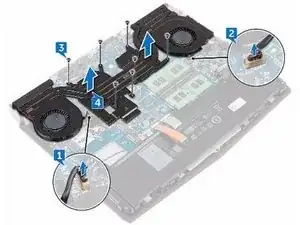
ВНИМАНИЕ: Некорректное выравнивание радиатора может повредить системную плату и процессор.
ПРИМЕЧАНИЕ: Оригинальную термопасту можно повторно использовать, если оригинальная системная плата и вентилятор устанавливаются обратно вместе. Если заменяется либо системная плата, либо вентилятор, используйте термопрокладку, поставляемую в комплекте, чтобы обеспечить теплопередачу.
Совместите отверстия под винты на НОВОЙ сборке радиатора с отверстиями под винты на системной плате.
Шаг 47
В последовательном порядке (как указано на сборке радиатора) установите семь винтов (M2x3), которые закрепляют сборку радиатора на системной плате.
Шаг 48
Подключите кабель правого вентилятора к соответствующему разъёму на системной плате.
Шаг 49
Подключите кабель левого вентилятора к соответствующему разъёму на системной плате.
Шаг 50
ПРЕДУПРЕЖДЕНИЕ: Перед выполнением работ внутри компьютера прочитайте информацию о безопасности, поставляемую с компьютером, и выполните шаги из раздела «Перед работой внутри компьютера». После выполнения работ внутри компьютера следуйте инструкциям из раздела «После работы внутри компьютера».
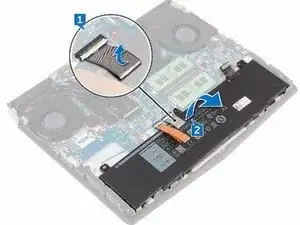
Отклейте разъём клавиатуры от батареи.
Шаг 51
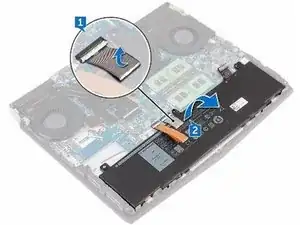
Поднимите батарею с узла подставки для ладоней.
Шаг 52
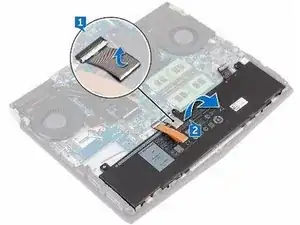
ОСТОРОЖНО: Убедитесь, что кабели клавиатуры и подсветки клавиатуры не находятся под аккумулятором.
Используя направляющий штифт, разместите НОВЫЙ аккумулятор на сборке подставки для ладоней.
Шаг 53
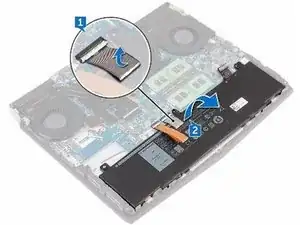
Приклейте разъём клавиатуры, который фиксирует аккумулятор на сборке подставки для ладоней.
Шаг 54
ПРЕДУПРЕЖДЕНИЕ: Прежде чем работать внутри компьютера, прочитайте информацию по технике безопасности, поставляемую с компьютером, и выполните шаги в разделе «Перед работой внутри компьютера». После работы внутри компьютера выполните инструкции в разделе «После работы внутри компьютера».
ПРИМЕЧАНИЕ: Серийный номер (Service Tag) вашего компьютера хранится на системной плате. Вы должны ввести серийный номер в программу настройки BIOS после замены системной платы.
ПРИМЕЧАНИЕ: Замена системной платы отменяет любые изменения, которые вы вносили в BIOS с помощью программы настройки BIOS. Вы должны снова внести соответствующие изменения после замены системной платы.
ПРИМЕЧАНИЕ: Перед отсоединением кабелей от системной платы отметьте расположение разъёмов, чтобы после замены системной платы правильно подключить кабели.
ОСТОРОЖНО: Поместите компьютер на чистую ровную поверхность.
Переверните компьютер.
Шаг 55
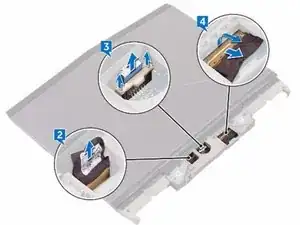
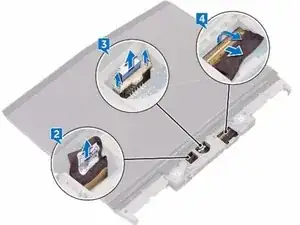
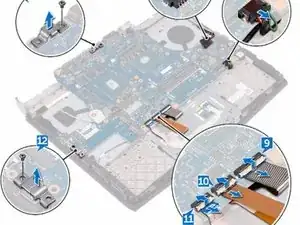
Отключите кабель платы с логотипом от системной платы.
Шаг 56
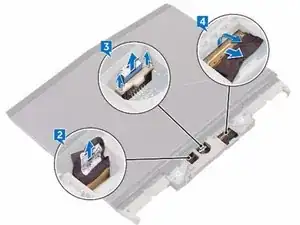
С помощью тяговой петли отсоедините кабель платы кнопки питания от системной платы.
Шаг 57
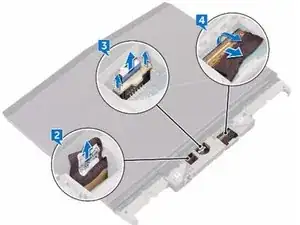
Откройте защёлку и отключите кабель дисплея от системной платы.
Шаг 58
Переверните компьютер.
Шаг 59
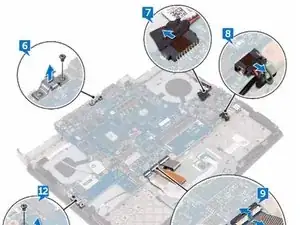
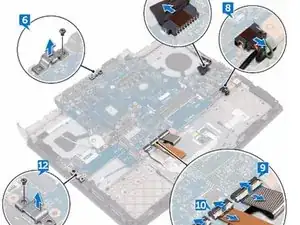
Снимите винт (M2.5x6L), который крепит кронштейн порта USB Type-C к системной плате, и снимите кронштейн порта USB Type-C с системной платы.
Шаг 60
Отключите кабель разъёма сетевого адаптера от системной платы.
Шаг 61
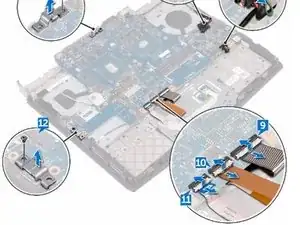
Отключите кабель динамиков от системной платы.
Шаг 62
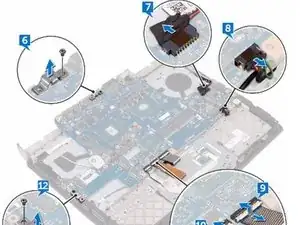
Откройте защёлку и отключите кабель клавиатуры от системной платы.
Шаг 63
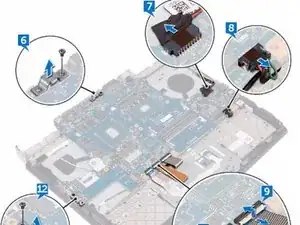
Откройте защёлку и отключите кабель подсветки клавиатуры от системной платы.
Шаг 64
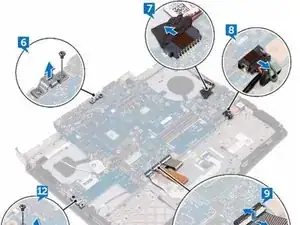
Откройте защёлку и отключите кабель тачпада от системной платы.
Шаг 65
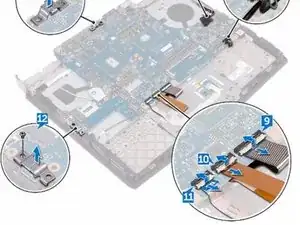
Снимите винт (M2.5x6L), который крепит кронштейн порта USB Type-C к системной плате, и снимите кронштейн порта USB Type-C с системной платы.
Шаг 66
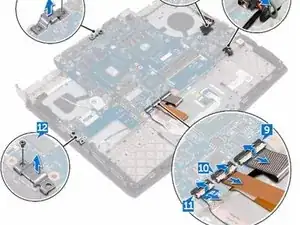
Удалите два винта (M2.5x6L), которые закрепляют системную плату на сборке подставки для ладоней.
Шаг 67
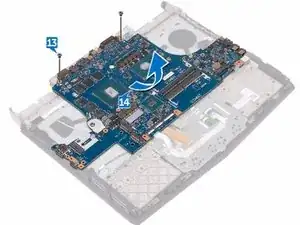
Снимите системную плату со сборки подставки для ладоней.
Шаг 68
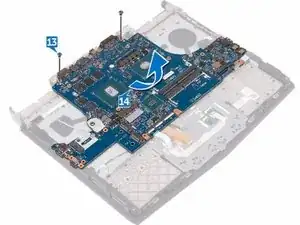
ОСТОРОЖНО: Убедитесь, что под системной платой нет кабелей.
Выровняйте отверстия под винты на НОВОЙ системной плате с отверстиями на сборке подставки для ладоней.
Шаг 69
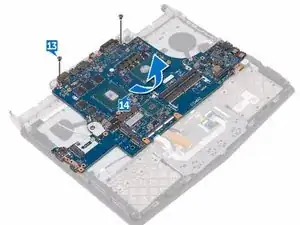
Установите два винта (M2.5x6L), которые закрепляют системную плату на сборке подставки для ладоней.
Шаг 70
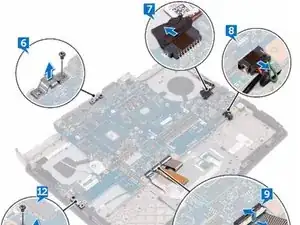
Выровняйте отверстие под винт на кронштейне порта USB Type-C с отверстием на системной плате на задней правой стороне компьютера.
Шаг 71
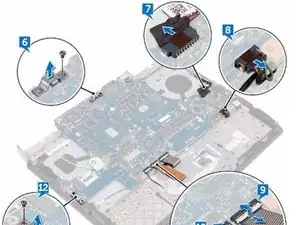
Установите винт (M2.5x6L), который крепит кронштейн порта USB Type-C к системной плате на задней правой стороне компьютера.
Шаг 72
Вставьте кабель тачпада в разъём на системной плате и закройте защёлку, чтобы зафиксировать кабель.
Шаг 73
Вставьте кабель подсветки клавиатуры в разъём на системной плате и закройте защёлку, чтобы зафиксировать кабель.
Шаг 74
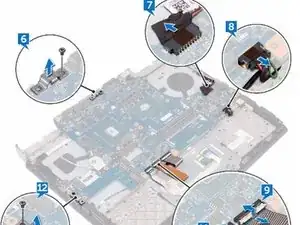
Вставьте кабель клавиатуры в разъём на системной плате и закройте защёлку, чтобы зафиксировать кабель.
Шаг 75
Подсоедините кабель динамиков к системной плате.
Шаг 76
Подсоедините кабель разъёма сетевого адаптера к системной плате.
Шаг 77
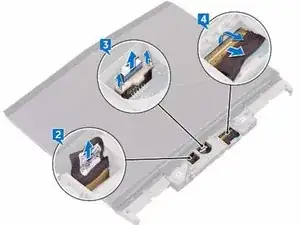
Переверните компьютер.
Шаг 78
Вставьте кабель дисплея в разъём на системной плате и закройте защёлку, чтобы зафиксировать кабель.
Шаг 79
Подсоедините кабель платы кнопки питания к системной плате.
Шаг 80
Подсоедините кабель платы с логотипом к системной плате.
Шаг 81
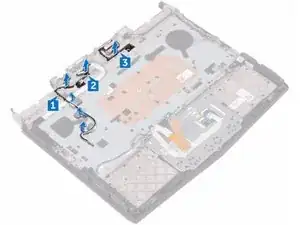
ПРЕДУПРЕЖДЕНИЕ: Перед началом работ внутри компьютера ознакомьтесь с информацией по технике безопасности, поставляемой с компьютером, и выполните шаги в разделе «Перед работой внутри компьютера». После завершения работ внутри компьютера выполните инструкции в разделе «После работы внутри компьютера».
Снимите антенные кабели с направляющих на узле подставки для ладоней.
Шаг 82
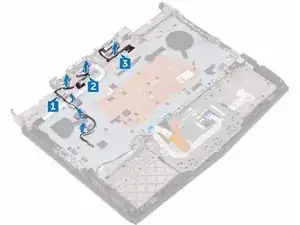
Снимите кабель платы с логотипом с направляющих на узле подставки для ладоней.
Шаг 83
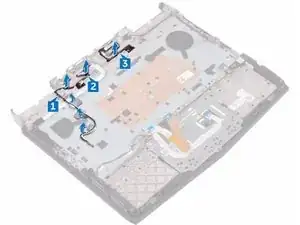
Снимите кабель дисплея с направляющих на узле подставки для ладоней.
Шаг 84
ОСТОРОЖНО: Положите компьютер на чистую ровную поверхность.
Переверните компьютер.
Шаг 85
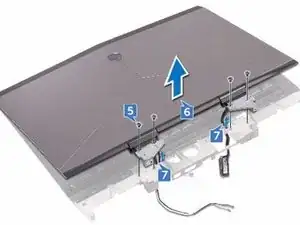
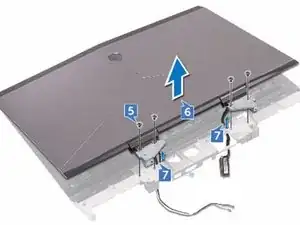
Снимите четыре винта (M2.5x6L), крепящие сборку дисплея к узлу подставки для ладоней.
Шаг 86
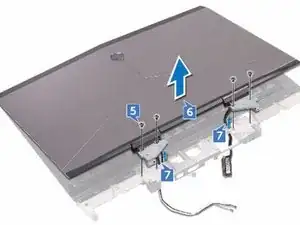
Поднимите сборку дисплея с узла подставки для ладоней.
Шаг 87
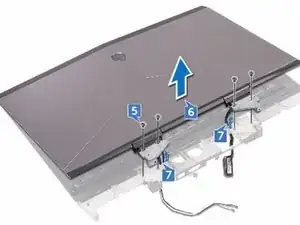
Снимите кабели из монтажных отверстий на узле подставки для ладоней.
Шаг 88
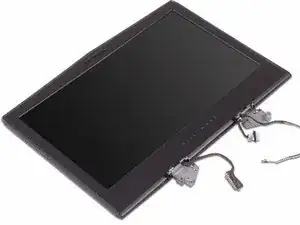
Положите сборку дисплея на чистую ровную поверхность.
Шаг 89
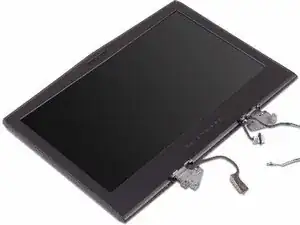
Протяните кабели через монтажные отверстия на узле подставки для ладоней.
Шаг 90
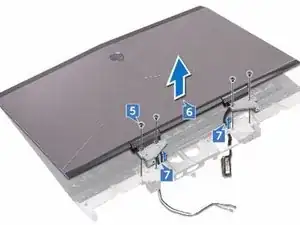
Совместите отверстия под винты на петлях дисплея с отверстиями под винты на узле подставки для ладоней.
Шаг 91
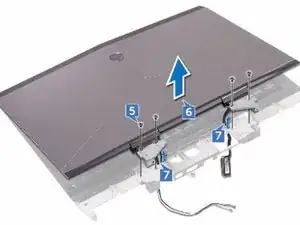
Установите четыре винта (M2.5x6L), крепящие сборку дисплея к узлу подставки для ладоней.
Шаг 92
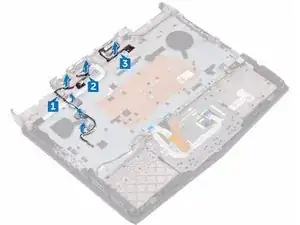
Переверните компьютер.
Шаг 93
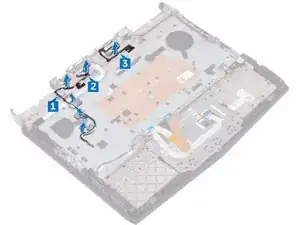
Протяните кабель платы с логотипом через направляющие на узле подставки для ладоней.
Шаг 94
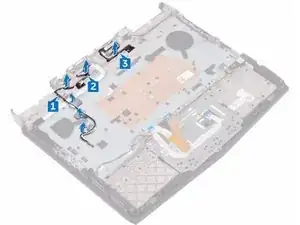
Протяните антенные кабели через направляющие на узле подставки для ладоней.
Шаг 95
ПРЕДУПРЕЖДЕНИЕ: Перед началом работ внутри компьютера ознакомьтесь с информацией по технике безопасности, поставляемой с компьютером, и выполните шаги в разделе «Перед работой внутри компьютера». После завершения работ внутри компьютера выполните инструкции в разделе «После работы внутри компьютера».
Аккуратно подденьте внутренние кромки рамки дисплея кончиками пальцев.
Шаг 96
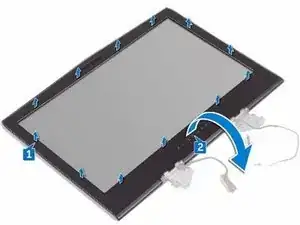
Осторожно поднимите рамку дисплея и переверните её.
Шаг 97
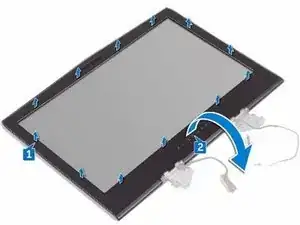
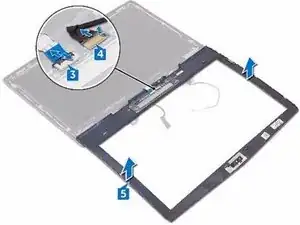
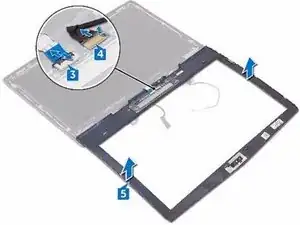
Откройте защёлку и отключите кабель платы с логотипом в форме головы пришельца от платы логотипа.
Шаг 98
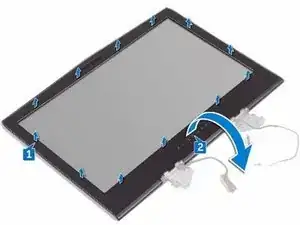
Снимите ленту, фиксирующую кабель платы с логотипом к плате логотипа, и отключите кабель платы с логотипом от платы логотипа.
Шаг 99
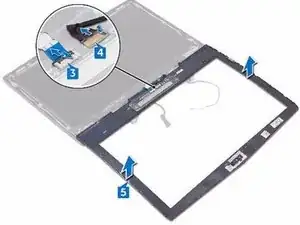
Снимите рамку дисплея со сборки дисплея.
Шаг 100
ПРЕДУПРЕЖДЕНИЕ: Перед началом работ внутри компьютера ознакомьтесь с информацией по технике безопасности, поставляемой с компьютером, и выполните шаги в разделе «Перед работой внутри компьютера». После завершения работ внутри компьютера выполните инструкции в разделе «После работы внутри компьютера».
Положите сборку дисплея на чистую ровную поверхность.
Шаг 101
Подключите кабель платы с логотипом к плате логотипа.
Шаг 102
Шаг 103
Вставьте кабель платы с логотипом в плату логотипа и закройте защёлку, чтобы зафиксировать кабель.
Шаг 104
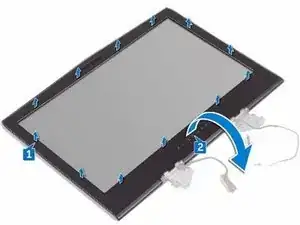
Осторожно переверните рамку дисплея.
Шаг 105
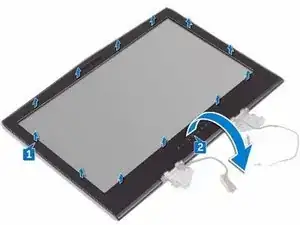
Совместите рамку дисплея с задней крышкой дисплея и антенной сборкой и аккуратно защёлкните рамку дисплея на месте.
Шаг 106
ПРЕДУПРЕЖДЕНИЕ: Перед началом работ внутри компьютера ознакомьтесь с информацией по технике безопасности, поставляемой с компьютером, и выполните шаги в разделе «Перед работой внутри компьютера». После завершения работ внутри компьютера выполните инструкции в разделе «После работы внутри компьютера».
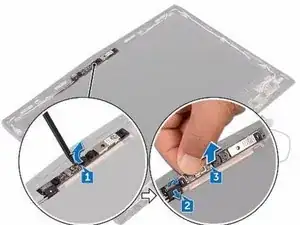
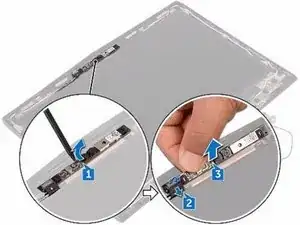
Используя пластиковую лопаточку, подденьте модуль камеры от задней крышки дисплея и антенной сборки.
Шаг 107
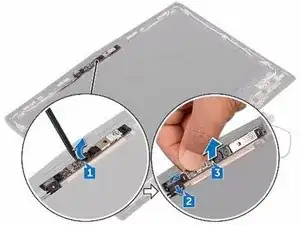
Снимите ленту, фиксирующую кабель камеры к модулю камеры, и отключите кабель камеры от модуля камеры.
Шаг 108
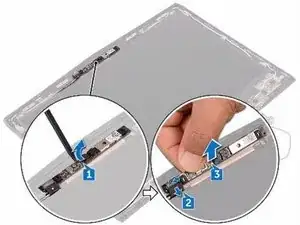
Поднимите модуль камеры с задней крышки дисплея и антенной сборки.
Шаг 109
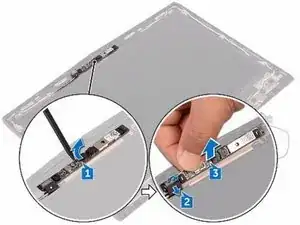
Используя направляющие штифты, приклейте НОВЫЙ модуль камеры к задней крышке дисплея и сборке антенн.
Шаг 110
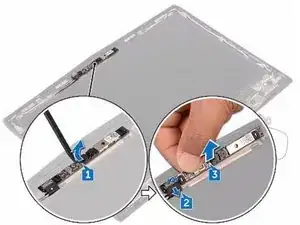
Подключите кабель камеры к модулю камеры.
Шаг 111
Шаг 112
ПРЕДУПРЕЖДЕНИЕ: Перед работой внутри компьютера прочтите информацию по технике безопасности, поставляемую с компьютером, и выполните шаги из раздела «Перед работой внутри компьютера». После работы внутри компьютера выполните инструкции из раздела «После работы внутри компьютера».
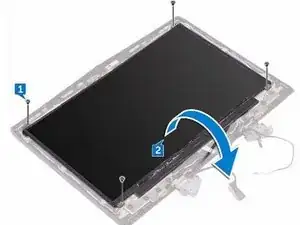
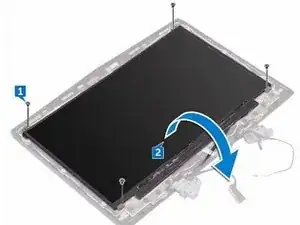
Удалите четыре винта (M1.6x2), которые крепят панель дисплея к задней крышке дисплея и сборке антенн.
Шаг 113
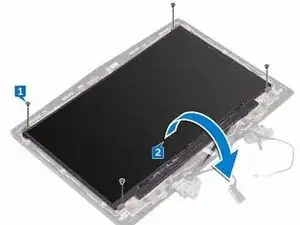
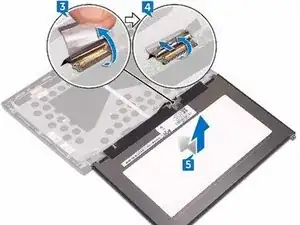
Осторожно приподнимите панель дисплея и переверните её.
Шаг 114
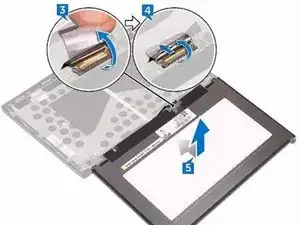
Отклейте ленту, фиксирующую кабель дисплея к панели дисплея.
Шаг 115
Откройте защёлку и отсоедините кабель дисплея от панели дисплея.
Шаг 116
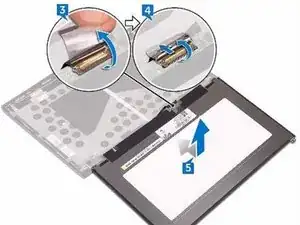
Снимите панель дисплея с задней крышки дисплея.
Шаг 117
Вставьте кабель дисплея в разъём на НОВОЙ панели дисплея и закройте защёлку, чтобы зафиксировать кабель.
Шаг 118
Приклейте ленту, фиксирующую кабель дисплея к панели дисплея.
Шаг 119
Переверните панель дисплея и аккуратно положите её на заднюю крышку дисплея.
ОСТОРОЖНО: Убедитесь, что под панелью дисплея нет кабелей.
Шаг 120
Совместите отверстия под винты на панели дисплея с отверстиями на задней крышке дисплея и сборке антенн.
Шаг 121
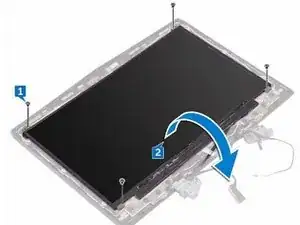
Установите четыре винта (M1.6x2), которые крепят панель дисплея к задней крышке дисплея и сборке антенн.
Шаг 122
ПРЕДУПРЕЖДЕНИЕ: Перед работой внутри компьютера прочтите информацию по технике безопасности, поставляемую с компьютером, и выполните шаги из раздела «Перед работой внутри компьютера». После работы внутри компьютера выполните инструкции из раздела «После работы внутри компьютера».
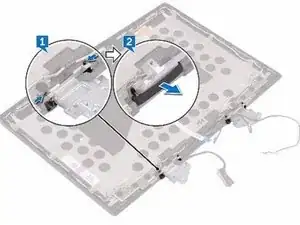
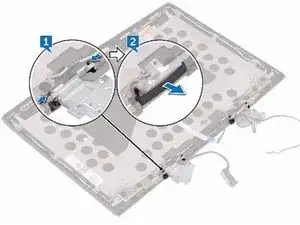
Нажмите на заглушки петель по обоим краям, чтобы освободить заглушки петель от петли.
Шаг 123
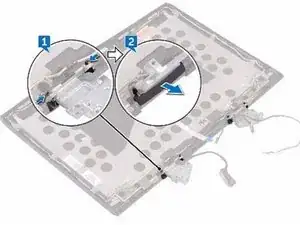
Снимите заглушки петель с петель.
Шаг 124
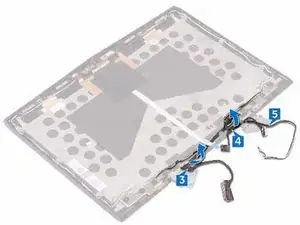
Снимите кабель дисплея из направляющей на задней крышке дисплея и сборке антенн.
Шаг 125
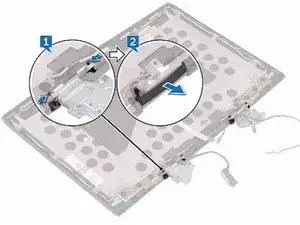
Снимите кабель платы логотипа из направляющей на задней крышке дисплея и сборке антенн.
Шаг 126
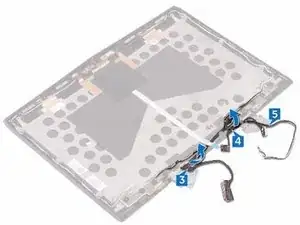
Снимите антеннные кабели из направляющей на задней крышке дисплея и сборке антенн.
Шаг 127
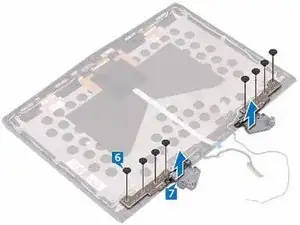
Удалите восемь винтов (M2.5x2.0L), которые крепят петли к задней крышке дисплея и сборке антенн.
Шаг 128
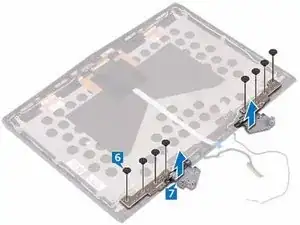
Поднимите петли с задней крышки дисплея и сборки антенн.
Шаг 129
Совместите отверстия под винты на НОВЫХ петлях дисплея с отверстиями на задней крышке дисплея и сборке антенн.
Шаг 130
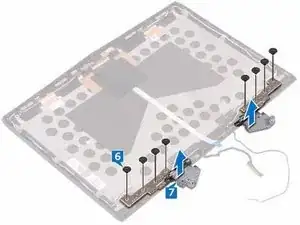
Установите восемь винтов (M2.5x2.0L), которые крепят петли дисплея к задней крышке дисплея и сборке антенн.
Шаг 131
Проложите антеннные кабели через направляющие на задней крышке дисплея и сборке антенн.
Шаг 132
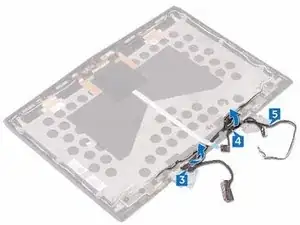
Проложите кабель платы логотипа через направляющие на задней крышке дисплея и сборке антенн.
Шаг 133
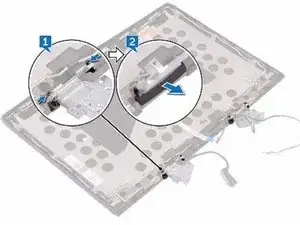
Проложите кабель дисплея через направляющие на задней крышке дисплея и сборке антенн.
Шаг 134
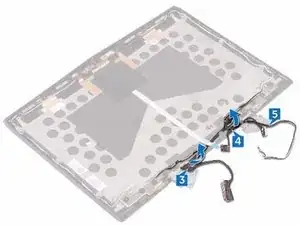
Наденьте заглушки петель на петли дисплея и нажмите, чтобы защёлкнуть их на месте.
Заключение
Для повторной сборки устройства выполните эти инструкции в обратном порядке.
Перевод руководства с ifixit.com