Замена клавиатуры Dell Alienware 13 R3
В этом руководстве показано, как снять и установить клавиатуру.
Шаг 1
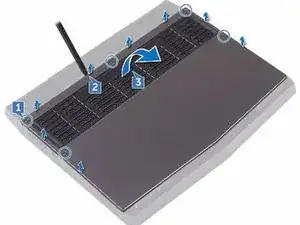
ПРЕДУПРЕЖДЕНИЕ: Перед работой внутри компьютера прочтите инструкции по технике безопасности, поставлявшиеся с компьютером, и выполните шаги в разделе «Перед работой внутри компьютера». После работ внутри компьютера выполните инструкции в разделе «После работы внутри компьютера».
Ослабьте пять захваченных винтов, удерживающих нижнюю крышку на основании компьютера.
Шаг 2
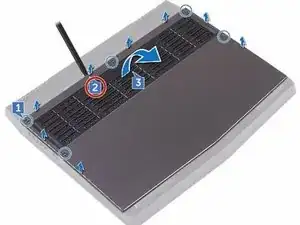
Используя пластиковую лопатку, аккуратно подденьте нижнюю крышку, чтобы освободить защёлки крышки из пазов в основании компьютера.
Шаг 3
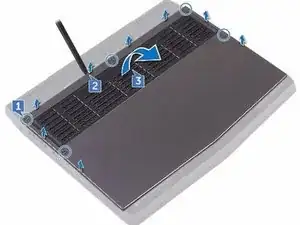
Поднимите нижнюю крышку и снимите её с основания компьютера.
Шаг 4
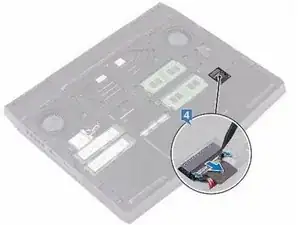
Используя пластиковую лопатку, отключите кабель батареи от системной платы.
Шаг 5
Нажмите и удерживайте кнопку питания в течение пяти секунд, чтобы разрядить системную плату.
Шаг 6
Подключите кабель батареи к системной плате.
Шаг 7
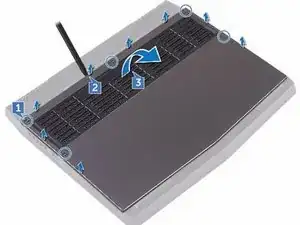
Вставьте защёлки на НОВОЙ нижней крышке в пазы на основании компьютера и защёлкните крышку на месте.
Шаг 8
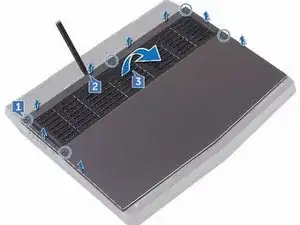
Затяните пять захваченных винтов, удерживающих нижнюю крышку на основании компьютера.
Шаг 9
ПРЕДУПРЕЖДЕНИЕ: Перед работой внутри компьютера прочтите инструкции по технике безопасности, поставлявшиеся с компьютером, и выполните шаги в разделе «Перед работой внутри компьютера». После работ внутри компьютера выполните инструкции в разделе «После работы внутри компьютера».
ВНИМАНИЕ: Чтобы не повредить беспроводную карту, не размещайте под ней кабели.
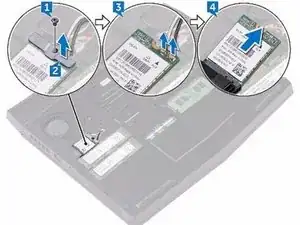
Удалите винт (M2x3), который крепит беспроводную карту и скобу к основанию компьютера.
Шаг 10
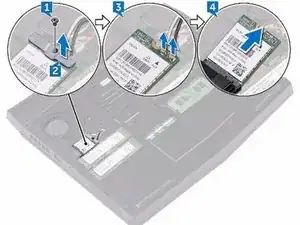
Поднимите скобу беспроводной карты и снимите её с беспроводной карты.
Шаг 11
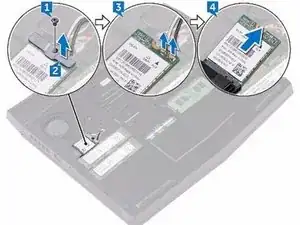
Отключите антенные кабели от беспроводной карты.
Шаг 12
ВНИМАНИЕ: Чтобы не повредить беспроводную карту, не размещайте под ней кабели.
Выровняйте вырез на беспроводной карте с выступом в слоте для беспроводной карты.
Шаг 13
Вставьте НОВУЮ беспроводную карту под углом в слот для беспроводной карты.
Шаг 14
Подключите антенные кабели к беспроводной карте.
Шаг 15
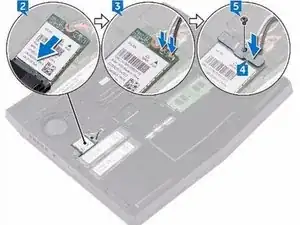
Выровняйте отверстие для винта на скобе беспроводной карты с отверстиями на беспроводной карте и основании компьютера.
Шаг 16
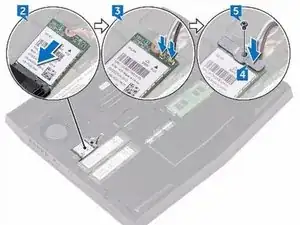
Замените винт (M2x3), который крепит скобу беспроводной карты к беспроводной карте и основанию компьютера.
Шаг 17
ПРЕДУПРЕЖДЕНИЕ: Перед работой внутри компьютера прочтите инструкции по технике безопасности, поставлявшиеся с компьютером, и выполните шаги в разделе «Перед работой внутри компьютера». После работ внутри компьютера выполните инструкции в разделе «После работы внутри компьютера».
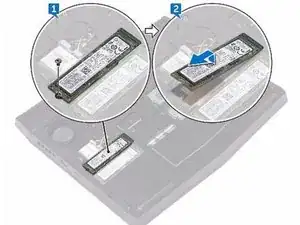
Удалите винт (M2x3), который крепит твердотельный накопитель к основанию компьютера.
Шаг 18
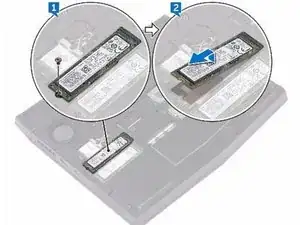
Поднимите и выдвиньте твердотельный накопитель из его слота.
Шаг 19
Выровняйте вырез на НОВОМ твердотельном накопителе с выступом в его слоте и вставьте твердотельный накопитель в слот.
Шаг 20
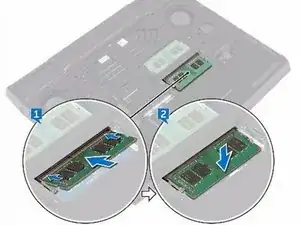
Нажмите на модуль памяти до щелчка, чтобы зафиксировать его на месте.
Шаг 21
ПРЕДУПРЕЖДЕНИЕ: Перед работой внутри компьютера прочтите инструкции по технике безопасности, поставлявшиеся с компьютером, и выполните шаги в разделе «Перед работой внутри компьютера». После работ внутри компьютера выполните инструкции в разделе «После работы внутри компьютера».
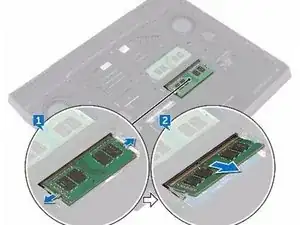
Кончиками пальцев аккуратно раздвиньте фиксирующие защёлки по обоим концам слота для модуля памяти, пока модуль не приподнимется.
Шаг 22
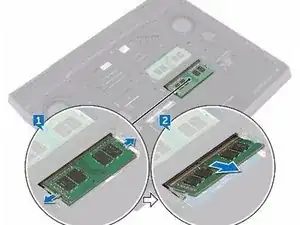
Сдвиньте и извлеките модуль памяти из слота для модуля памяти.
Шаг 23
Выровняйте вырез на НОВОМ модуле памяти с выступом в слоте для модуля памяти и вставьте модуль под углом плотно в слот.
Шаг 24
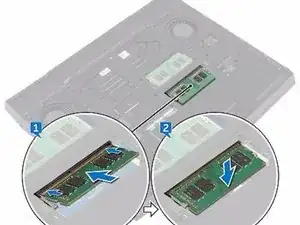
Нажмите на модуль памяти до щелчка, чтобы зафиксировать его на месте.
Шаг 25
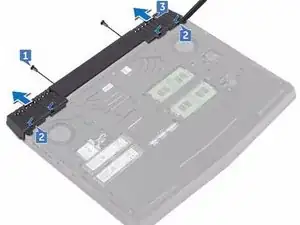
Удалите два винта (M2.5x6L), которые крепят заднюю панель ввода/вывода к узлу подставки для кисти.
Шаг 26
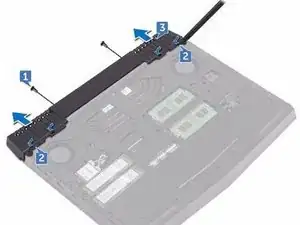
Используя пластиковую лопатку, аккуратно освободите защёлки, которые фиксируют заднюю панель ввода/вывода на основании компьютера.
Шаг 27
Сдвиньте и снимите заднюю панель ввода/вывода с основания компьютера.
Шаг 28
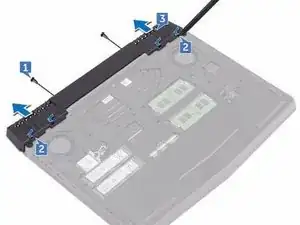
Slide the NEW rear-I/O cover into the slots on the computer base and snap the rear-I/O cover into place.
Шаг 29
Replace the two screws (M2.5x6L) that secure the rear-I/O cover to the palm-rest assembly.
Шаг 30
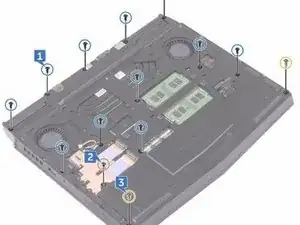
WARNING: Before working inside your computer, read the safety information that shipped with your computer and follow the steps in Before Working Inside Your Computer. After working inside your computer, follow the instructions in After Working Inside Your Computer.
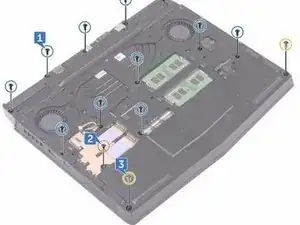
Remove the eleven (M2.5x6L) screws that secure the computer base to the palm-rest assembly.
Шаг 31

Remove the (M2x3) screw that secures the computer base to the palm-rest assembly.
Шаг 32
Remove the two (M2.5x6L) screws that secure the computer base to the palm-rest assembly.
Шаг 33
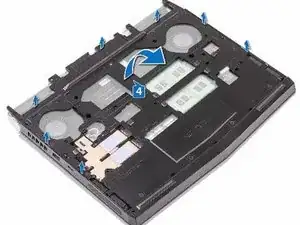
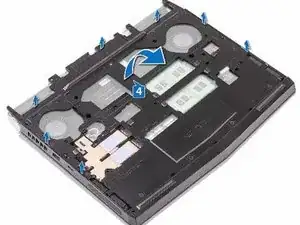
Lift the computer base from the palm-rest assembly.
Шаг 34
Align the screw holes on the NEW computer base with the screw holes on the palm-rest assembly.
Шаг 35
Replace the two (M2.5x6L) screws that secure the computer base to the palm-rest assembly.
Шаг 36
Replace the (M2x3) screw that secures the computer base to the palm-rest assembly.
Шаг 37
Replace the eleven (M2.5x6L) screws that secure the computer base to the palm-rest assembly.
Шаг 38
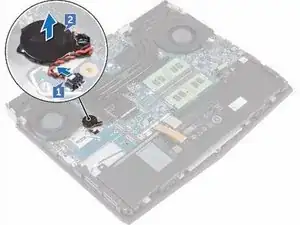
WARNING: Before working inside your computer, read the safety information that shipped with your computer and follow the steps in Before Working Inside Your Computer. After working inside your computer, follow the instructions in After Working Inside Your Computer.
CAUTION: Removing the coin-cell battery resets the BIOS setup program’s settings to default. It is recommended that you note the BIOS setup program’s settings before removing the coin-cell battery.
Disconnect the coin-cell battery cable from the system board.
Шаг 39
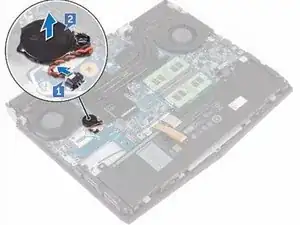
Gently peel off the coin-cell battery along with its cable off the palm-rest assembly.
Шаг 40
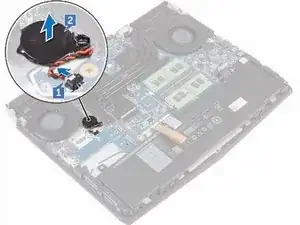
Adhere the NEW coin-cell battery to the palm-rest assembly.
Шаг 41
Connect the coin-cell battery cable to the system board.
Шаг 42
WARNING: Before working inside your computer, read the safety information that shipped with your computer and follow the steps in Before Working Inside Your Computer. After working inside your computer, follow the instructions in After Working Inside Your Computer.
WARNING: The heat sink may become hot during normal operation. Allow sufficient time for the heat sink to cool before you touch it.
CAUTION: For maximum cooling of the processor, do not touch the heat transfer areas on the heat sink. The oils in your skin can reduce the heat transfer capability of the thermal grease.
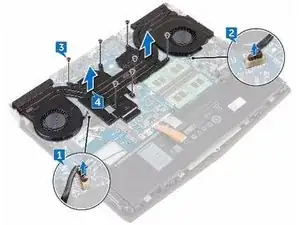
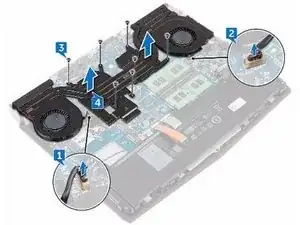
Disconnect the left-fan cable from the system board.
Шаг 43
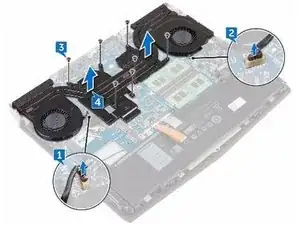
Disconnect the right-fan cable from the system board.
Шаг 44
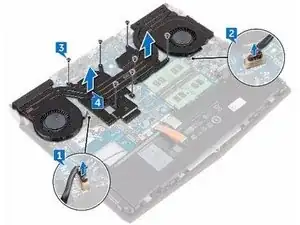
In sequential order (as indicated on the heat-sink assembly), remove the seven screws (M2x3) that secure the heat-sink assembly to the system board.
Шаг 45
Lift the heat-sink assembly off the system board.
Шаг 46
CAUTION: Incorrect alignment of the heat sink can damage the system board and processor.
NOTE: The original thermal grease can be reused if the original system board and fan are reinstalled together. If either the system board or the fan is replaced, use the thermal pad provided in the kit to ensure that thermal conductivity is achieved.
Align the screw holes on the NEW heat-sink assembly with the screw holes on the system board.
Шаг 47
In sequential order (indicated on the heat-sink assembly), replace the seven screws (M2x3) that secure the heat-sink assembly to the system board.
Шаг 48
Connect the right-fan cable to the respective connector on the system board.
Шаг 49
Connect the left-fan cable to the respective connector on the system board.
Шаг 50
WARNING: Before working inside your computer, read the safety information that shipped with your computer and follow the steps in Before Working Inside Your Computer. After working inside your computer, follow the instructions in After Working Inside Your Computer.
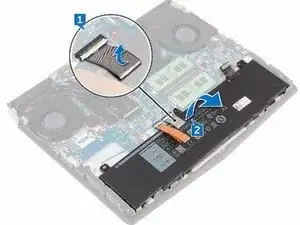
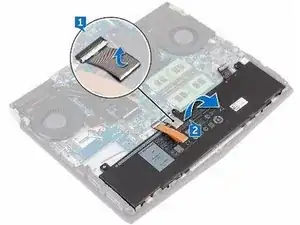
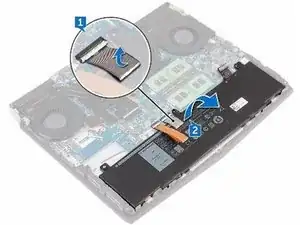
Peel off the keyboard connector from the battery.
Шаг 51
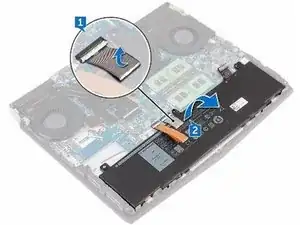
Lift the battery off the palm-rest assembly.
Шаг 52
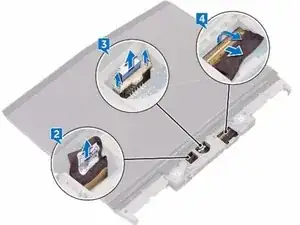
ОСТОРОЖНО: Убедитесь, что кабели клавиатуры и подсветки клавиатуры не находятся под аккумулятором.
Используя направляющий штифт, разместите НОВЫЙ аккумулятор на узле подставки для кистей.
Шаг 53
Шаг 54
ПРЕДУПРЕЖДЕНИЕ: Прежде чем работать внутри компьютера, прочтите информацию по технике безопасности, поставляемую с компьютером, и следуйте шагам в разделе «Перед работой внутри компьютера». После работы внутри компьютера выполните инструкции в разделе «После работы внутри компьютера».
ПРИМЕЧАНИЕ: Серийный номер вашего компьютера сохранён на системной плате. После замены системной платы необходимо ввести серийный номер в программу настройки BIOS.
ПРИМЕЧАНИЕ: Замена системной платы отменяет изменения, внесённые в BIOS с помощью программы настройки BIOS. После замены системной платы необходимо снова внести соответствующие изменения.
ПРИМЕЧАНИЕ: Перед отсоединением кабелей от системной платы отметьте расположение разъёмов, чтобы правильно подключить кабели после замены системной платы.
ОСТОРОЖНО: Поместите компьютер на чистую ровную поверхность.
Переверните компьютер.
Шаг 55
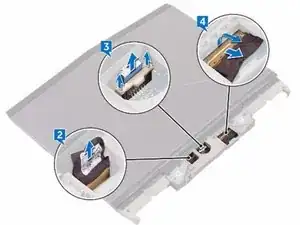
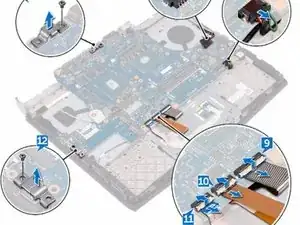
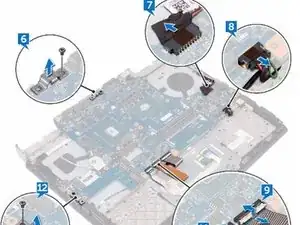
Отключите кабель платы логотипа от системной платы.
Шаг 56
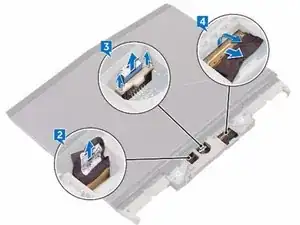
Используя вытяжную бирку, отключите кабель платы кнопки питания от системной платы.
Шаг 57
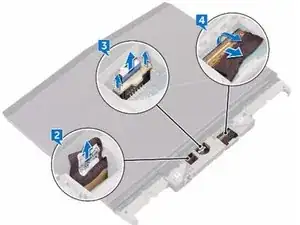
Откройте защёлку и отключите кабель дисплея от системной платы.
Шаг 58
Переверните компьютер.
Шаг 59
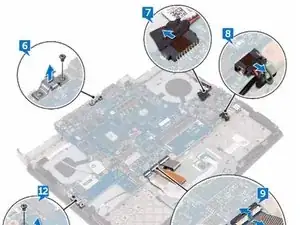
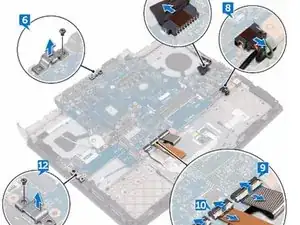
Снимите винт (M2.5x6L), который закрепляет кронштейн порта USB Type-C к системной плате, и снимите кронштейн порта USB Type-C с системной платы.
Шаг 60
Отключите кабель порта адаптера питания от системной платы.
Шаг 61
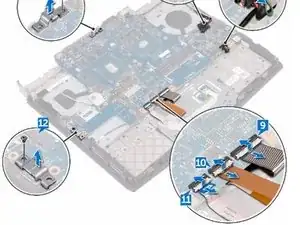
Отключите кабель динамика от системной платы.
Шаг 62
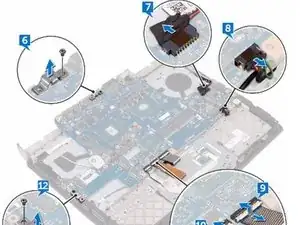
Откройте защёлку и отключите кабель клавиатуры от системной платы.
Шаг 63
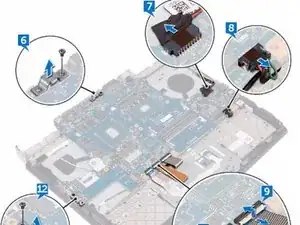
Откройте защёлку и отключите кабель подсветки клавиатуры от системной платы.
Шаг 64
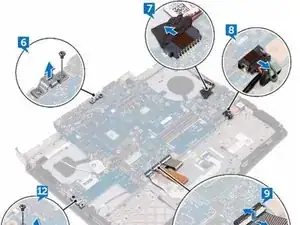
Откройте защёлку и отключите кабель тачпада от системной платы.
Шаг 65
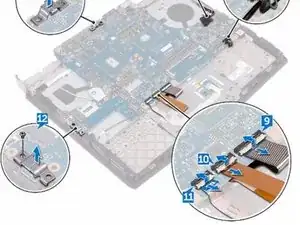
Снимите винт (M2.5x6L), который закрепляет кронштейн порта USB Type-C к системной плате, и снимите кронштейн порта USB Type-C с системной платы.
Шаг 66
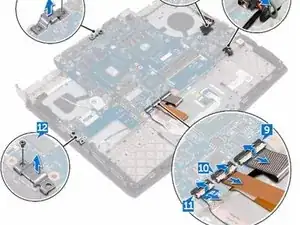
Удалите два винта (M2.5x6L), которые крепят системную плату к узлу подставки для кистей.
Шаг 67
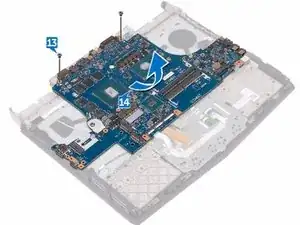
Поднимите системную плату с узла подставки для кистей.
Шаг 68
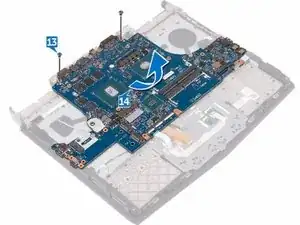
ОСТОРОЖНО: Убедитесь, что под системной платой нет кабелей.
Совместите отверстия для винтов на НОВОЙ системной плате с отверстиями для винтов на узле подставки для кистей.
Шаг 69
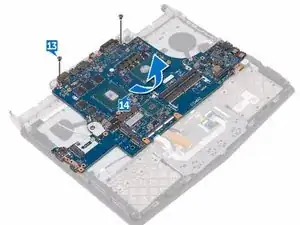
Замените два винта (M2.5x6L), которые крепят системную плату к узлу подставки для кистей.
Шаг 70
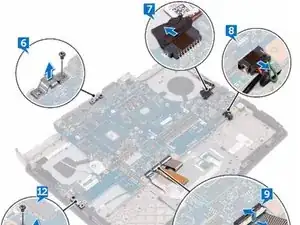
Совместите отверстие для винта на кронштейне порта USB Type-C с отверстием для винта на системной плате на задней и правой стороне компьютера.
Шаг 71
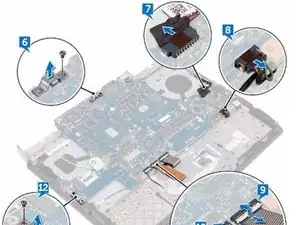
Вставьте винт (M2.5x6L), который закрепляет кронштейн порта USB Type-C к системной плате на задней и правой стороне компьютера.
Шаг 72
Вставьте кабель тачпада в разъём на системной плате и закройте защёлку, чтобы зафиксировать кабель.
Шаг 73
Вставьте кабель подсветки клавиатуры в разъём на системной плате и закройте защёлку, чтобы зафиксировать кабель.
Шаг 74
Вставьте кабель клавиатуры в разъём на системной плате и закройте защёлку, чтобы зафиксировать кабель.
Шаг 75
Подключите кабель динамика к системной плате.
Шаг 76
Подключите кабель порта адаптера питания к системной плате.
Шаг 77
Переверните компьютер.
Шаг 78
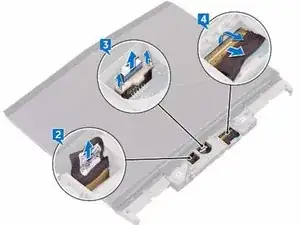
Вставьте кабель дисплея в разъём на системной плате и закройте защёлку, чтобы зафиксировать кабель.
Шаг 79
Подключите кабель платы кнопки питания к системной плате.
Шаг 80
Подключите кабель платы логотипа к системной плате.
Шаг 81
ПРЕДУПРЕЖДЕНИЕ: Перед работой внутри компьютера прочтите информацию по безопасности, поставляемую с вашим компьютером, и выполните шаги в разделе «Перед работой внутри компьютера». После работы внутри компьютера выполните инструкции в разделе «После работы внутри компьютера».
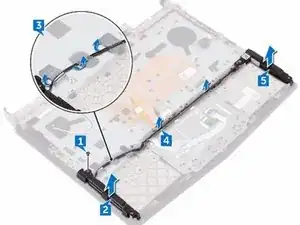
Удалите винт (M2x3), фиксирующий динамик к узлу подставки для ладоней.
Шаг 82
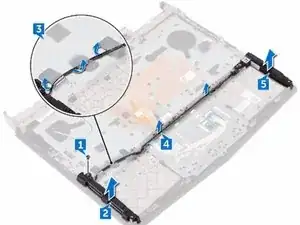
Поднимите левый динамик с узла подставки для ладоней.
Шаг 83
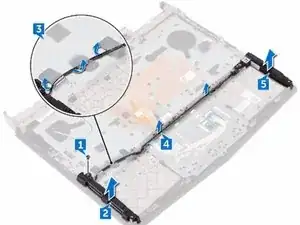
Отделите ленту, фиксирующую кабель динамика к узлу подставки для ладоней.
Шаг 84
Снимите кабель динамика с направляющих укладки на узле подставки для ладоней.
Шаг 85
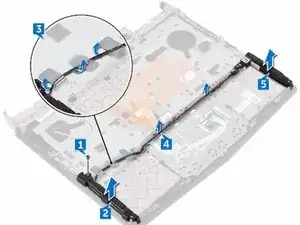
Поднимите правый динамик с узла подставки для ладоней.
Шаг 86
Используя направляющие выступы, установите НОВЫЙ правый динамик на узел подставки для ладоней.
Шаг 87
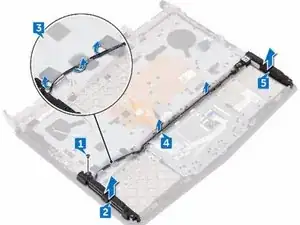
Проложите кабель динамика через направляющие укладки на узле подставки для ладоней.
ПРИМЕЧАНИЕ: Отодвиньте кабели клавиатуры и подсветки клавиатуры в сторону.
Шаг 88
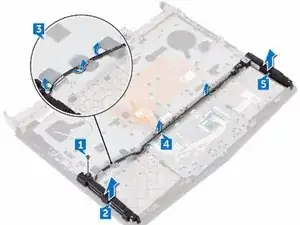
Используя направляющие выступы, установите НОВЫЙ левый динамик на узел подставки для ладоней.
Шаг 89
Приклейте ленту, фиксирующую кабель динамика к узлу подставки для ладоней.
Шаг 90
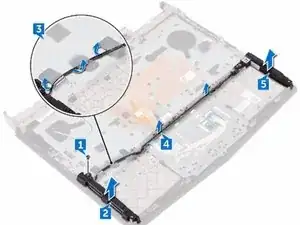
Верните винт (M2x3), фиксирующий динамик к узлу подставки для ладоней.
Шаг 91
ПРЕДУПРЕЖДЕНИЕ: Перед работой внутри компьютера прочтите информацию по безопасности, поставляемую с вашим компьютером, и выполните шаги в разделе «Перед работой внутри компьютера». После работы внутри компьютера выполните инструкции в разделе «После работы внутри компьютера».
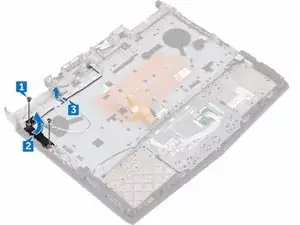
Удалите два винта (M2x3), фиксирующие плату кнопки питания к узлу подставки для ладоней.
Шаг 92
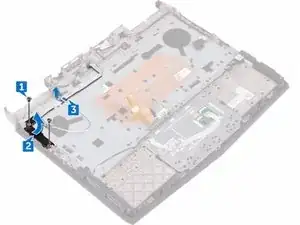
Поднимите плату кнопки питания вместе с её кабелем с узла подставки для ладоней.
Шаг 93
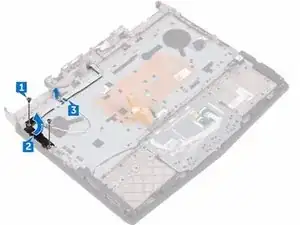
Отделите кабель платы кнопки питания от узла подставки для ладоней.
Шаг 94
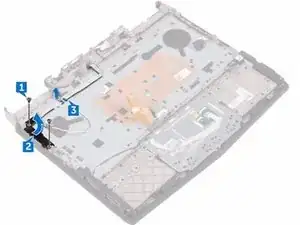
Используя направляющие выступы, установите НОВУЮ плату кнопки питания на узел подставки для ладоней.
Шаг 95
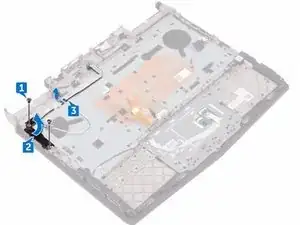
Приклейте кабель платы кнопки питания к узлу подставки для ладоней.
Шаг 96
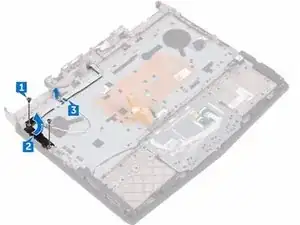
Совместите отверстия под винты на плате кнопки питания с отверстиями под винты на узле подставки для ладоней.
Шаг 97
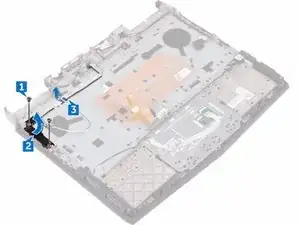
Верните два винта (M2x3), фиксирующие плату кнопки питания к узлу подставки для ладоней.
Шаг 98
ПРЕДУПРЕЖДЕНИЕ: Перед работой внутри компьютера прочтите информацию по безопасности, поставляемую с вашим компьютером, и выполните шаги в разделе «Перед работой внутри компьютера». После работы внутри компьютера выполните инструкции в разделе «После работы внутри компьютера».
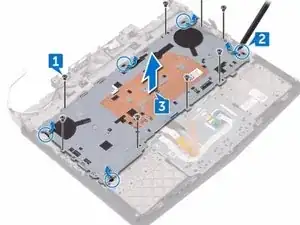
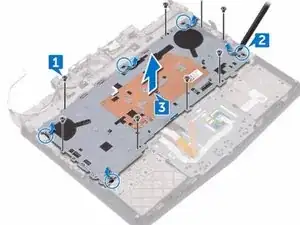
Удалите восемь винтов (M2x3), фиксирующих кронштейн клавиатуры к узлу подставки для ладоней.
Шаг 99
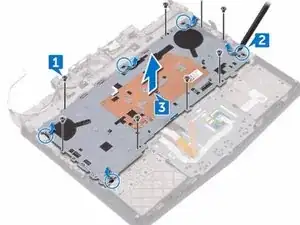
С помощью пластикового кернера отожмите кронштейн клавиатуры от узла подставки для ладоней.
Шаг 100
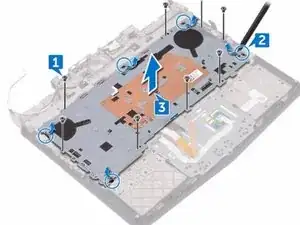
Поднимите кронштейн клавиатуры с узла подставки для ладоней.
Шаг 101
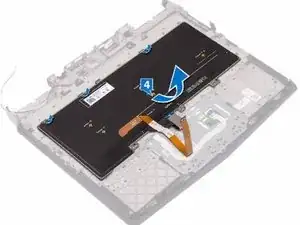
Поднимите клавиатуру под углом и снимите её с защёлок на узле подставки для ладоней.
Шаг 102
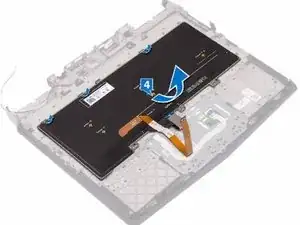
ВНИМАНИЕ: Чтобы не повредить клавиатуру, не подкладывайте под неё кабели.
Вставьте защёлки клавиатуры в пазы на узле подставки для ладоней.
Шаг 103
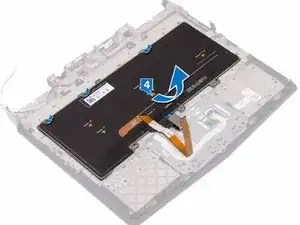
Совместите защёлки на узле подставки для ладоней с пазами на кронштейне клавиатуры и защёлкните их на место.
Шаг 104
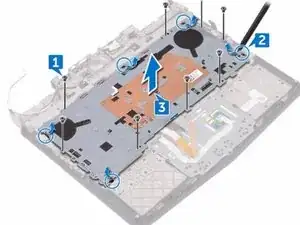
Совместите отверстия под винты на кронштейне клавиатуры с отверстиями под винты на узле подставки для ладоней.
Шаг 105
Верните восемь винтов (M2x3), фиксирующих кронштейн клавиатуры к узлу подставки для ладоней.
Заключение
Для сборки устройства следуйте этим инструкциям в обратном порядке.
Перевод руководства с ifixit.com