Замена камеры Dell Alienware 13 R3
В этом руководстве показано, как снять и установить камеру.
Шаг 1
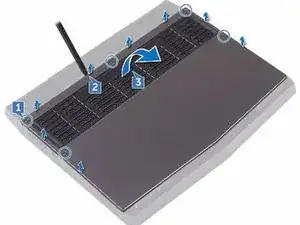
ПРЕДУПРЕЖДЕНИЕ: Перед работой внутри компьютера прочтите информацию по технике безопасности, поставляемую с компьютером, и выполните шаги из раздела «Перед работой внутри компьютера». После работы внутри компьютера выполните инструкции из раздела «После работы внутри компьютера».
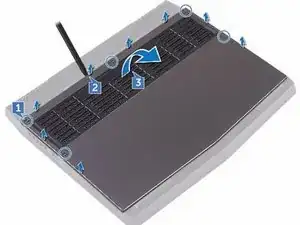
Ослабьте пять незакручивающихся винтов, которые закрепляют заднюю крышку на основании компьютера.
Шаг 2
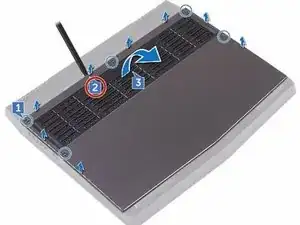
Используя пластиковую лопатку, аккуратно подденьте заднюю крышку, чтобы освободить защёлки задней крышки из выступов в основании компьютера.
Шаг 3
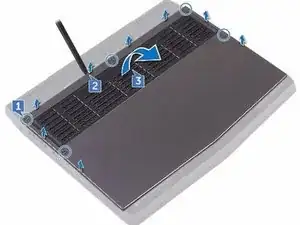
Снимите заднюю крышку с основания компьютера.
Шаг 4
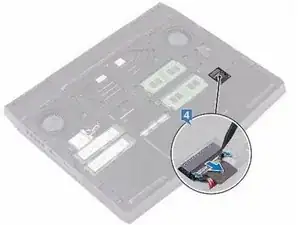
Используя пластиковую лопатку, отсоедините кабель аккумулятора от системной платы.
Шаг 5
Нажмите и удерживайте кнопку питания в течение пяти секунд, чтобы разрядить системную плату.
Шаг 6
Подключите кабель аккумулятора к системной плате.
Шаг 7
Вставьте защёлки новой задней крышки в выступы на основании компьютера и защёлкните крышку на место.
Шаг 8
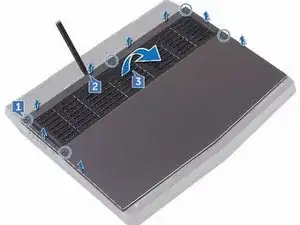
Затяните пять незакручивающихся винтов, которые закрепляют заднюю крышку на основании компьютера.
Шаг 9
ПРЕДУПРЕЖДЕНИЕ: Перед работой внутри компьютера прочтите информацию по технике безопасности, поставляемую с компьютером, и выполните шаги из раздела «Перед работой внутри компьютера». После работы внутри компьютера выполните инструкции из раздела «После работы внутри компьютера».
ОСТОРОЖНО: Чтобы не повредить карту беспроводной связи, не размещайте под ней кабели.
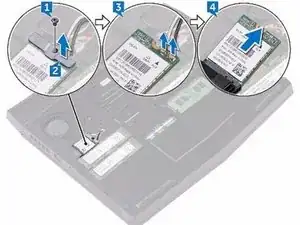
Удалите винт (M2x3), который фиксирует плату беспроводной сети и кронштейн к основанию компьютера.
Шаг 10
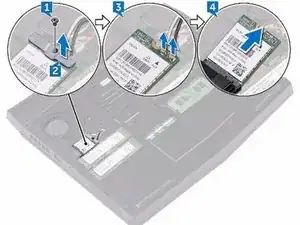
Поднимите кронштейн платы беспроводной сети с платы беспроводной связи.
Шаг 11
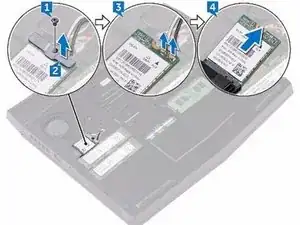
Отсоедините антенные кабели от платы беспроводной связи.
Шаг 12
ОСТОРОЖНО: Чтобы не повредить карту беспроводной связи, не размещайте под ней кабели.
Совместите выемку на плате беспроводной связи с выступом в слоте для платы беспроводной связи.
Шаг 13
Вставьте новую плату беспроводной связи под углом в слот для платы беспроводной связи.
Шаг 14
Подключите антенные кабели к плате беспроводной связи.
Шаг 15
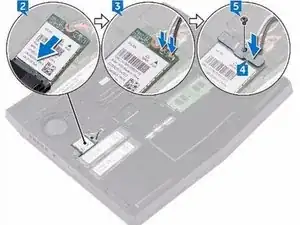
Совместите отверстие под винт в кронштейне платы беспроводной связи с отверстиями в плате беспроводной связи и в основании компьютера.
Шаг 16
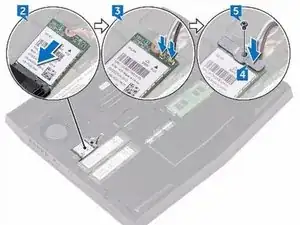
Замените винт (M2x3), который фиксирует кронштейн платы беспроводной связи к плате беспроводной связи и основанию компьютера.
Шаг 17
ПРЕДУПРЕЖДЕНИЕ: Перед работой внутри компьютера прочтите информацию по технике безопасности, поставляемую с компьютером, и выполните шаги из раздела «Перед работой внутри компьютера». После работы внутри компьютера выполните инструкции из раздела «После работы внутри компьютера».
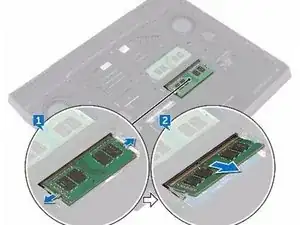
С помощью кончиков пальцев аккуратно раздвиньте фиксирующие защёлки по концам слота для модуля памяти, пока модуль памяти не выйдет под углом.
Шаг 18
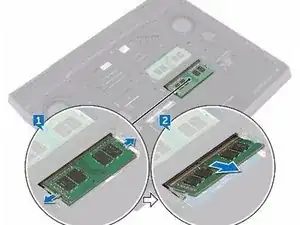
Сдвиньте и извлеките модуль памяти из слота для модуля памяти.
Шаг 19
Совместите выемку на новом модуле памяти с выступом в слоте для модуля памяти и вставьте модуль памяти под углом до упора.
Шаг 20
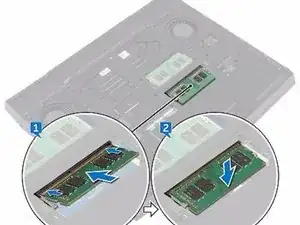
Надавите на модуль памяти, пока он не защёлкнется на месте.
Шаг 21
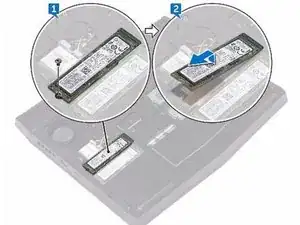
ПРЕДУПРЕЖДЕНИЕ: Перед работой внутри компьютера прочтите информацию по технике безопасности, поставляемую с компьютером, и выполните шаги из раздела «Перед работой внутри компьютера». После работы внутри компьютера выполните инструкции из раздела «После работы внутри компьютера».
Удалите винт (M2x3), который фиксирует твердотельный накопитель к основанию компьютера.
Шаг 22
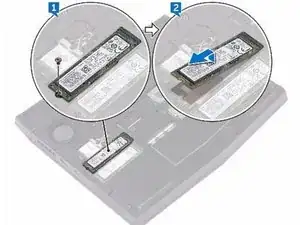
Поднимите и извлеките твердотельный накопитель из его слота.
Шаг 23
Совместите выемку на новом твердотельном накопителе с выступом в слоте для твердотельного накопителя и вставьте накопитель в слот.
Шаг 24
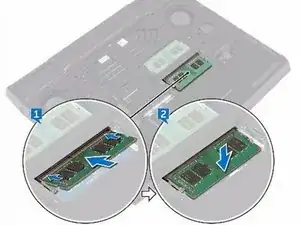
Надавите на модуль памяти, пока он не защёлкнется на месте.
Шаг 25
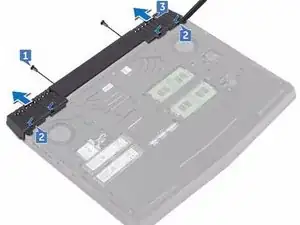
Удалите два винта (M2.5x6L), которые закрепляют крышку задних интерфейсов на сборке подставки для рук.
Шаг 26
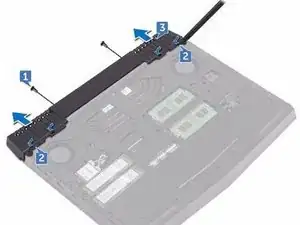
Используя пластиковую лопатку, осторожно освободите защёлки, фиксирующие крышку задних интерфейсов на основании компьютера.
Шаг 27
Сдвиньте и снимите крышку задних интерфейсов с основания компьютера.
Шаг 28
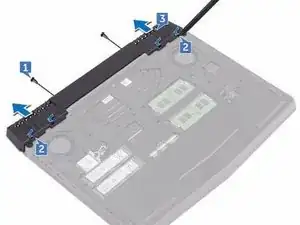
Вставьте НОВУЮ заднюю крышку I/O в направляющие на основании компьютера и защёлкните её на место.
Шаг 29
Замените два винта (M2.5x6L), которые крепят заднюю крышку I/O к узлу подставки для ладоней.
Шаг 30
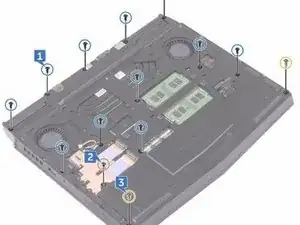
ПРЕДУПРЕЖДЕНИЕ: Перед работой внутри компьютера прочтите информацию о безопасности, поставляемую с компьютером, и выполните шаги в разделе «Перед работой внутри компьютера». После работы внутри компьютера выполните инструкции в разделе «После работы внутри компьютера».
Удалите одиннадцать винтов (M2.5x6L), которые крепят основание компьютера к узлу подставки для ладоней.
Шаг 31

Удалите винт (M2x3), который крепит основание компьютера к узлу подставки для ладоней.
Шаг 32
Удалите два винта (M2.5x6L), которые крепят основание компьютера к узлу подставки для ладоней.
Шаг 33
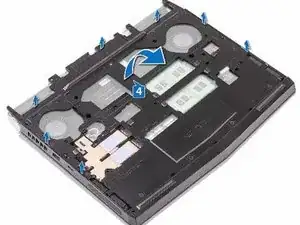
Поднимите основание компьютера с узла подставки для ладоней.
Шаг 34
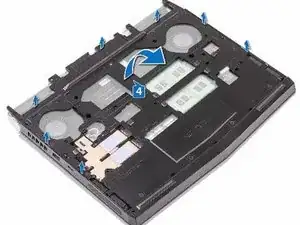
Совместите отверстия для винтов на НОВОМ основании компьютера с отверстиями для винтов на узле подставки для ладоней.
Шаг 35
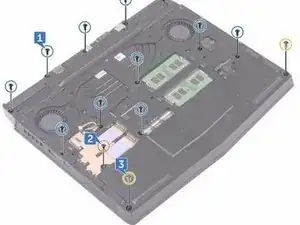
Замените два винта (M2.5x6L), которые крепят основание компьютера к узлу подставки для ладоней.
Шаг 36
Замените винт (M2x3), который крепит основание компьютера к узлу подставки для ладоней.
Шаг 37
Замените одиннадцать винтов (M2.5x6L), которые крепят основание компьютера к узлу подставки для ладоней.
Шаг 38
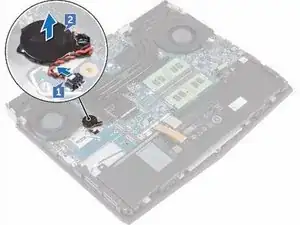
ПРЕДУПРЕЖДЕНИЕ: Перед работой внутри компьютера прочтите информацию о безопасности, поставляемую с компьютером, и выполните шаги в разделе «Перед работой внутри компьютера». После работы внутри компьютера выполните инструкции в разделе «После работы внутри компьютера».
ВНИМАНИЕ: Извлечение элемента питания в форме монетки сбрасывает настройки программы настройки BIOS до значений по умолчанию. Рекомендуется записать настройки BIOS перед удалением элемента питания в форме монетки.
Отключите кабель батарейки в форме монетки от системной платы.
Шаг 39
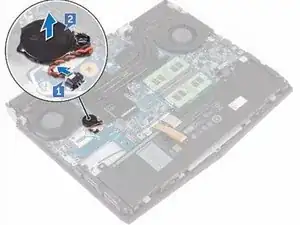
Осторожно снимите батарейку в форме монетки вместе с её кабелем с узла подставки для ладоней.
Шаг 40
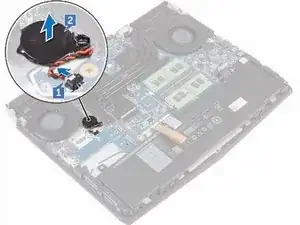
Приклейте НОВУЮ батарейку в форме монетки к узлу подставки для ладоней.
Шаг 41
Подсоедините кабель батарейки в форме монетки к системной плате.
Шаг 42
ПРЕДУПРЕЖДЕНИЕ: Перед работой внутри компьютера прочтите информацию о безопасности, поставляемую с компьютером, и выполните шаги в разделе «Перед работой внутри компьютера». После работы внутри компьютера выполните инструкции в разделе «После работы внутри компьютера».
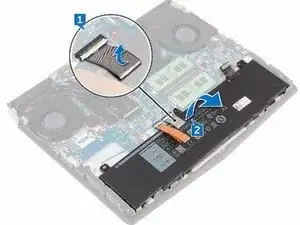
Отделите разъём клавиатуры от батареи.
Шаг 43
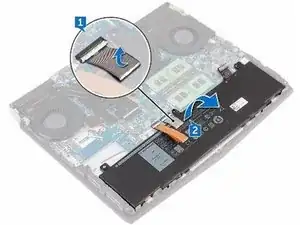
Поднимите батарею с узла подставки для ладоней.
Шаг 44
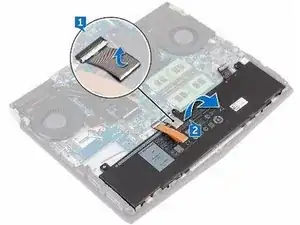
ВНИМАНИЕ: Убедитесь, что кабели клавиатуры и подсветки клавиатуры не находятся под батареей.
С помощью направляющего штыря установите НОВУЮ батарею на узел подставки для ладоней.
Шаг 45
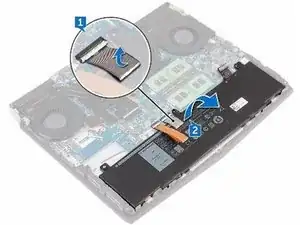
Приклейте разъём клавиатуры, который фиксирует батарею к узлу подставки для ладоней.
Шаг 46
ПРЕДУПРЕЖДЕНИЕ: Перед работой внутри компьютера прочтите информацию о безопасности, поставляемую с компьютером, и выполните шаги в разделе «Перед работой внутри компьютера». После работы внутри компьютера выполните инструкции в разделе «После работы внутри компьютера».
ПРЕДУПРЕЖДЕНИЕ: Во время нормальной работы радиатор может стать горячим. Дайте радиатору достаточно времени остыть перед прикосновением.
ВНИМАНИЕ: Для максимального охлаждения процессора не прикасайтесь к зонам теплообмена на радиаторе. Масла на коже могут снизить теплопередачу теплопроводящей пасты.
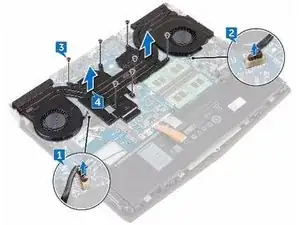
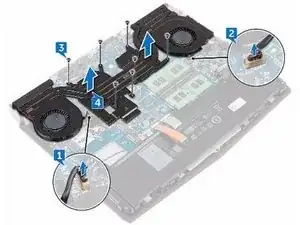
Отключите кабель левого вентилятора от системной платы.
Шаг 47
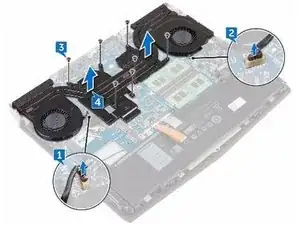
Отключите кабель правого вентилятора от системной платы.
Шаг 48
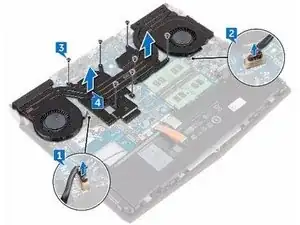
В порядке последовательности (как указано на узле радиатора) снимите семь винтов (M2x3), которые крепят узел радиатора к системной плате.
Шаг 49
Поднимите узел радиатора с системной платы.
Шаг 50
ВНИМАНИЕ: Некорректная установка радиатора может повредить системную плату и процессор.
ПРИМЕЧАНИЕ: Оригинальную теплопроводящую пасту можно повторно использовать, если исходная системная плата и вентилятор установлены совместно. Если заменяется либо системная плата, либо вентилятор, используйте термопрокладку, поставляемую в комплекте, чтобы обеспечить теплопроводность.
Совместите отверстия для винтов на НОВОМ узле радиатора с отверстиями для винтов на системной плате.
Шаг 51
В порядке последовательности (указанном на узле радиатора) замените семь винтов (M2x3), которые крепят узел радиатора к системной плате.
Шаг 52
Подключите кабель правого вентилятора к соответствующему разъему на системной плате.
Шаг 53
Подключите кабель левого вентилятора к соответствующему разъему на системной плате.
Шаг 54
ПРЕДУПРЕЖДЕНИЕ: Перед работой внутри компьютера ознакомьтесь с информацией по технике безопасности, поставляемой с компьютером, и выполните шаги из раздела Перед работой внутри компьютера. После завершения работ внутри компьютера выполните инструкции из раздела После работы внутри компьютера.
ПРИМЕЧАНИЕ: Сервисный тег вашего компьютера хранится на системной плате. После замены системной платы необходимо ввести сервисный тег в программу настройки BIOS.
ПРИМЕЧАНИЕ: Замена системной платы сбрасывает любые изменения, внесённые в BIOS с помощью программы настройки BIOS. После замены системной платы необходимо снова внести соответствующие настройки.
ПРИМЕЧАНИЕ: Перед отсоединением кабелей от системной платы запомните расположение разъёмов, чтобы после замены системной платы правильно подключить кабели.
ВНИМАНИЕ: Поместите компьютер на чистую ровную поверхность.
Переверните компьютер.
Шаг 55
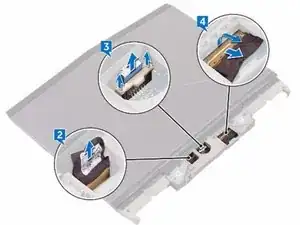
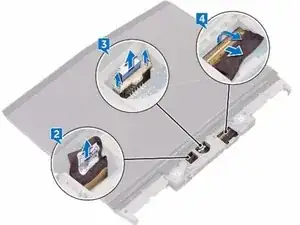
Отключите кабель платы логотипа от системной платы.
Шаг 56
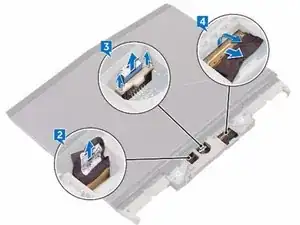
С помощью тяговой петли отсоедините кабель платы кнопки питания от системной платы.
Шаг 57
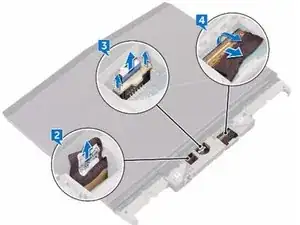
Откройте защёлку и отсоедините кабель дисплея от системной платы.
Шаг 58
Переверните компьютер.
Шаг 59
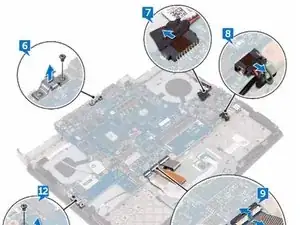
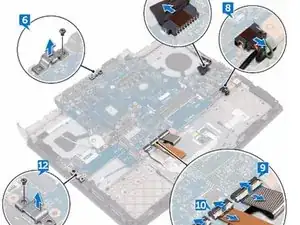
Снимите винт (M2.5x6L), которым крепится кронштейн порта USB Type-C к системной плате, и поднимите кронштейн порта USB Type-C с системной платы.
Шаг 60
Отключите кабель разъёма питания адаптера от системной платы.
Шаг 61
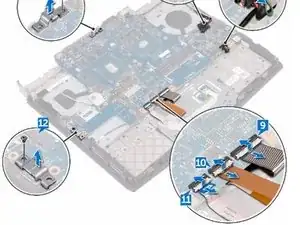
Отключите кабель динамика от системной платы.
Шаг 62
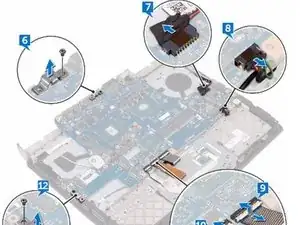
Откройте защёлку и отсоедините кабель клавиатуры от системной платы.
Шаг 63
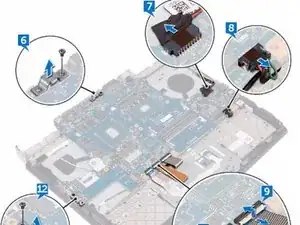
Откройте защёлку и отсоедините кабель подсветки клавиатуры от системной платы.
Шаг 64
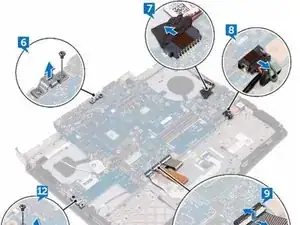
Откройте защёлку и отсоедините кабель тачпада от системной платы.
Шаг 65
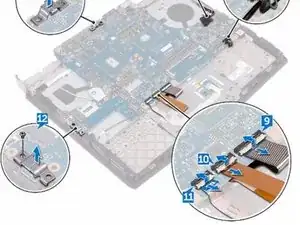
Снимите винт (M2.5x6L), которым крепится кронштейн порта USB Type-C к системной плате, и поднимите кронштейн порта USB Type-C с системной платы.
Шаг 66
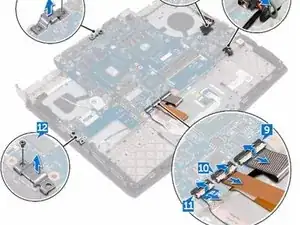
Выверните два винта (M2.5x6L), которыми системная плата закреплена на узле подставки для ладоней.
Шаг 67
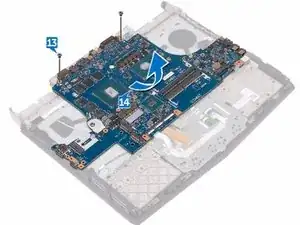
Поднимите системную плату с узла подставки для ладоней.
Шаг 68
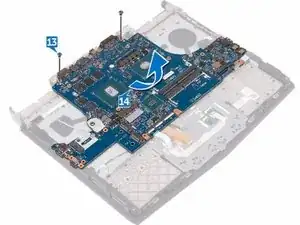
ВНИМАНИЕ: Убедитесь, что под системной платой нет кабелей.
Совместите отверстия под винты на НОВОЙ системной плате с отверстиями под винты на узле подставки для ладоней.
Шаг 69
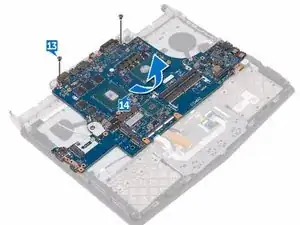
Установите два винта (M2.5x6L), которыми системная плата крепится к узлу подставки для ладоней.
Шаг 70
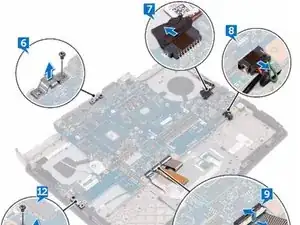
Совместите отверстие под винт на кронштейне порта USB Type-C с соответствующим отверстием на системной плате на задней правой стороне компьютера.
Шаг 71
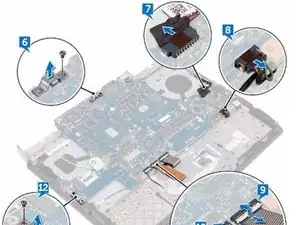
Вставьте винт (M2.5x6L), которым крепится кронштейн порта USB Type-C к системной плате на задней правой стороне компьютера.
Шаг 72
Вставьте кабель тачпада в разъём на системной плате и закройте защёлку, чтобы зафиксировать кабель.
Шаг 73
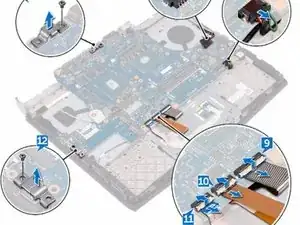
Вставьте кабель подсветки клавиатуры в разъём на системной плате и закройте защёлку, чтобы зафиксировать кабель.
Шаг 74
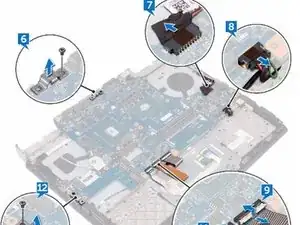
Вставьте кабель клавиатуры в разъём на системной плате и закройте защёлку, чтобы зафиксировать кабель.
Шаг 75
Подключите кабель динамика к системной плате.
Шаг 76
Подключите кабель разъёма питания адаптера к системной плате.
Шаг 77
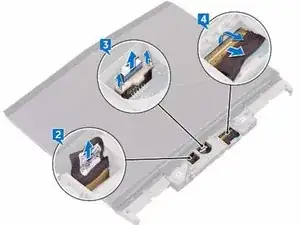
Переверните компьютер.
Шаг 78
Вставьте кабель дисплея в разъём на системной плате и закройте защёлку, чтобы зафиксировать кабель.
Шаг 79
Подключите кабель платы кнопки питания к системной плате.
Шаг 80
Подключите кабель платы логотипа к системной плате.
Шаг 81
ПРЕДУПРЕЖДЕНИЕ: Перед работой внутри компьютера ознакомьтесь с информацией по технике безопасности, поставляемой с компьютером, и выполните шаги из раздела Перед работой внутри компьютера. После работы внутри компьютера выполните инструкции из раздела После работы внутри компьютера.
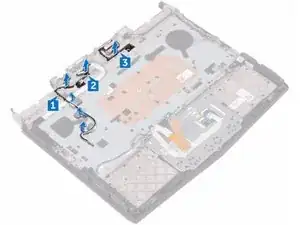
Снимите антенные кабели с направляющих на узле подставки для кистей.
Шаг 82
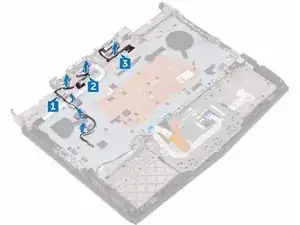
Снимите кабель платы с логотипом с направляющих на узле подставки для кистей.
Шаг 83
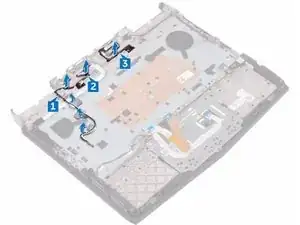
Снимите кабель дисплея с направляющих на узле подставки для кистей.
Шаг 84
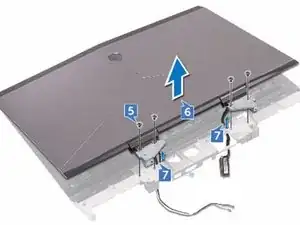
ОСТОРОЖНО: Поместите компьютер на чистую ровную поверхность.
Переверните компьютер.
Шаг 85
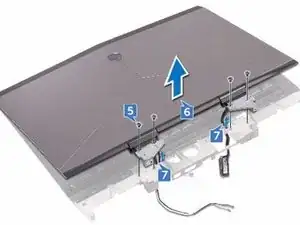
Удалите четыре винта (M2.5x6L), удерживающие узел дисплея к узлу подставки для кистей.
Шаг 86
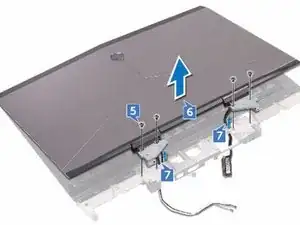
Поднимите узел дисплея с узла подставки для кистей.
Шаг 87
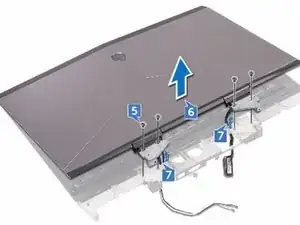
Снимите кабели из направляющих отверстий на узле подставки для кистей.
Шаг 88
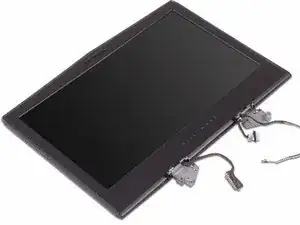
Поместите узел дисплея на чистую ровную поверхность.
Шаг 89
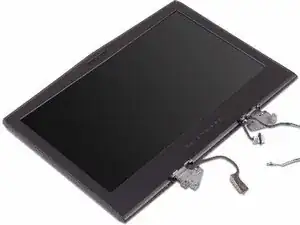
Пропротяните кабели через направляющие отверстия на узле подставки для кистей.
Шаг 90
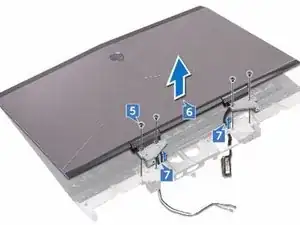
Совместите отверстия для винтов на петлях дисплея с отверстиями для винтов на узле подставки для кистей.
Шаг 91
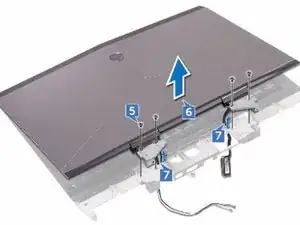
Верните четыре винта (M2.5x6L), которые крепят узел дисплея к узлу подставки для кистей.
Шаг 92
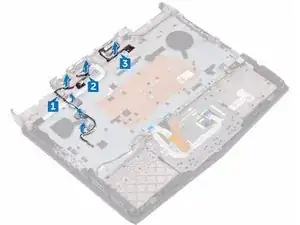
Переверните компьютер.
Шаг 93
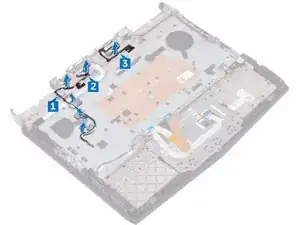
Пропротяните кабель платы с логотипом через направляющие на узле подставки для кистей.
Шаг 94
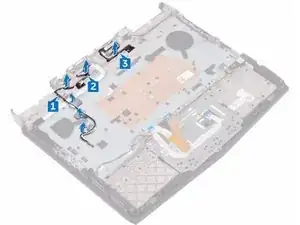
Пропротяните антенные кабели через направляющие на узле подставки для кистей.
Шаг 95
ПРЕДУПРЕЖДЕНИЕ: Перед работой внутри компьютера ознакомьтесь с информацией по технике безопасности, поставляемой с компьютером, и выполните шаги из раздела Перед работой внутри компьютера. После работы внутри компьютера выполните инструкции из раздела После работы внутри компьютера.
Используя кончики пальцев, аккуратно подденьте внутренние кромки рамки дисплея.
Шаг 96
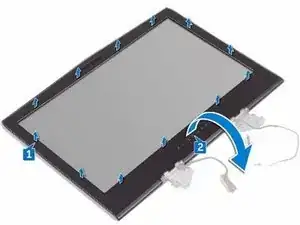
Осторожно поднимите рамку дисплея и переверните её.
Шаг 97
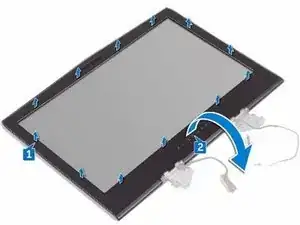
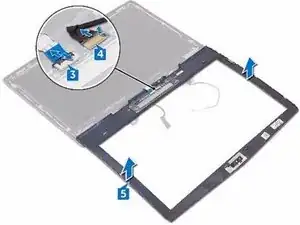
Откройте защёлку и отсоедините кабель платы с логотипом «инопланетной головы» от платы с логотипом.
Шаг 98
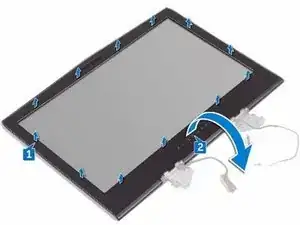
Отклейте ленту, фиксирующую кабель платы с логотипом к плате с логотипом, и отсоедините кабель платы с логотипом от платы с логотипом.
Шаг 99
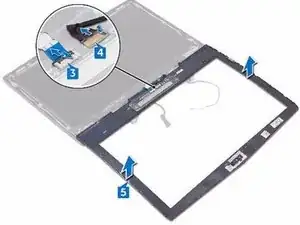
Снимите рамку дисплея с узла дисплея.
Шаг 100
ПРЕДУПРЕЖДЕНИЕ: Перед работой внутри компьютера ознакомьтесь с информацией по технике безопасности, поставляемой с компьютером, и выполните шаги из раздела Перед работой внутри компьютера. После работы внутри компьютера выполните инструкции из раздела После работы внутри компьютера.
Поместите узел дисплея на чистую ровную поверхность.
Шаг 101
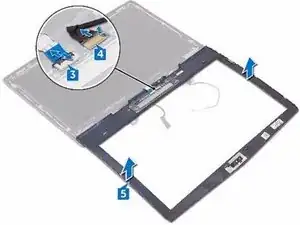
Подсоедините кабель платы с логотипом к плате с логотипом.
Шаг 102
Шаг 103
Вставьте кабель платы с логотипом «инопланетной головы» в плату с логотипом и закройте защёлку, чтобы зафиксировать кабель.
Шаг 104
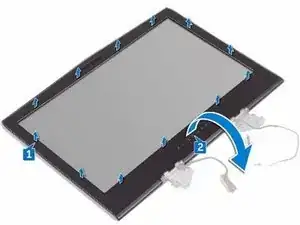
Осторожно переверните рамку дисплея.
Шаг 105
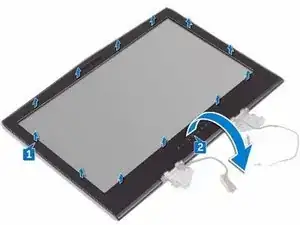
Совместите рамку дисплея с задней крышкой дисплея и антенной сборкой и аккуратно защёлкните рамку дисплея на месте.
Шаг 106
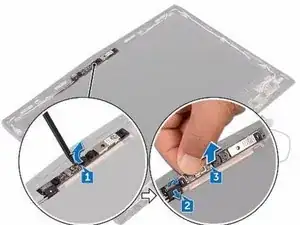
ПРЕДУПРЕЖДЕНИЕ: Перед работой внутри компьютера ознакомьтесь с информацией по технике безопасности, поставляемой с компьютером, и выполните шаги из раздела Перед работой внутри компьютера. После работы внутри компьютера выполните инструкции из раздела После работы внутри компьютера.
Используя пластиковый медиатор, подденьте модуль камеры от задней крышки дисплея и антенной сборки.
Шаг 107
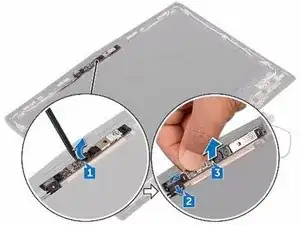
Отклейте ленту, фиксирующую кабель камеры к модулю камеры, и отсоедините кабель камеры от модуля камеры.
Шаг 108
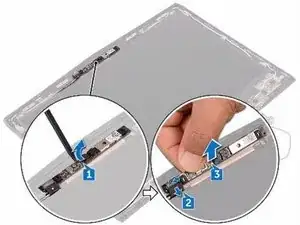
Поднимите модуль камеры с задней крышки дисплея и антенной сборки.
Шаг 109
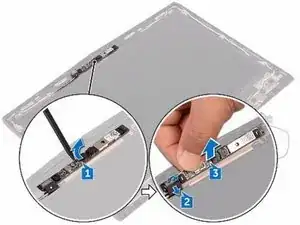
Используя направляющие штифты, приклейте НОВЫЙ модуль камеры к задней крышке дисплея и сборке антенны.
Шаг 110
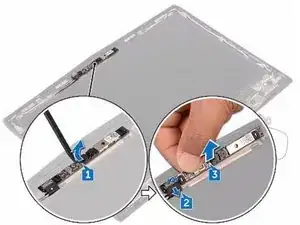
Подключите кабель камеры к модулю камеры.
Шаг 111
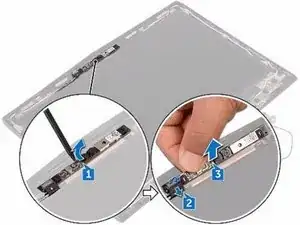
Приклейте ленту, фиксирующую кабель камеры к модулю камеры.
Перевод руководства с ifixit.com