Замена платы кнопки питания Dell Alienware 13 R2
В этом руководстве показано, как удалить и заменить плату кнопки питания.
Шаг 1
ПРЕДУПРЕЖДЕНИЕ: Перед работой внутри вашего компьютера прочитайте информацию по безопасности, которая прилагалась к вашему компьютеру, и выполните шаги в разделе «Перед работой внутри вашего компьютера». После работы внутри компьютера выполните инструкции в разделе «После работы внутри вашего компьютера». Для получения дополнительных рекомендаций по безопасности ознакомьтесь с домашней страницей соблюдения нормативных требований.
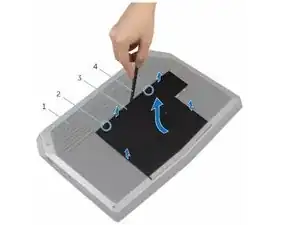
Закройте дисплей и переверните компьютер.
Шаг 2
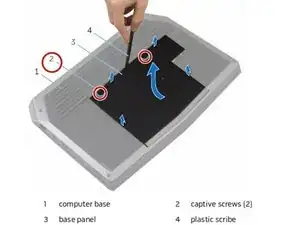
Ос loosen captive screws that secure the base panel to the computer base.
Шаг 3
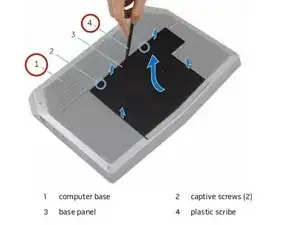
Используя пластиковый скребок, осторожно освободите зажимы, которые фиксируют нижнюю панель к корпусу компьютера.
Шаг 4
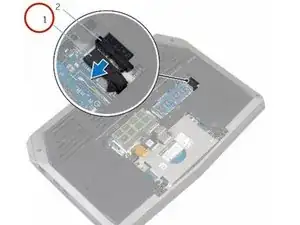
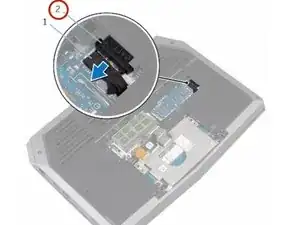
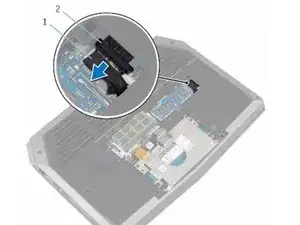
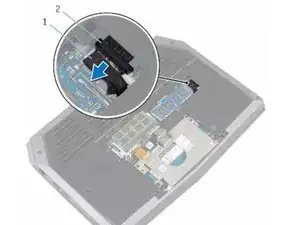
Отсоедините кабель батареи от разъема кабеля батареи.
Переверните компьютер.
Шаг 5
Нажмите и удерживайте кнопку питания в течение 5 секунд, чтобы заземлить системную плату.
Шаг 6
Подключите кабель батареи к разъему кабеля батареи.
Шаг 7
Совместите зажимы на нижней панели с отверстиями на корпусе компьютера и установите нижнюю панель на место.
Шаг 8

Закрутите винты, фиксирующие нижнюю панель к корпусу компьютера.
Шаг 9

ПРЕДУПРЕЖДЕНИЕ: Перед работой внутри вашего компьютера прочитайте информацию по безопасности, которая прилагалась к вашему компьютеру, и выполните шаги в разделе «Перед работой внутри вашего компьютера». После работы внутри компьютера выполните инструкции в разделе «После работы внутри вашего компьютера».
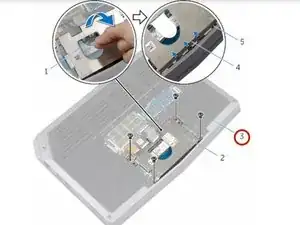
Удалите винты, фиксирующие кронштейн твердотельного накопителя к сборке твердотельного накопителя.
Шаг 10
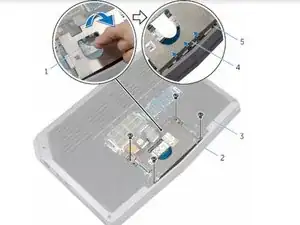
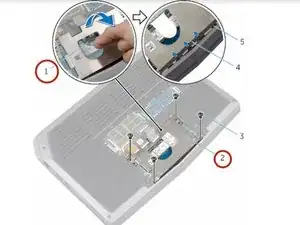
Используя язычок, поворотите кронштейн твердотельного накопителя и снимите кронштейн с зажимов на корпусе компьютера.
Шаг 11

Используя язычок, отключите кабель твердотельного накопителя от системной платы.
Шаг 12
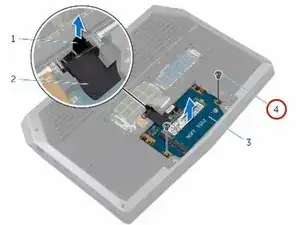
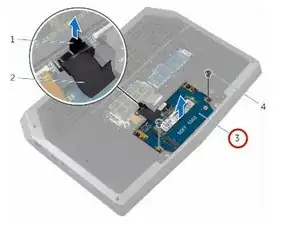
Удалите винты, фиксирующие сборку твердотельного накопителя к корпусу компьютера.
Шаг 13
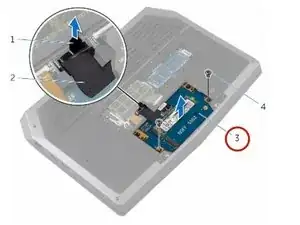
Поднимите сборку твердотельного накопителя от корпуса компьютера.
Шаг 14
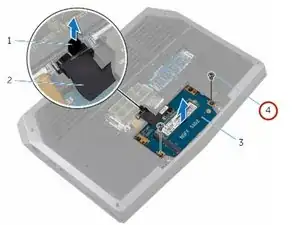
Удалите винт, фиксирующий твердотельный накопитель к сборке твердотельного накопителя.
Шаг 15
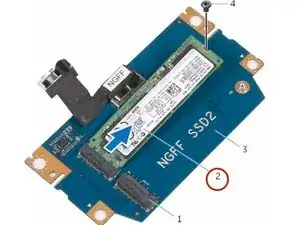
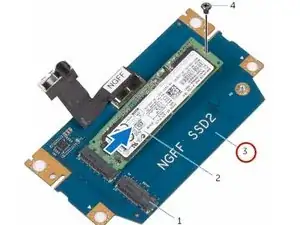
Сдвиньте и поднимите твердотельный накопитель с сборки твердотельного накопителя.
Шаг 16
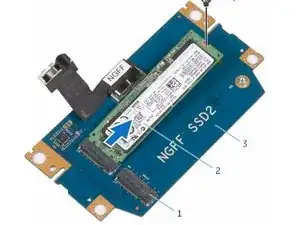
Вставьте НОВЫЙ твердотельный накопитель в слот на сборке твердотельного накопителя.
Шаг 17
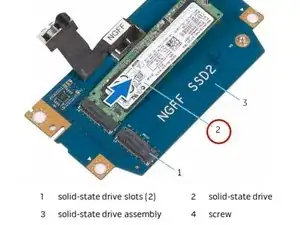

Замените винт, фиксирующий твердотельный накопитель к сборке твердотельного накопителя.
Шаг 18
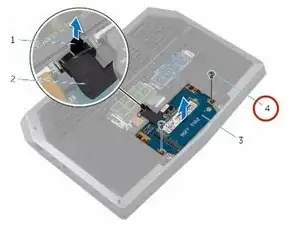
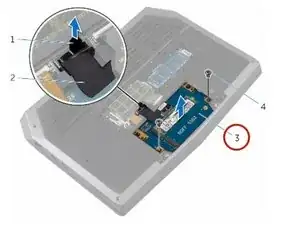
Совместите отверстия для винтов на сборке твердотельного накопителя с отверстиями для винтов на корпусе компьютера.
Шаг 19
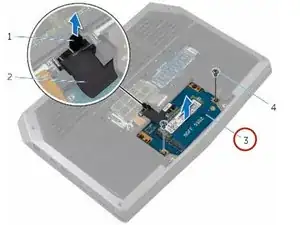
Замените винты, фиксирующие сборку твердотельного накопителя к корпусу компьютера.
Шаг 20
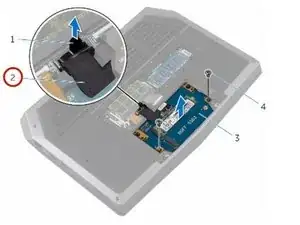
Подключите кабель твердотельного накопителя к системной плате.
Шаг 21
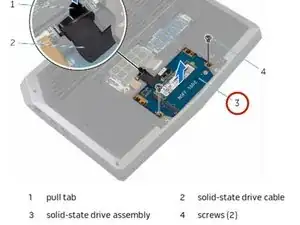
Совместите отверстия для винтов на кронштейне твердотельного накопителя с отверстиями для винтов на сборке твердотельного накопителя.
Шаг 22
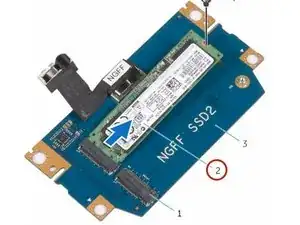
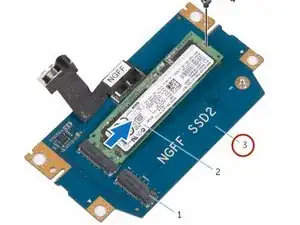
Замените винты, фиксирующие кронштейн твердотельного накопителя к сборке твердотельного накопителя.
Шаг 23
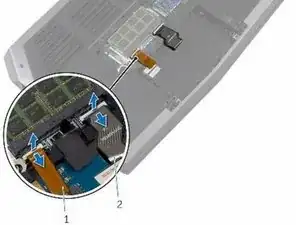
Поднимите защелки и отключите кабели клавиатуры и подсветки клавиатуры от системной платы.
Шаг 24
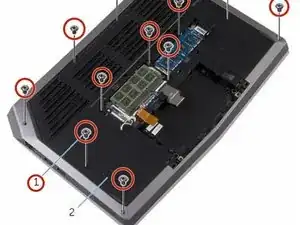
Удалите винты, фиксирующие сборку подлокотника к корпусу компьютера.
Шаг 25
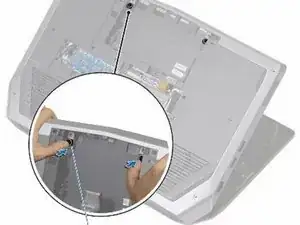
Немного поднимите корпус компьютера и нажмите на защелки на сборке подлокотника, пока она не выйдет.
Шаг 26
Переверните компьютер и откройте дисплей максимально.
Шаг 27
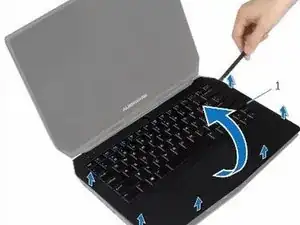
Используя пластиковую лопатку, подденьте вдоль краев узла подлокотников.
Шаг 28
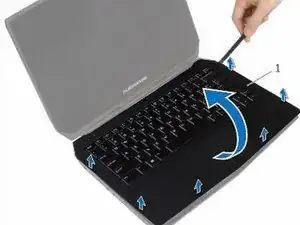
Осторожно поднимите узел подлокотников и переверните его.
Шаг 29
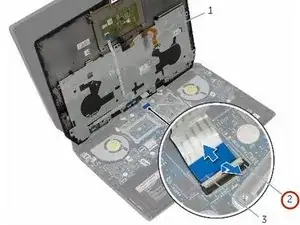
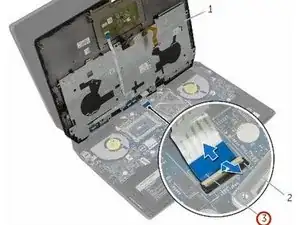
Поднимите защёлку разъёма и отсоедините кабель платы кнопки питания от системной платы.
Шаг 30
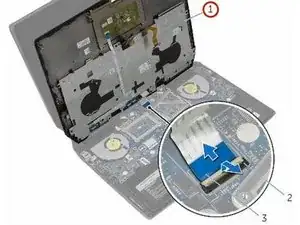
Снимите узел подлокотников с основания компьютера.
Шаг 31
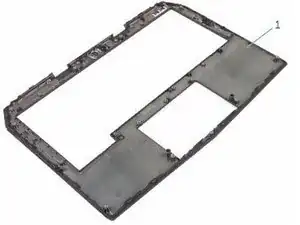
Уберите клавиатуру.
Удалите плату кнопки питания.
Удалите плату индикатора состояния.
Удалите сенсорную панель.
Шаг 32
Установите сенсорную панель.
Установите плату индикатора состояния.
Установите плату кнопки питания.
Установите клавиатуру.
Шаг 33
Подсоедините кабель платы кнопки питания к системной плате.
Шаг 34

Совместите узел подлокотников с основанием компьютера и защелкните его на месте.
Шаг 35
Закройте дисплей и переверните компьютер.
Шаг 36
Установите винты, которые крепят узел подлокотников к основанию компьютера.
Шаг 37
Подключите кабель клавиатуры и кабель подсветки клавиатуры к системной плате.
Шаг 38
ПРЕДУПРЕЖДЕНИЕ: Прежде чем работать внутри вашего компьютера, ознакомьтесь с информацией по безопасности, поставляемой с вашим компьютером, и выполните шаги в разделе «Перед работой внутри вашего компьютера». После работы внутри вашего компьютера выполните инструкции в разделе «После работы внутри вашего компьютера».
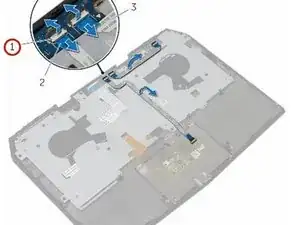
Поднимите защёлки разъёмов и отсоедините кабель сенсорной панели и кабель индикатора состояния от платы кнопки питания.
Шаг 39
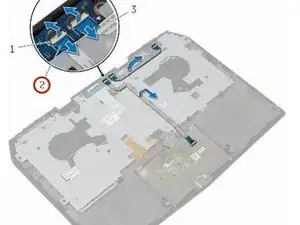
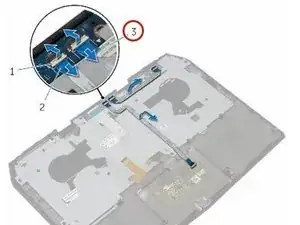
Снимите кабель сенсорной панели и кабель индикатора состояния с кронштейна клавиатуры.
Шаг 40
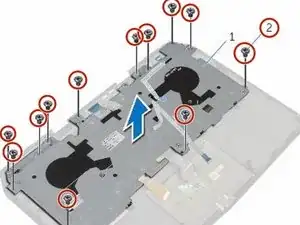
Уберите винты, которые крепят кронштейн клавиатуры к узлу подлокотников.
Шаг 41
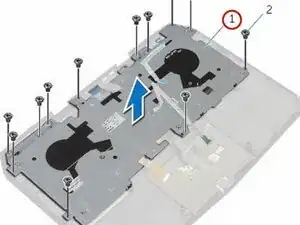
Поднимите кронштейн клавиатуры с узла подлокотников.
Шаг 42
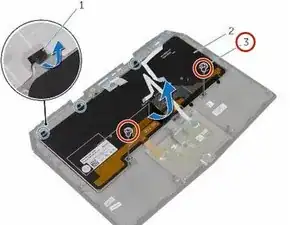
Уберите винты, которые крепят клавиатуру к узлу подлокотников.
Шаг 43
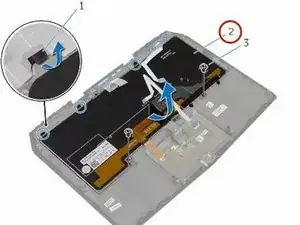
Сдвиньте и поднимите клавиатуру вместе с кабелями с узла подлокотников.
Шаг 44
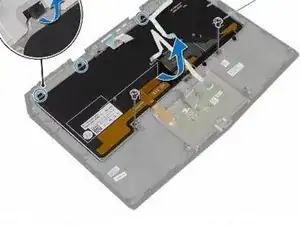
Совместите отверстия для винтов на НОВОЙ клавиатуре с отверстиями для винтов на узле подлокотников.
Шаг 45
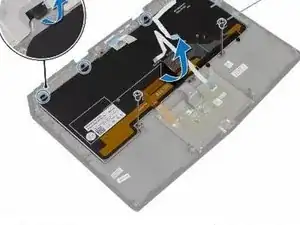
Установите винты, которые крепят клавиатуру к узлу подлокотников.
Шаг 46
Совместите отверстия для винтов на кронштейне клавиатуры с отверстиями для винтов на узле подлокотников.
Шаг 47
Установите винты, которые крепят кронштейн клавиатуры к узлу подлокотников.
Шаг 48
Закрепите кабель сенсорной панели и кабель индикатора состояния на кронштейне клавиатуры.
Шаг 49
Вставьте кабель сенсорной панели и кабель индикатора состояния в их соответствующие разъёмы на плате кнопки питания и зафиксируйте кабели, нажав защёлки.
Шаг 50
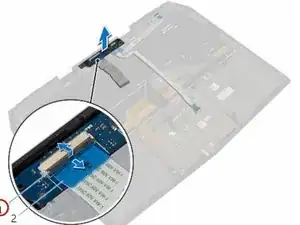
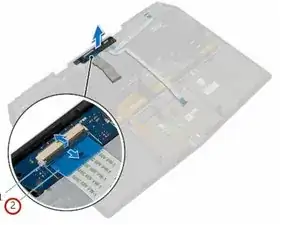
ПРЕДУПРЕЖДЕНИЕ: Прежде чем работать внутри вашего компьютера, ознакомьтесь с информацией по безопасности, поставляемой с вашим компьютером, и выполните шаги в разделе «Перед работой внутри вашего компьютера». После работы внутри вашего компьютера выполните инструкции в разделе «После работы внутри вашего компьютера».
Поднимите защёлку разъёма и отсоедините кабель платы кнопки питания от платы кнопки питания.
Шаг 51
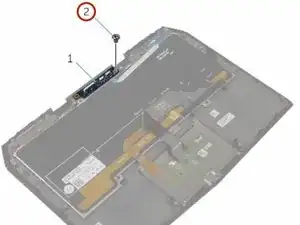
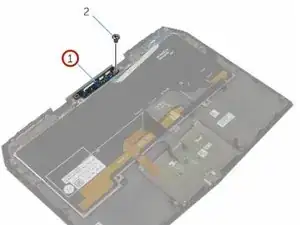
Уберите винт, который крепит плату кнопки питания к узлу подлокотников.
Шаг 52
Вставьте кабель платы кнопки питания в разъём платы кнопки питания и зафиксируйте кабель, нажав защёлку.
Шаг 53
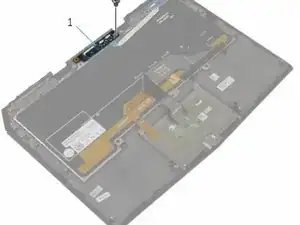
Совместите отверстие для винта на НОВОЙ плате кнопки питания с отверстием для винта на узле подлокотников.
Шаг 54
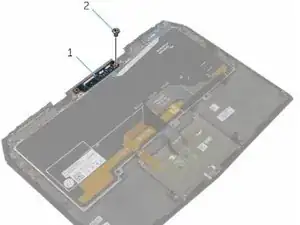
Установите винт, который крепит плату кнопки питания к узлу подлокотников.
Заключение
Для сборки устройства выполните эти инструкции в обратном порядке.
Перевод руководства с ifixit.com