Замена твердотельного накопителя в Dell Alienware 13 R2
В этом руководстве мы удалим и заменим твердотельный накопитель.
Шаг 1

ВНИМАНИЕ: Перед работой внутри компьютера прочитайте информацию по технике безопасности, поставляемую с вашим компьютером, и выполните шаги из раздела «Перед выполнением работ внутри компьютера». После завершения работ внутри компьютера выполните инструкции из раздела «После выполнения работ внутри компьютера».
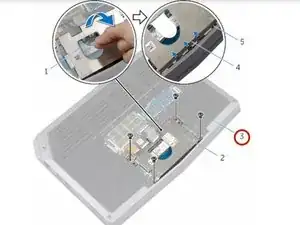
Удалите винты, фиксирующие кронштейн твердотельного накопителя к сборке твердотельного накопителя.
Шаг 2
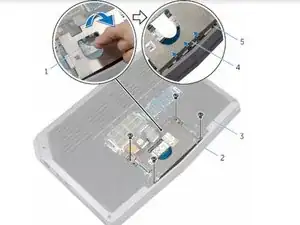
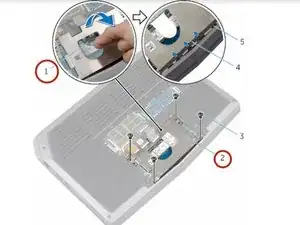
Используя вытяжную петлю, поверните кронштейн твердотельного накопителя и отцепите кронштейн от направляющих на основании компьютера.
Шаг 3

Используя вытяжную петлю, отсоедините кабель твердотельного накопителя от системной платы.
Шаг 4
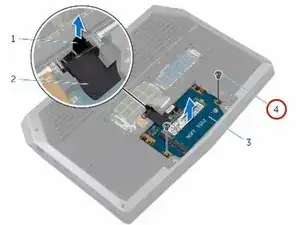
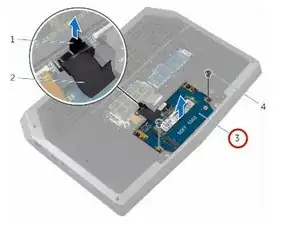
Удалите винты, фиксирующие сборку твердотельного накопителя к основанию компьютера.
Шаг 5
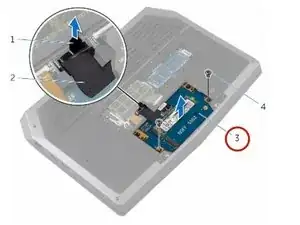
Поднимите сборку твердотельного накопителя с основания компьютера.
Шаг 6
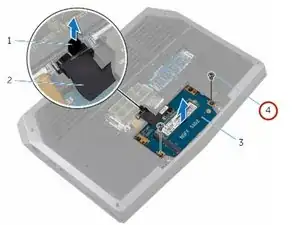
Удалите винт, фиксирующий твердотельный накопитель в сборке твердотельного накопителя.
Шаг 7
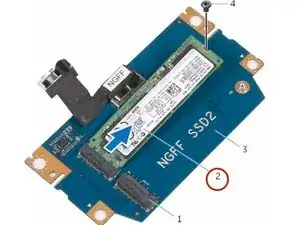
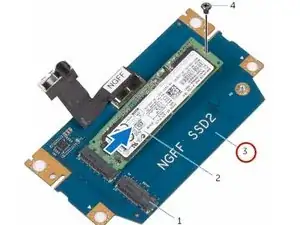
Сдвиньте и поднимите твердотельный накопитель со сборки твердотельного накопителя.
Шаг 8
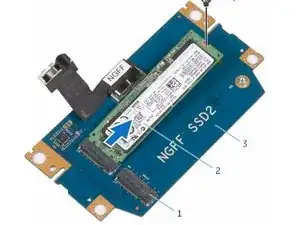
Вставьте НОВЫЙ твердотельный накопитель в паз на сборке твердотельного накопителя.
Шаг 9
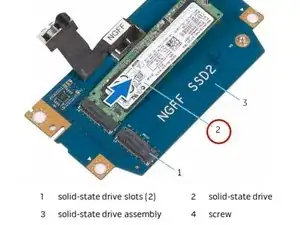

Верните винт, фиксирующий твердотельный накопитель в сборке твердотельного накопителя.
Шаг 10
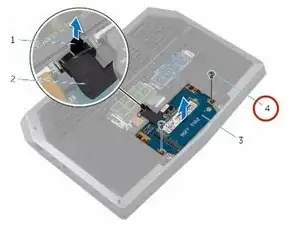
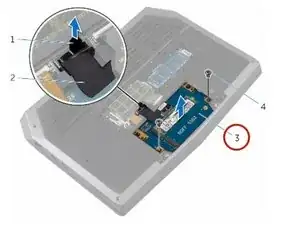
Совместите отверстия для винтов на сборке твердотельного накопителя с отверстиями для винтов на основании компьютера.
Шаг 11
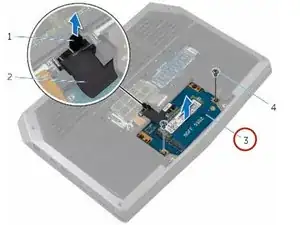
Верните винты, фиксирующие сборку твердотельного накопителя к основанию компьютера.
Шаг 12
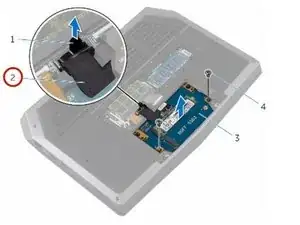
Подсоедините кабель твердотельного накопителя к системной плате.
Шаг 13
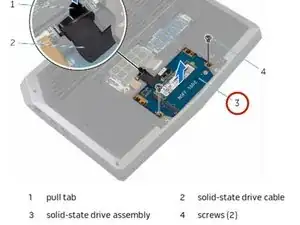
Совместите отверстия для винтов на кронштейне твердотельного накопителя с отверстиями для винтов на сборке твердотельного накопителя.
Шаг 14
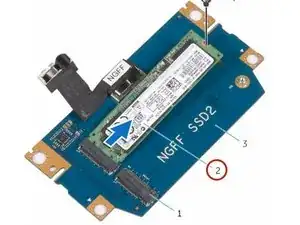
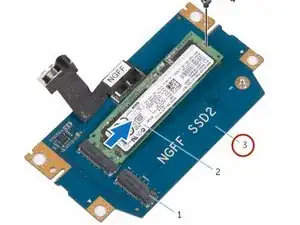
Верните винты, фиксирующие кронштейн твердотельного накопителя к сборке твердотельного накопителя.
Заключение
Для сборки устройства выполните эти инструкции в обратном порядке.
Перевод руководства с ifixit.com