Замена узла дисплея Dell Alienware 13 R3
В этом руководстве показано, как снять и установить узел дисплея.
Шаг 1
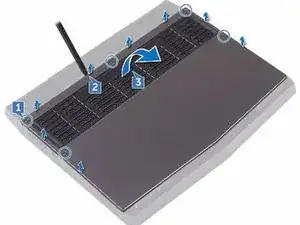
ВНИМАНИЕ: Перед выполнением работ внутри компьютера прочтите инструкцию по технике безопасности, поставлявшуюся с компьютером, и выполните действия из раздела «Перед работой внутри компьютера». После выполнения работ внутри компьютера выполните инструкции из раздела «После работы внутри компьютера».
Ослабьте пять удерживающих винтов, которые крепят крышку основания к корпусу компьютера.
Шаг 2
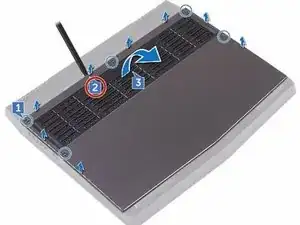
Используя пластиковую лопатку, аккуратно отожмите крышку основания, чтобы освободить защёлки крышки из пазов в корпусе компьютера.
Шаг 3
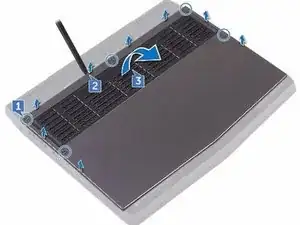
Снимите крышку основания с корпуса компьютера.
Шаг 4
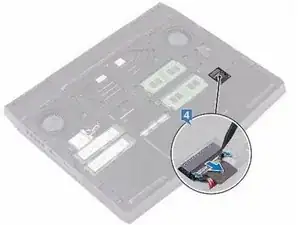
Используя пластиковую лопатку, отключите кабель батареи от системной платы.
Шаг 5
Нажмите и удерживайте кнопку питания в течение пяти секунд, чтобы разрядить системную плату.
Шаг 6
Подключите кабель батареи к системной плате.
Шаг 7
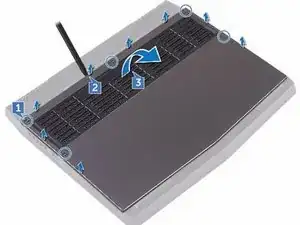
Вставьте защёлки новой крышки основания в пазы корпуса компьютера и защёлкните крышку на месте.
Шаг 8
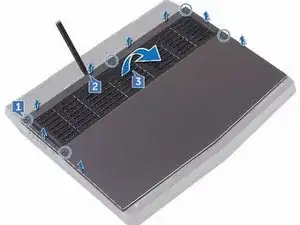
Затяните пять удерживающих винтов, которые крепят крышку основания к корпусу компьютера.
Шаг 9
ВНИМАНИЕ: Перед выполнением работ внутри компьютера прочтите инструкцию по технике безопасности, поставлявшуюся с компьютером, и выполните действия из раздела «Перед работой внутри компьютера». После выполнения работ внутри компьютера выполните инструкции из раздела «После работы внутри компьютера».
ОСТОРОЖНО: Чтобы не повредить беспроводной модуль, не прокладывайте под ним кабели.
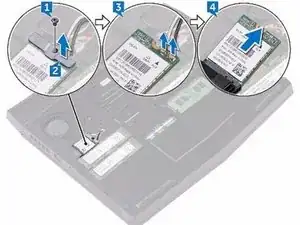
Отверните винт (M2x3), который крепит беспроводной модуль и кронштейн к корпусу компьютера.
Шаг 10
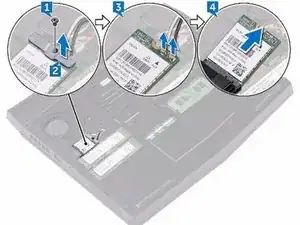
Поднимите кронштейн беспроводного модуля с модуля.
Шаг 11
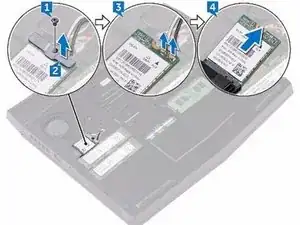
Отключите антенные кабели от беспроводного модуля.
Шаг 12
ОСТОРОЖНО: Чтобы не повредить беспроводной модуль, не прокладывайте под ним кабели.
Совместите вырез на беспроводном модуле с выступом в разъёме для беспроводного модуля.
Шаг 13
Вставьте новый беспроводной модуль под углом в разъём для беспроводного модуля.
Шаг 14
Подключите антенные кабели к беспроводному модулю.
Шаг 15
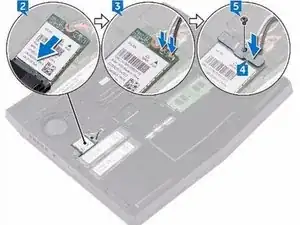
Совместите отверстие под винт в кронштейне беспроводного модуля с отверстием в модуле и корпусе компьютера.
Шаг 16
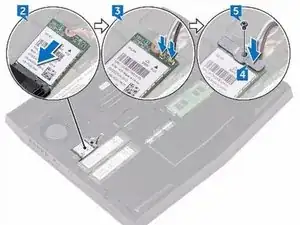
Вверните винт (M2x3), который закрепляет кронштейн беспроводного модуля к модулю и корпусу компьютера.
Шаг 17
ВНИМАНИЕ: Перед выполнением работ внутри компьютера прочтите инструкцию по технике безопасности, поставлявшуюся с компьютером, и выполните действия из раздела «Перед работой внутри компьютера». После выполнения работ внутри компьютера выполните инструкции из раздела «После работы внутри компьютера».
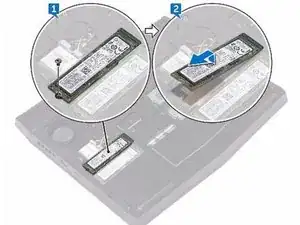
Отверните винт (M2x3), который крепит твердотельный накопитель к корпусу компьютера.
Шаг 18
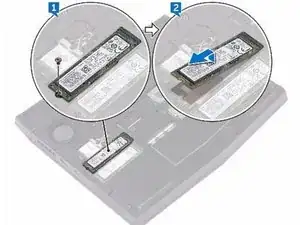
Поднимите и извлеките твердотельный накопитель из гнезда для твердотельного накопителя.
Шаг 19
Совместите вырез на новом твердотельном накопителе с выступом в гнезде и вставьте накопитель в гнездо для твердотельного накопителя.
Шаг 20
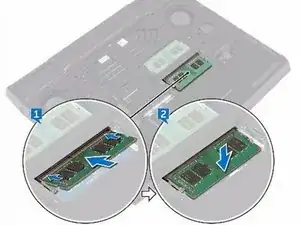
Нажмите на модуль памяти до щелчка, чтобы зафиксировать его на месте.
Шаг 21
ВНИМАНИЕ: Перед выполнением работ внутри компьютера прочтите инструкцию по технике безопасности, поставлявшуюся с компьютером, и выполните действия из раздела «Перед работой внутри компьютера». После выполнения работ внутри компьютера выполните инструкции из раздела «После работы внутри компьютера».
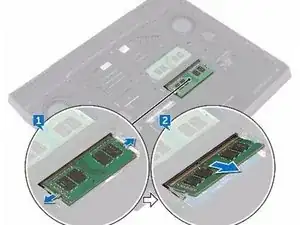
Аккуратно раздвиньте защёлки по обеим сторонам гнезда модуля памяти кончиками пальцев, пока модуль памяти не отщёлкнется и не поднимется.
Шаг 22
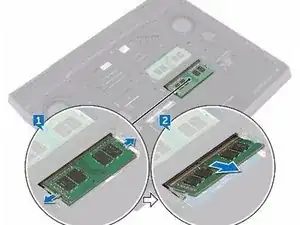
Сдвиньте и извлеките модуль памяти из гнезда модуля памяти.
Шаг 23
Совместите вырез на новом модуле памяти с выступом в гнезде и вставьте модуль под углом плотно в гнездо.
Шаг 24
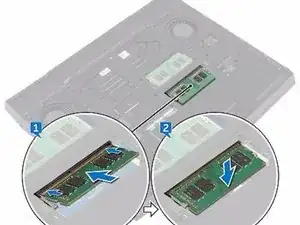
Нажмите на модуль памяти до щелчка, чтобы зафиксировать его на месте.
Шаг 25
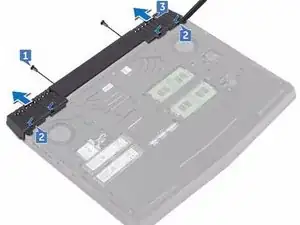
Отверните два винта (M2.5x6L), которые крепят крышку задних интерфейсов к узлу подставки для рук.
Шаг 26
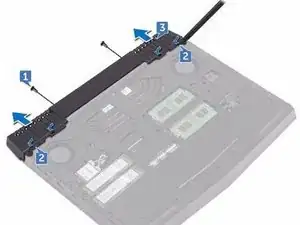
Используя пластиковую лопатку, аккуратно освободите защёлки, которые фиксируют крышку задних интерфейсов к корпусу компьютера.
Шаг 27
Сдвиньте и снимите крышку задних интерфейсов с корпуса компьютера.
Шаг 28
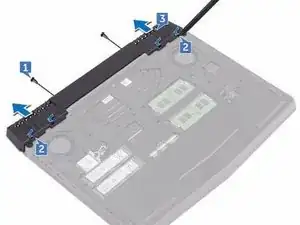
Сдвиньте НОВУЮ заднюю панель I/O в направляющие на основании компьютера и защёлкните заднюю панель I/O на месте.
Шаг 29
Замените два винта (M2.5x6L), которыми крепится задняя панель I/O к узлу подставки для ладоней.
Шаг 30
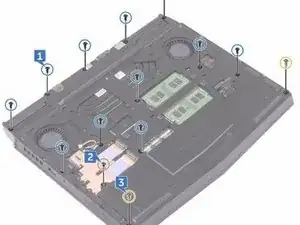
ПРЕДУПРЕЖДЕНИЕ: Перед работой внутри компьютера прочитайте инструкции по технике безопасности, поставлявшиеся с компьютером, и выполните шаги в разделе «Перед работой внутри компьютера». После завершения работы следуйте инструкциям в разделе «После работы внутри компьютера».
Удалите одиннадцать винтов (M2.5x6L), которыми основание компьютера крепится к узлу подставки для ладоней.
Шаг 31

Удалите винт (M2x3), которым основание компьютера крепится к узлу подставки для ладоней.
Шаг 32
Удалите два винта (M2.5x6L), которыми основание компьютера крепится к узлу подставки для ладоней.
Шаг 33
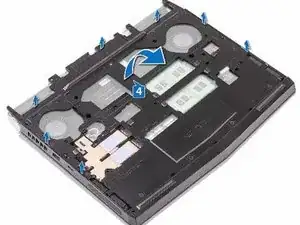
Поднимите основание компьютера с узла подставки для ладоней.
Шаг 34
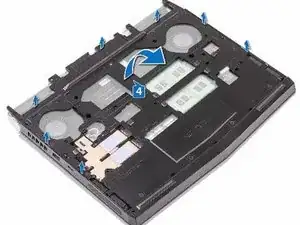
Совместите отверстия для винтов на НОВОМ основании компьютера с отверстиями для винтов на узле подставки для ладоней.
Шаг 35
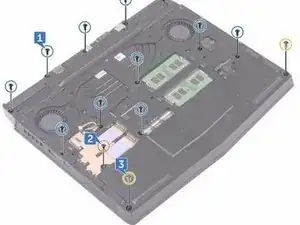
Замените два винта (M2.5x6L), которыми основание компьютера крепится к узлу подставки для ладоней.
Шаг 36
Замените винт (M2x3), которым основание компьютера крепится к узлу подставки для ладоней.
Шаг 37
Замените одиннадцать винтов (M2.5x6L), которыми основание компьютера крепится к узлу подставки для ладоней.
Шаг 38
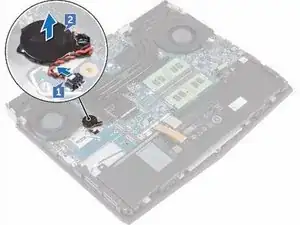
ПРЕДУПРЕЖДЕНИЕ: Перед работой внутри компьютера прочитайте инструкции по технике безопасности, поставлявшиеся с компьютером, и выполните шаги в разделе «Перед работой внутри компьютера». После завершения работы следуйте инструкциям в разделе «После работы внутри компьютера».
ОБЕЗОПАСЬТЕ: Извлечение батарейки типа «таблетка» сбрасывает настройки программы настройки BIOS до значений по умолчанию. Рекомендуется зафиксировать настройки BIOS перед извлечением батарейки.
Отключите кабель батарейки типа «таблетка» от системной платы.
Шаг 39
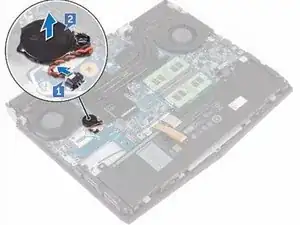
Аккуратно отлепите батарейку типа «таблетка» вместе с кабелем от узла подставки для ладоней.
Шаг 40
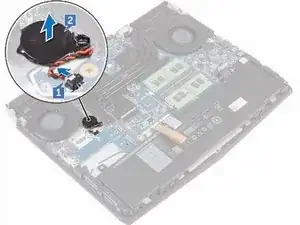
Приклейте НОВУЮ батарейку типа «таблетка» к узлу подставки для ладоней.
Шаг 41
Подсоедините кабель батарейки типа «таблетка» к системной плате.
Шаг 42
ПРЕДУПРЕЖДЕНИЕ: Перед работой внутри компьютера прочитайте инструкции по технике безопасности, поставлявшиеся с компьютером, и выполните шаги в разделе «Перед работой внутри компьютера». После завершения работы следуйте инструкциям в разделе «После работы внутри компьютера».
ПРЕДУПРЕЖДЕНИЕ: Радиатор может нагреваться во время нормальной работы. Дайте радиатору достаточно времени, чтобы остыть, прежде чем прикасаться к нему.
ОБЕЗОПАСЬТЕ: Для максимального охлаждения процессора не касайтесь зон теплообмена на радиаторе. Масла на коже могут уменьшить эффективность теплопередачи термопасты.
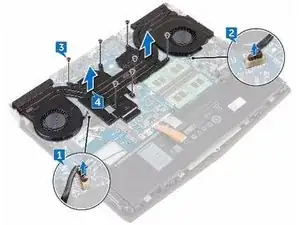
Отключите кабель левого вентилятора от системной платы.
Шаг 43
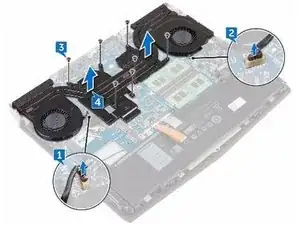
Отключите кабель правого вентилятора от системной платы.
Шаг 44
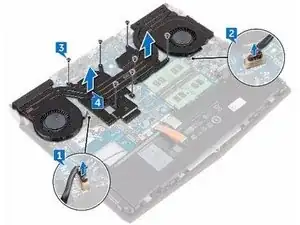
Последовательно (в порядке, указанном на сборке радиатора) удалите семь винтов (M2x3), которыми сборка радиатора крепится к системной плате.
Шаг 45
Снимите сборку радиатора с системной платы.
Шаг 46
ОБЕЗОПАСЬТЕ: Некорректное выравнивание радиатора может повредить системную плату и процессор.
ПРИМЕЧАНИЕ: Исходная термопаста может быть повторно использована, если исходная системная плата и вентилятор устанавливаются обратно вместе. Если заменяется либо системная плата, либо вентилятор, используйте термопрокладку, поставляемую в комплекте, чтобы обеспечить теплопроводность.
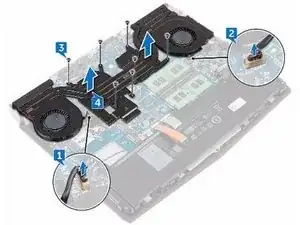
Совместите отверстия для винтов на НОВОЙ сборке радиатора с отверстиями для винтов на системной плате.
Шаг 47
Последовательно (в порядке, указанном на сборке радиатора) замените семь винтов (M2x3), которыми сборка радиатора крепится к системной плате.
Шаг 48
Подключите кабель правого вентилятора к соответствующему разъёму на системной плате.
Шаг 49
Подключите кабель левого вентилятора к соответствующему разъёму на системной плате.
Шаг 50
ПРЕДУПРЕЖДЕНИЕ: Перед работой внутри компьютера прочитайте инструкции по технике безопасности, поставлявшиеся с компьютером, и выполните шаги в разделе «Перед работой внутри компьютера». После завершения работы следуйте инструкциям в разделе «После работы внутри компьютера».
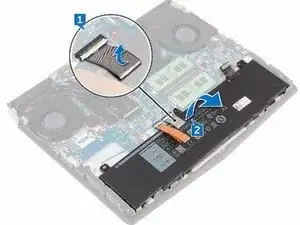
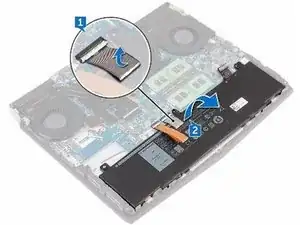
Отклейте разъём клавиатуры от батареи.
Шаг 51
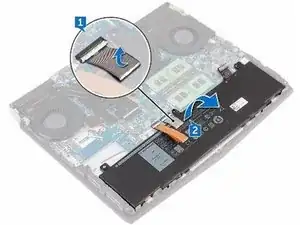
Поднимите батарею с узла подставки для ладоней.
Шаг 52
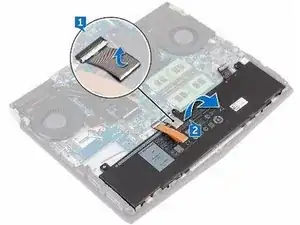
ОСТОРОЖНО: Убедитесь, что кабели клавиатуры и подсветки клавиатуры не находятся под аккумулятором.
С помощью направляющего штифта установите НОВЫЙ аккумулятор на узел подлокотника.
Шаг 53
Шаг 54
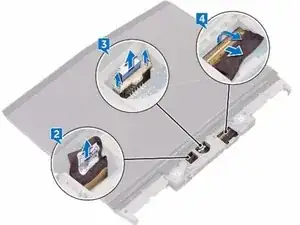
ПРЕДУПРЕЖДЕНИЕ: Прежде чем работать внутри компьютера, прочтите информацию по безопасности, поставляемую с вашим компьютером, и выполните шаги в разделе «Перед работой внутри компьютера». После работы внутри компьютера выполните инструкции в разделе «После работы внутри компьютера».
ПРИМЕЧАНИЕ: Сервисный код (Service Tag) вашего компьютера хранится на системной плате. После замены системной платы вы должны ввести сервисный код в программу настройки BIOS.
ПРИМЕЧАНИЕ: Замена системной платы отменяет все изменения, внесённые в BIOS с помощью программы настройки BIOS. После замены системной платы необходимо снова внести соответствующие изменения.
ПРИМЕЧАНИЕ: Перед отключением кабелей от системной платы отметьте расположение разъёмов, чтобы затем правильно подключить кабели после замены системной платы.
ОСТОРОЖНО: Поместите компьютер на чистую ровную поверхность.
Переверните компьютер.
Шаг 55
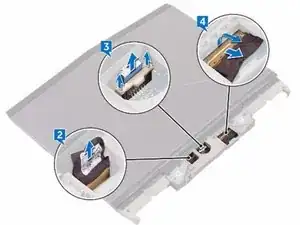
Отключите кабель платы логотипа от системной платы.
Шаг 56
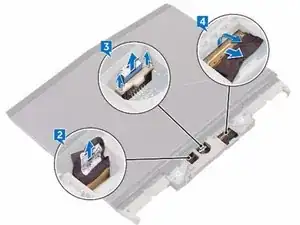
С помощью язычка отсоедините кабель платы кнопки питания от системной платы.
Шаг 57
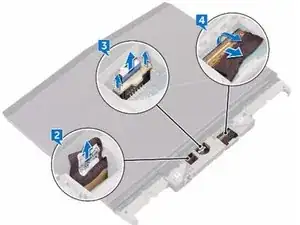
Откройте защёлку и отключите кабель дисплея от системной платы.
Шаг 58
Переверните компьютер.
Шаг 59
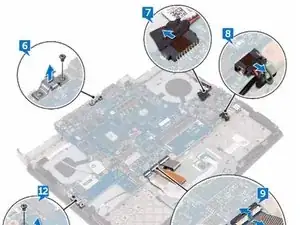
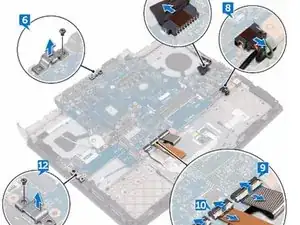
Удалите винт (M2.5x6L), который фиксирует кронштейн порта USB Type-C к системной плате, и снимите кронштейн порта USB Type-C с системной платы.
Шаг 60
Отключите кабель разъёма адаптера питания от системной платы.
Шаг 61
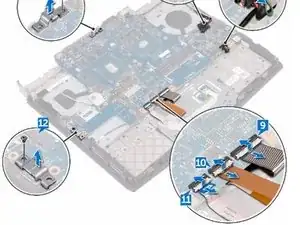
Отключите кабель динамика от системной платы.
Шаг 62
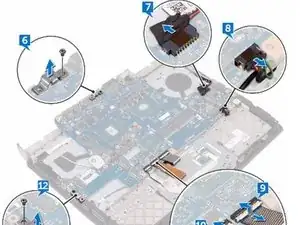
Откройте защёлку и отключите кабель клавиатуры от системной платы.
Шаг 63
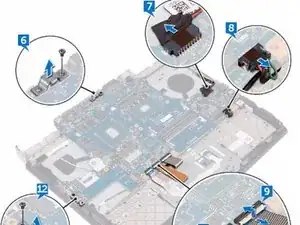
Откройте защёлку и отключите кабель подсветки клавиатуры от системной платы.
Шаг 64
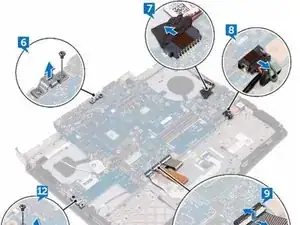
Откройте защёлку и отключите кабель тачпада от системной платы.
Шаг 65
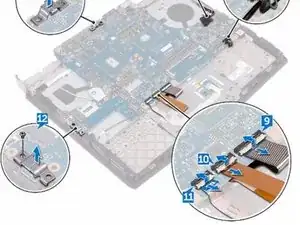
Удалите винт (M2.5x6L), который фиксирует кронштейн порта USB Type-C к системной плате, и снимите кронштейн порта USB Type-C с системной платы.
Шаг 66
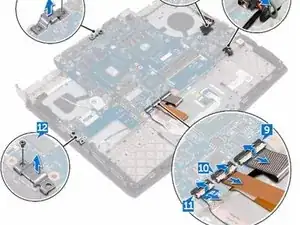
Удалите два винта (M2.5x6L), которые фиксируют системную плату к узлу подлокотника.
Шаг 67
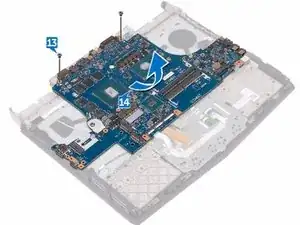
Поднимите системную плату с узла подлокотника.
Шаг 68
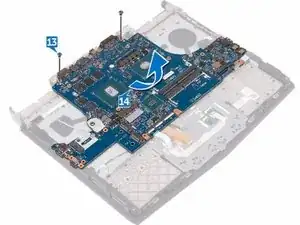
ОСТОРОЖНО: Убедитесь, что под системной платой нет кабелей.
Совместите отверстия для винтов на НОВОЙ системной плате с отверстиями для винтов на узле подлокотника.
Шаг 69
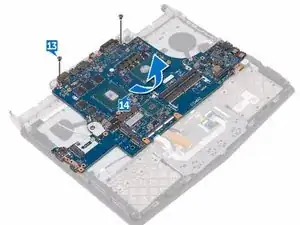
Установите два винта (M2.5x6L), которые фиксируют системную плату к узлу подлокотника.
Шаг 70
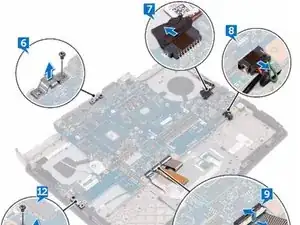
Совместите отверстие для винта на кронштейне порта USB Type-C с соответствующим отверстием на системной плате на задней правой стороне компьютера.
Шаг 71
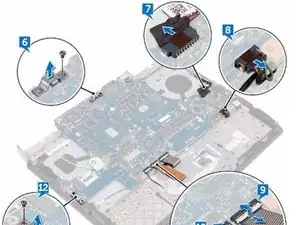
Установите винт (M2.5x6L), который фиксирует кронштейн порта USB Type-C к системной плате на задней правой стороне компьютера.
Шаг 72
Вставьте кабель тачпада в разъём на системной плате и закройте защёлку, чтобы зафиксировать кабель.
Шаг 73
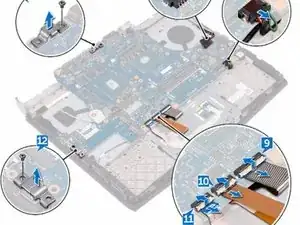
Вставьте кабель подсветки клавиатуры в разъём на системной плате и закройте защёлку, чтобы зафиксировать кабель.
Шаг 74
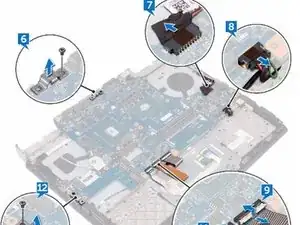
Вставьте кабель клавиатуры в разъём на системной плате и закройте защёлку, чтобы зафиксировать кабель.
Шаг 75
Подключите кабель динамика к системной плате.
Шаг 76
Подключите кабель разъёма адаптера питания к системной плате.
Шаг 77
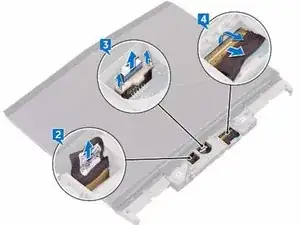
Переверните компьютер.
Шаг 78
Вставьте кабель дисплея в разъём на системной плате и закройте защёлку, чтобы зафиксировать кабель.
Шаг 79
Подключите кабель платы кнопки питания к системной плате.
Шаг 80
Подключите кабель платы логотипа к системной плате.
Шаг 81
ВНИМАНИЕ: Перед началом работ внутри компьютера прочтите информацию по технике безопасности, поставлявшуюся с вашим компьютером, и выполните шаги в разделе «Перед работой внутри компьютера». После работ внутри компьютера выполните инструкции из раздела «После работ внутри компьютера».
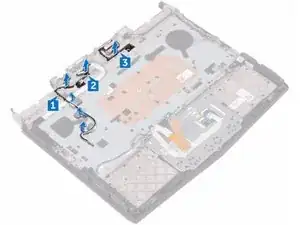
Снимите антенные кабели с направляющих на узле подставки для ладоней.
Шаг 82
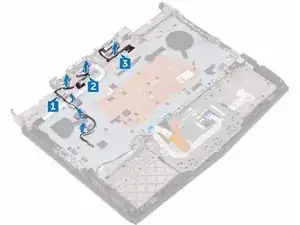
Снимите кабель платы с логотипом с направляющих на узле подставки для ладоней.
Шаг 83
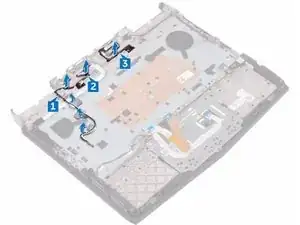
Снимите кабель дисплея с направляющих на узле подставки для ладоней.
Шаг 84
ОСТОРОЖНО: Положите компьютер на чистую ровную поверхность.
Переверните компьютер.
Шаг 85
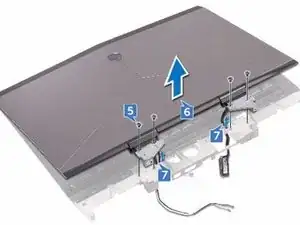
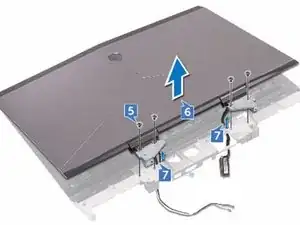
Удалите четыре винта (M2.5x6L), крепящие сборку дисплея к узлу подставки для ладоней.
Шаг 86
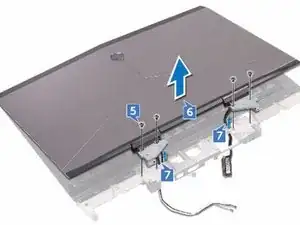
Поднимите сборку дисплея с узла подставки для ладоней.
Шаг 87
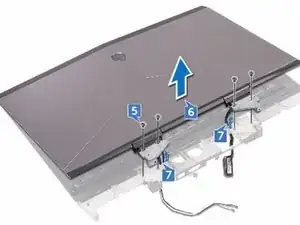
Снимите кабели из направляющих отверстий на узле подставки для ладоней.
Шаг 88
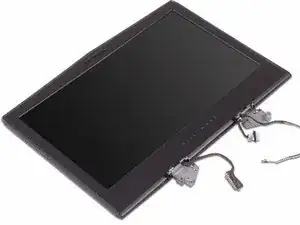
Положите сборку дисплея на чистую ровную поверхность.
Шаг 89
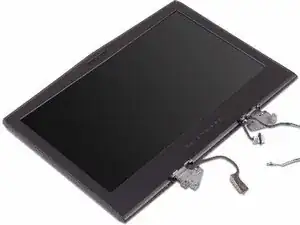
Протяните кабели через направляющие отверстия на узле подставки для ладоней.
Шаг 90
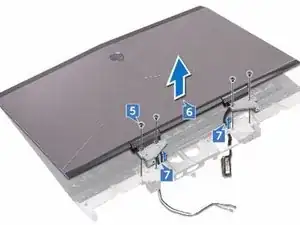
Совместите отверстия под винты на петлях дисплея с отверстиями под винты на узле подставки для ладоней.
Шаг 91
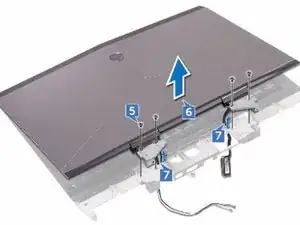
Установите четыре винта (M2.5x6L), которыми крепится сборка дисплея к узлу подставки для ладоней.
Шаг 92
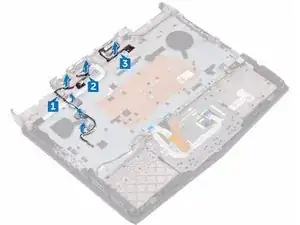
Переверните компьютер.
Шаг 93
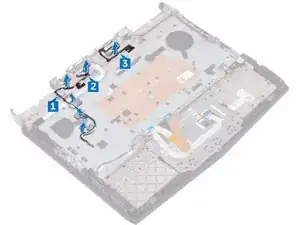
Протяните кабель платы с логотипом через направляющие на узле подставки для ладоней.
Шаг 94
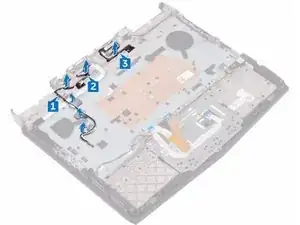
Протяните антенные кабели через направляющие на узле подставки для ладоней.
Заключение
Чтобы собрать устройство обратно, выполните эти инструкции в обратном порядке.
Перевод руководства с ifixit.com