Замена сетевой карты Chromebook Cr-48
Если беспроводное или сотовое соединение Chromebook нестабильно, отсутствует или работает с перебоями, причиной может быть внутренняя сетевая карта. Cr‑48 поставлялся с комбинированной картой Wi‑Fi и сотовой связи, которую можно получить доступ и заменить, следуя этому руководству. Ремонт требуется при таких симптомах, как потеря Wi‑Fi, невозможность обнаружить сети, прерывающаяся связь или отказ сотовых данных (если модель поддерживает их). Также возможны физическое ослабление карты или воздействие влаги, что может ухудшить контакты. Перед началом важно полностью выключить устройство и вынуть батарею, чтобы избежать риска короткого замыкания. Хотя это руководство не требует сложной пайки или работ на уровне платы, аккуратность всё равно необходима: внутренние компоненты компактны, и потеря винтов или рывок неправильного разъёма могут вызвать новые проблемы. После того как вы удалите старую сетевую карту и установите совместимую замену, соберите Chromebook в обратном порядке, восстановите питание и проверьте работу беспроводных и сотовых функций. При терпении и аккуратном обращении этот ремонт — экономичный способ восстановить полную сетевую связность вашего Cr‑48 и избежать замены всего ноутбука.
Шаг 1
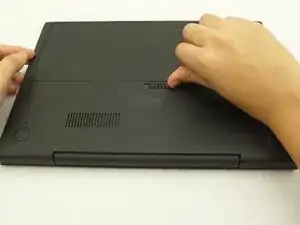
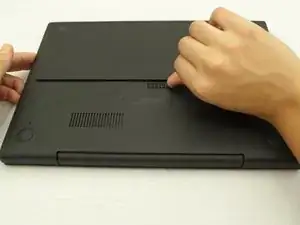
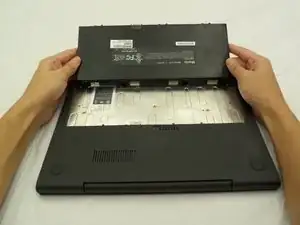
Чтобы вынуть батарею, сдвиньте переключатель на дне ноутбука.
Батарея должна отщёлкнуться, после чего её можно извлечь.
Шаг 2

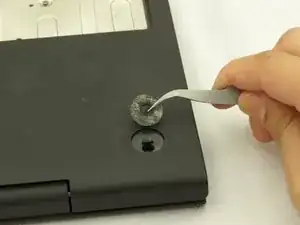
Используя пинцет, снимите две задние резиновые ножки. Под ними вы увидите два винта.
Шаг 3
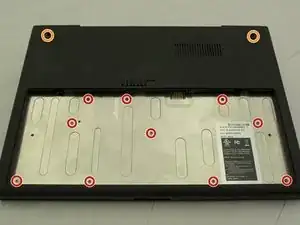
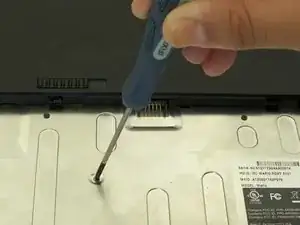
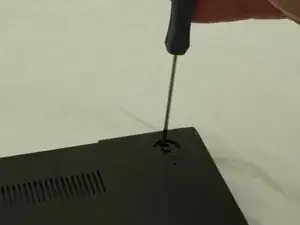
Сначала расположите компьютер так, чтобы серебристый отсек батареи был ближе всего к вам. Затем отвинтите десять винтов 3 мм в отсеке батареи крестовой отвёрткой Phillips №00.
Теперь той же отвёрткой отвинтите два винта 4,5 мм, которые находились под ранее снятыми резиновыми ножками.
Шаг 4
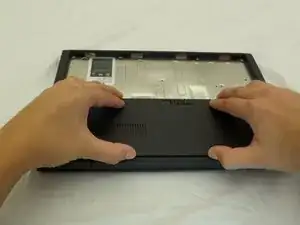
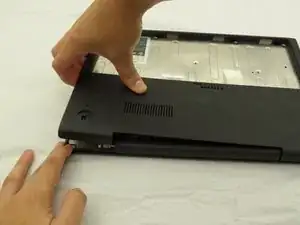
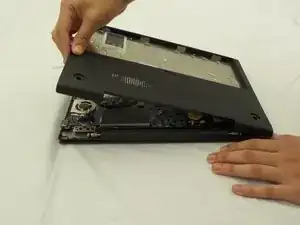
Начиная от места соединения корпуса ноутбука и экрана, подденьте нижнюю крышку и отделите её от остальной части ноутбука.
Крышку легче снять, если разделять в часовом направлении, как показано на фотографиях.
Шаг 5
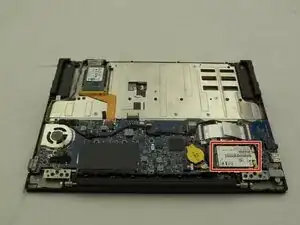
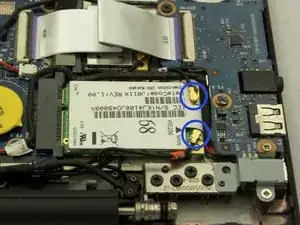
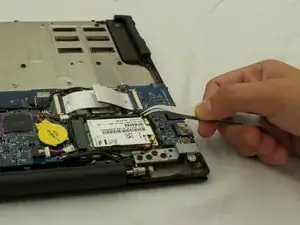
Сняв нижнюю крышку, найдите сетевую карту. Обычно она расположена в углу рядом с одним из USB‑портов.
Используйте пинцет или зажимы, чтобы аккуратно отсоединить проводные соединители, прикреплённые к сетевой карте.
Обратите внимание, какой провод к какому контакту подключён (например, левый и правый).
Шаг 6
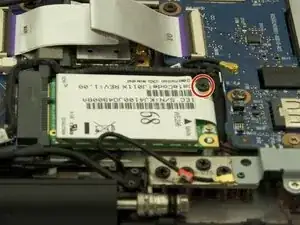
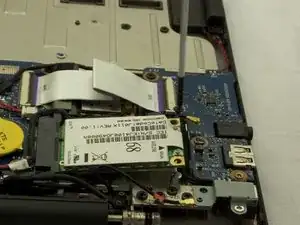
Удалите один винт 3 мм, фиксирующий сетевую карту к плате.
После извлечения винта карта должна слегка повернуться вверх («вырваться»).
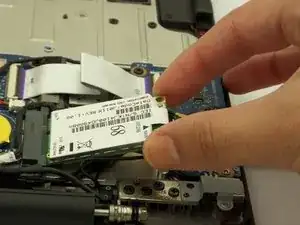
Аккуратно вытяните сетевую карту из её разъёма под углом и полностью извлеките её.
Шаг 7
Вставьте заменяемую сетевую карту в разъём под тем же углом, под которым она была вынута.
Закрепите её винтом 3 мм.
Подключите проводные выводы к соответствующим контактам.
Защёлкните нижнюю крышку по периметру, убедившись, что все защёлки вошли в зацепление.
Установите два винта 4,5 мм под местами крепления резиновых ножек.
Установите десять винтов 3 мм в отсек батареи.
Верните задние резиновые ножки на место.
Вставьте батарею обратно в гнездо.
Заключение
Для сборки устройства выполните эти инструкции в обратном порядке. Утилизируйте электронные отходы в центре, сертифицированном для переработки электронных изделий.
Перевод руководства с ifixit.com