Замена оперативной памяти в Chromebook Google Cr-48
Если вы хотите, чтобы ваше устройство справлялось с несколькими задачами одновременно, имело более бысткую память и повышало эффективность вашей работы, вы можете заменить или обновить оперативную память. В следующем руководстве показано, как заменить оперативную память в вашем Chromebook Google Cr-48 за семь легких шагов.
Оперативная память вашего компьютера или память с произвольным доступом предоставляет приложениям пространство для хранения и доступа к данным краткосрочного характера. Оперативная память является одним из самых важных компонентов вашего компьютера для улучшения производительности. Если вы замечаете, что ваша система работает медленно или у вас часто происходят сбои, перезапуски, синие экраны, искаженные графики или ошибки памяти, это может быть связано с недостатком оперативной памяти.
Перед тем как начать ремонт или обновление, обязательно выключите ноутбук и отключите его от зарядного устройства.
Шаг 1
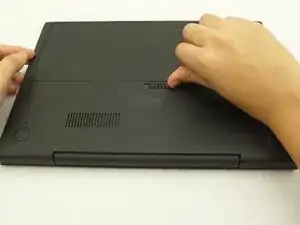
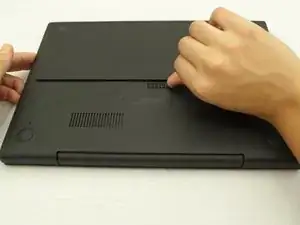
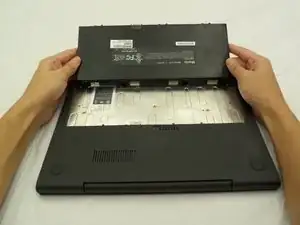
Чтобы извлечь батарею, переключите переключатель на дне ноутбука.
Батарея должна выскочить, и вы сможете её извлечь.
Шаг 2

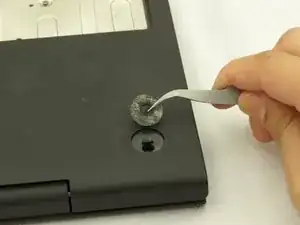
С помощью пинцета снимите две задние резиновые ножки. Под ними вы должны увидеть два винта.
Шаг 3
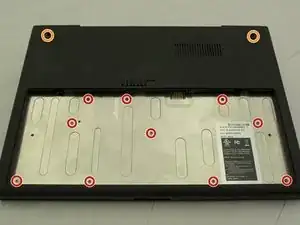
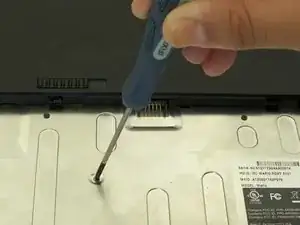
Сначала разместите компьютер так, чтобы серебряный отсек для батареи был ближе к вам. Затем с помощью отвертки Phillips #00 открутите десять винтов по 3 мм в отсеке батареи.
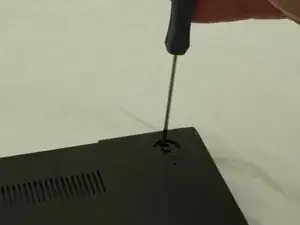
Теперь с помощью той же отвертки открутите два винта по 4,5 мм, которые находились под ранее снятыми резиновыми ножками.
Шаг 4
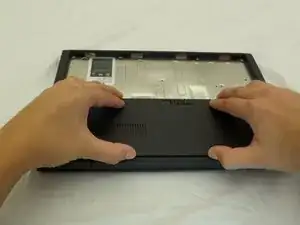
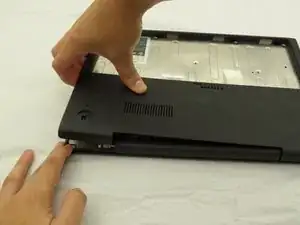
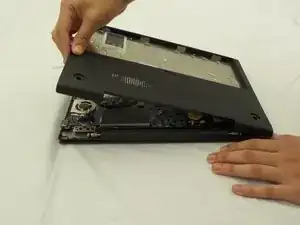
Начинайте от места, где корпус ноутбука и экран встречаются, отщепите нижнюю крышку от остального ноутбука.
Крышку проще снимать, если отделять её по часовой стрелке, как показано на изображениях.
Шаг 5
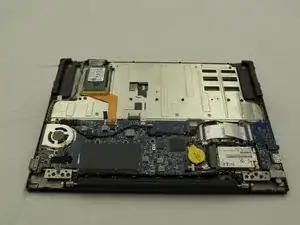
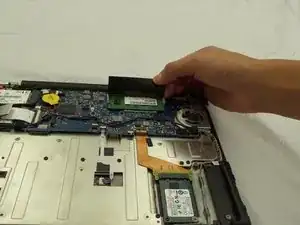
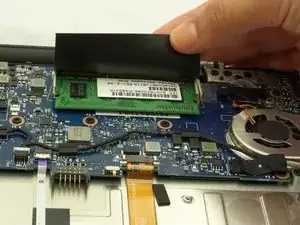
Найдите оперативную память под черной крышкой рядом с тем местом, где экран ноутбука встречается с корпусом устройства.
Шаг 6
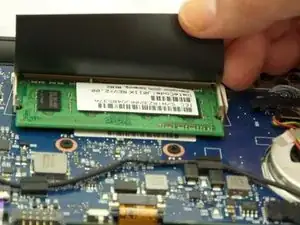
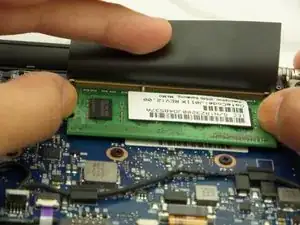
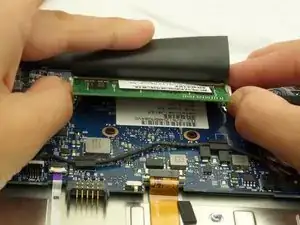
С помощью больших пальцев отодвиньте металлические рычаги от оперативной памяти, и затем планка оперативной памяти должна выскочить.
Шаг 7
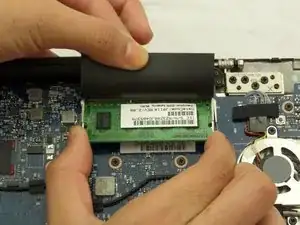
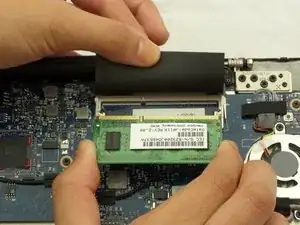
Используйте два пальца, чтобы выдвинуть оперативную память под углом, в котором она была освобождена.
Будьте осторожны при снятии или установке планок оперативной памяти, чтобы не согнуть контакты, иначе они не будут правильно подключаться к разъему.
Заключение
Чтобы собрать ваше устройство, выполните эти инструкции в обратном порядке.
Перевод руководства с ifixit.com