Снятие веб‑камеры Framework Laptop 12
Руководство по предварительной подготовке к снятию веб‑камеры
Шаг 1
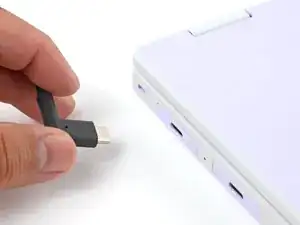
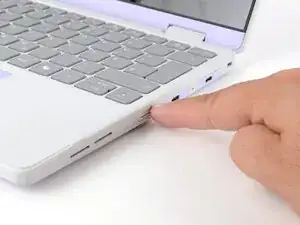
Перед началом ремонта отключите ноутбук от питания и выключите его через операционную систему. Это гарантирует, что ноутбук не находится в режиме ожидания/сон.
Индикаторные светодиоды по краям должны быть погашены. Ноутбук должен быть бесшумным.
Если вы случайно включите ноутбук во время ремонта, удерживайте кнопку питания в течение 10 секунд, чтобы выключить его.
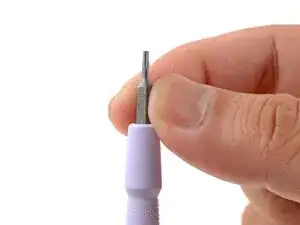
Убедитесь, что у вашего отвертки Framework бит T5 Torx (обозначен как T‑5) расположен наружу. Если нет, выньте бит и переверните его.
Шаг 2
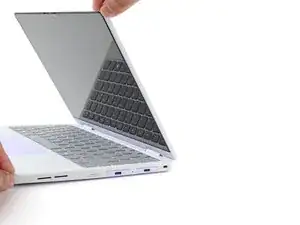
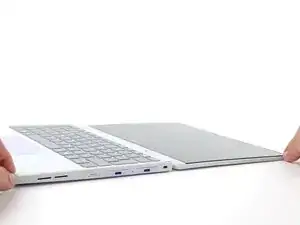
Откройте крышку ноутбука так, чтобы экран и нижняя часть лежали на рабочей поверхности в одной плоскости.
Шаг 3
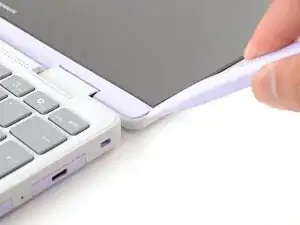
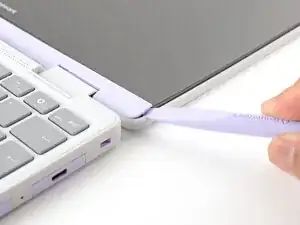
Крышка дисплея удерживается магнитами вдоль верхнего края и защёлками по остальным краям.
Используйте плоский конец отвертки Framework, чтобы приподнять правый край крышки дисплея.
Шаг 4
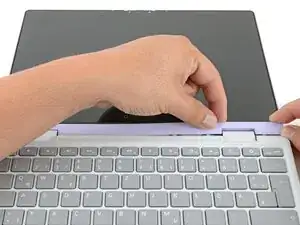
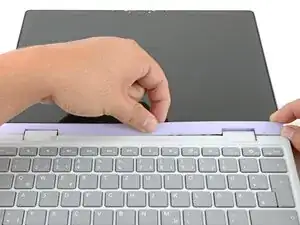
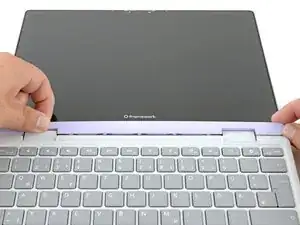
Просуньте пальцы под верхний край крышки дисплея, чтобы освободить её от корпуса ноутбука.
Шаг 5
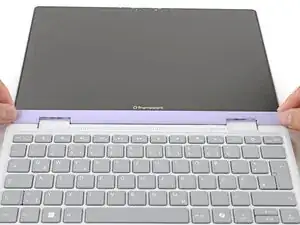
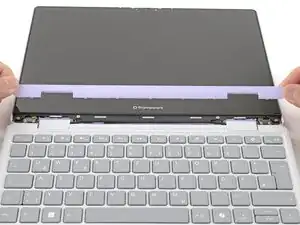
Снимите крышку дисплея.
Шаг 6
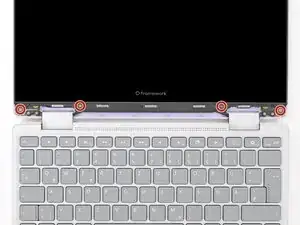
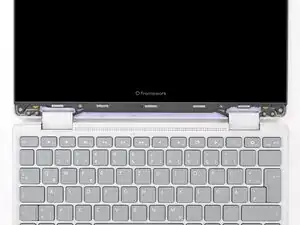
Используйте отвертку Framework, чтобы выкрутить четыре винта T5 Torx длиной 3,3 мм, фиксирующие дисплей к верхней крышке.
Эти винты не являются креплёнными. Храните их в безопасном месте для последующей сборки.
Шаг 7
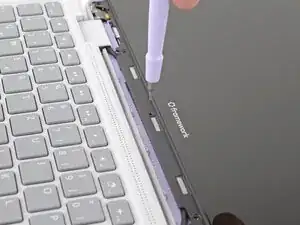
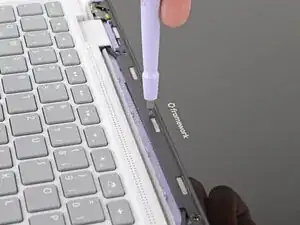
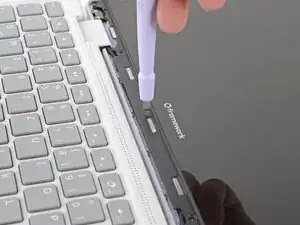
Вставьте бит отвертки Framework в маленькое отверстие на дисплее под логотипом Framework.
Сдвиньте дисплей вниз в сторону шарнира, чтобы освободить защёлки, удерживающие верхний край дисплея.
Шаг 8
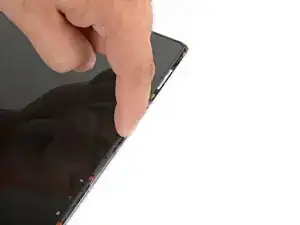
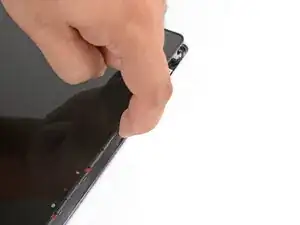
Используйте пальцы, чтобы приподнять верхний край дисплея от верхней крышки.
Шаг 9
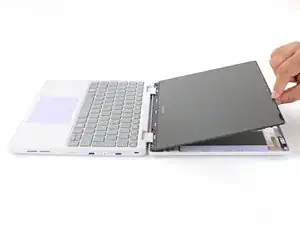
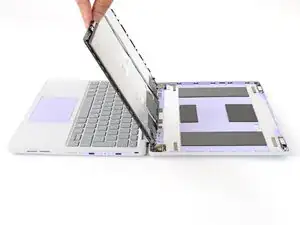
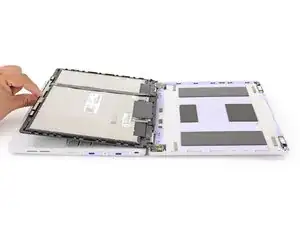
Осторожно поверните дисплей так, чтобы он лёг на клавиатуру.
Шаг 10
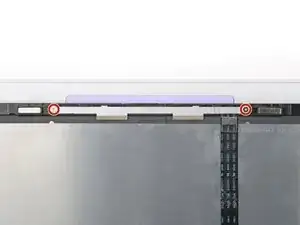
Используйте отвертку Framework, чтобы выкрутить два винта T5 Torx длиной 3,3 мм, фиксирующие кронштейн веб‑камеры на верхнем крае за дисплеем.
Эти винты не являются креплёнными. Храните их в безопасном месте для последующей сборки.
Шаг 11
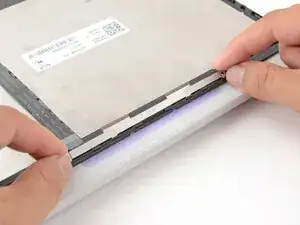
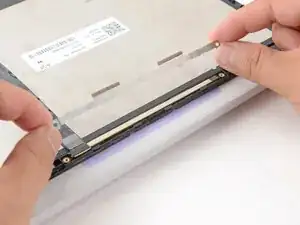
Поднимите и снимите кронштейн веб‑камеры.
Шаг 12
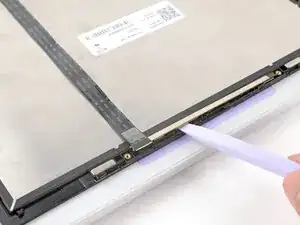
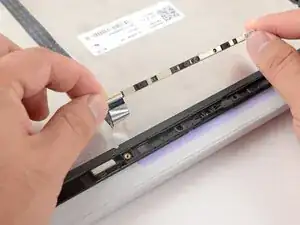
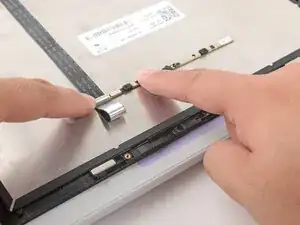
Используйте плоский конец отвертки Framework, чтобы поддеть веб‑камеру и вынуть её из посадочного места.
Избегайте прикосновений к чёрному модулю камеры в центре веб‑камеры.
Переверните веб‑камеру и аккуратно прижмите её пальцами.
Шаг 13
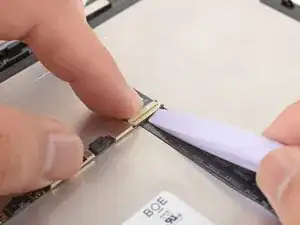
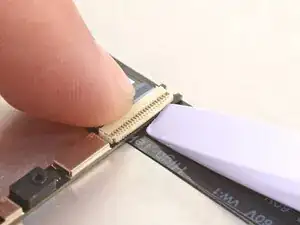
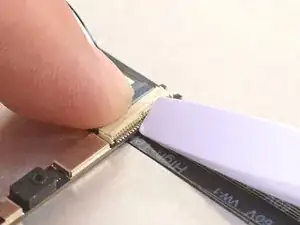
Используйте плоский конец отвертки Framework или ноготь, чтобы аккуратно приподнять фиксирующую защёлку на кабеле веб‑камеры ZIF‑коннектора.
Шаг 14
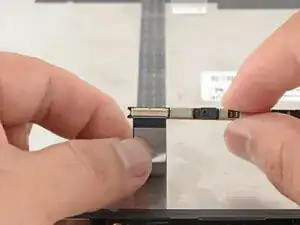
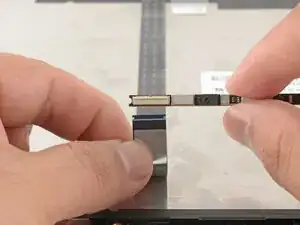
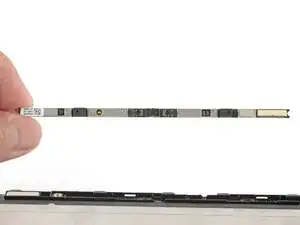
Выдвиньте кабель веб‑камеры из разъёма.
Снимите веб‑камеру.
Перевод руководства с ifixit.com