Замена верхнего экрана New Nintendo 3DS XL 2015
Если верхний экран Вашей New 3DS XL (модель 2015 года) не работает должным образом или повреждён, используйте это руководство, чтобы заменить верхний экран.
Когда верхний экран исправен, он отображает видеоряд игры, что позволяет пользователю играть на New 3DS XL.
Перед началом убедитесь, что устройство выключено и отключено от всех внешних источников питания.
После завершения ремонта Вы сможете снова наслаждаться играми в дороге!
Шаг 1
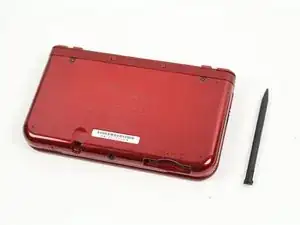
Перед началом убедитесь, что устройство выключено. Невыполнение этого требования может привести к электрическому удару или повреждению устройства.
Положите 3DS вверх дном. Удалите игровую карту, наушники, зарядный кабель, стилус и всё остальное, что может быть подключено к устройству.
Шаг 2

С помощью отвертки JIS #0 ослабьте два чёрных винта на задней панели.
Винты закреплены шайбами и не должны быть полностью удалены.
Шаг 3
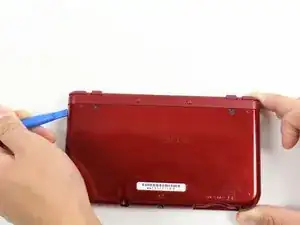
После ослабления винтов подденьте заднюю крышку и откройте её.
Шаг 4
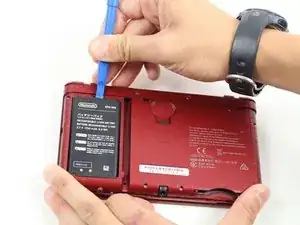
Аккумулятор расположен с левой стороны 3DS — чтобы вынуть его, воспользуйтесь небольшим зазором в верхней средней части и подденьте вверх неметаллическим острым инструментом.
Извлеките SD‑карту, нажав на неё ногтем до щелчка и частичного извлечения, затем потяните её наружу.
Шаг 5
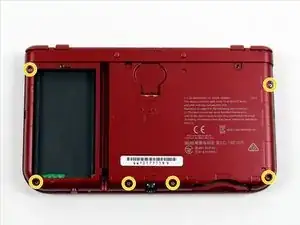
С помощью отвертки JIS #00 снимите шесть винтов длиной 6 мм по краям вторичной крышки.
Шаг 6
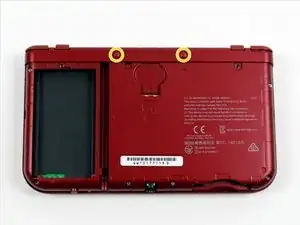
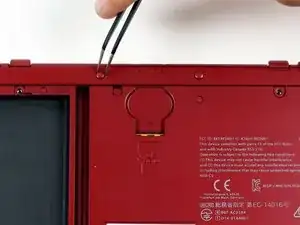
С помощью пинцета аккуратно выдавите резиновые буферы, расположенные в верхней части 3DS. После их удаления обнаружатся ещё два винта длиной 6 мм. Снимите эти винты, также используя отвертку JIS #000.
Шаг 7
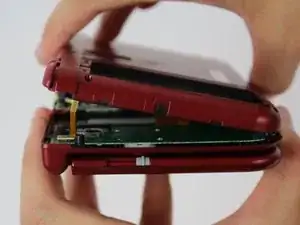
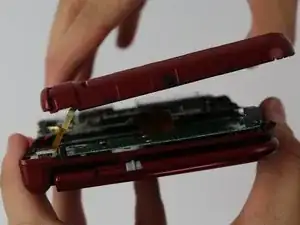
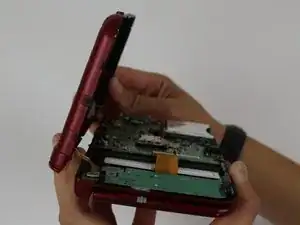
Чтобы отделить крышку, аккуратно приподнимите её и отведите от петель (чтобы освободить разъём для наушников), затем поверните к петлям, чтобы открыть доступ к платам.
Пока не снимайте крышку полностью, иначе можно повредить тонкий шлейф, который всё ещё соединяет её с материнской платой.
Шаг 8
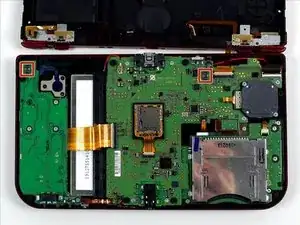
Используйте пинцет, чтобы поднять два фиксатора, удерживающих шлейфы кнопок L/R/ZL/ZR на материнской плате. Теперь Вы можете полностью снять заднюю крышку и отложить её в сторону.
Шаг 9
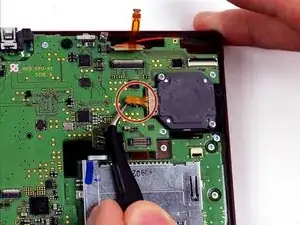
С помощью пинцета отведите вверх маленькую шарнирную защёлку, чтобы разблокировать ZIF‑разъём, фиксирующий шлейф Circle Pad.
Кабель складывается и входит в ZIF‑разъём слева, но запирающая защёлка разъёма поднимается справа. Распространённая ошибка — пытаться тянуть со стороны кабеля, что может сломать разъём.
Выдвиньте шлейф из ZIF‑разъёма.
Возможно, будет проще сначала отвинтить и снять Circle Pad, а затем отсоединить шлейф. Аналогично при установке Circle Pad можно сначала подключить шлейф, а затем установить модуль на место.
Шаг 10
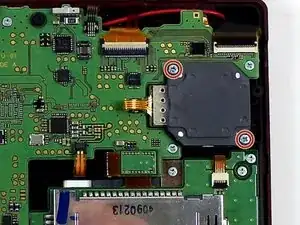
С помощью отвертки JIS #000 снимите два винта длиной 8 мм, крепящие Circle Pad.
Шаг 11
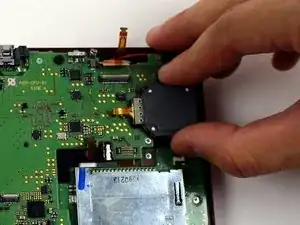
Поднимите корпус Circle Pad вверх, чтобы снять его. Будет некоторое трение, но не требуйте чрезмерной силы.
Шаг 12
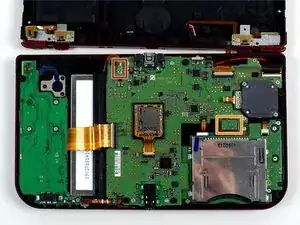
Найдите золотой разъём с красным проводом в верхнем левом углу материнской платы. Аккуратно потяните разъём вверх пальцами, чтобы снять его.
С помощью пинцета отсоедините одиночный шлейфовый разъём.
Не повторяйте нашу ошибку — будьте очень осторожны и не тяните за красный провод.
Шаг 13
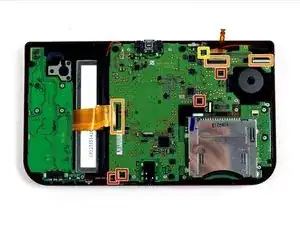
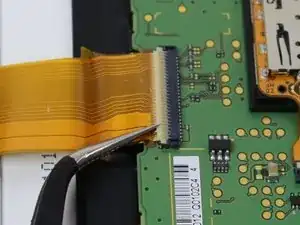
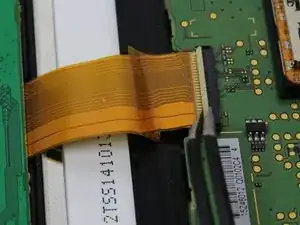
С помощью пинцета аккуратно вытащите четыре отмеченных шлейфа из ZIF‑разъёмов по бокам материнской платы.
Эти ZIF‑разъёмы удерживают шлейфы за счёт трения и не имеют замков — поднимание крышек этих разъёмов приведёт к их поломке!
Три шлейфовых разъёма имеют пластиковые зажимные крышки, которые удерживают шлейф от смещения. Используйте пинцет, чтобы поднять эти крышки перед извлечением шлейфов.
Один из этих шлейфовых разъёмов также может иметь пластиковую зажимную крышку, но она отличается от других и похожа на ту, что используется для Circle Pad. Аккуратно поднимите крышку с той стороны, которая противоположна шлейфу, чтобы извлечь кабель.
Ранее этот разъём был отнесён к тем, у которых нет замков, однако на большинстве, если не на всех системах, он фактически имеет замок. Попытка снять или вставить этот кабель без разблокировки повредит кабель, что потребует замены дигитайзера сенсорного экрана. К счастью, ЖК‑дисплей использует другие ZIF‑разъёмы, поэтому он, вероятно, останется невредимым.
Если в Вашей системе этот разъём действительно не имеет замка, не поднимайте крышку! Она должна легко подниматься; если этого не происходит, вероятно, она не предназначена для блокировки, а удерживает кабель трением. В таком случае аккуратно вытащите кабель из разъёма.
При сборке устройства убедитесь, что зажимы ZIF снова опущены.
Хотя на фото показано, что считыватель SD‑карт снят, для удаления материнской платы его снимать необязательно.
Шаг 14
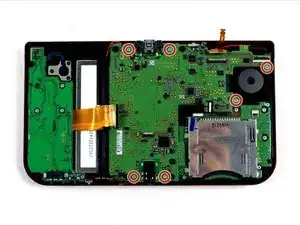
С помощью отвертки JIS #000 снимите шесть винтов длиной 4 мм по краям материнской платы.
Шаг 15
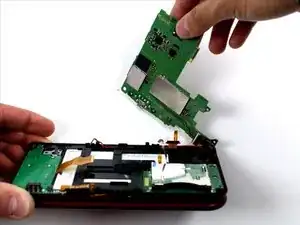
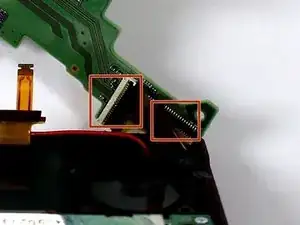
Осторожно поверните материнскую плату на 90 градусов в сторону петель, чтобы открыть два дополнительных ZIF-коннектора на нижней стороне платы.
Оба имеют защёлки, которые нужно откинуть вверх. Левая, более длинная защёлка — чёрная; правая, более короткая — белая. Откиньте защёлки, вытяните ленточные кабели и снимите материнскую плату.
Обратите внимание на направление вставки ленточных кабелей в коннекторы — они разные. Особенно это касается более длинного кабеля экрана: для функционирования верхнего экрана контакты должны быть направлены вниз, а чёрная пластиковая часть — вверх.
Шаг 16
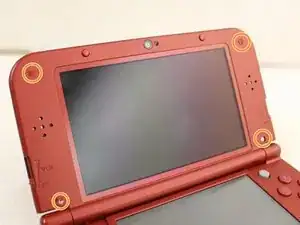
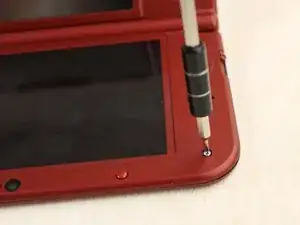
С помощью плоской отвёртки 1.5 мм снимите четыре красные резиновые наклейки, находящиеся внутри корпуса.
Под резиной находится серебристая липкая прокладка.
С помощью крестовой отвёртки PH00 выкрутите винты.
Шаг 17
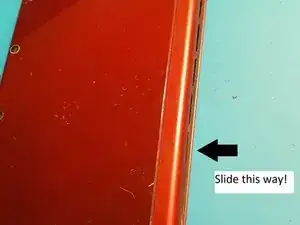
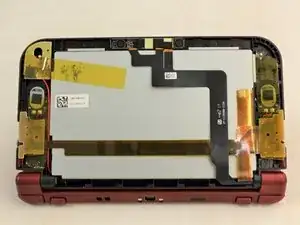
От петли сдвиньте внешнюю часть верхней панели так, чтобы она отделилась от внутренней части.
Этот шаг был недавно отредактирован, так как предыдущая версия была рискованной. В ней предлагалось использовать лопатку и проводить ею по краям. НЕ ДЕЛАЙТЕ ЭТОГО!!! Это ломает защёлки!
Корпус ослабнет — просто поднимите его и снимите.
Шаг 18
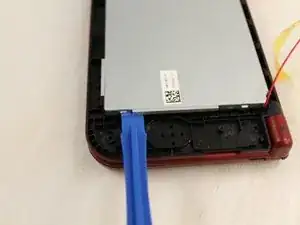
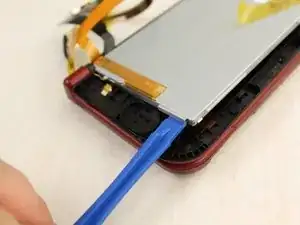
Убедитесь, что все зафиксированные скотчем элементы отклеены от экрана и отведены в сторону.
Используя пластиковую лопатку, слегка приподнимите её под кромки и проведите по периметру экрана.
Когда экран ослабнет, аккуратно поднимите его.
Шаг 19
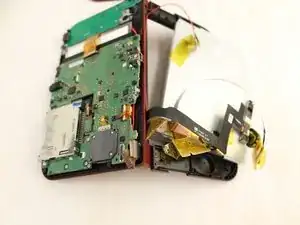
Кабели ЖК-экрана подключены к нижней части материнской платы 3DS.
Осторожно: избегайте протягивания кабелей через корпус 3DS, чтобы не повредить их дополнительно.
Убедитесь, что при сборке все кабели подключены в правильные разъёмы.
Заключение
Для сборки устройства выполните эти шаги в обратном порядке.
Перевод руководства с ifixit.com