Steam Deck - Ultra Battery
Шаг 1
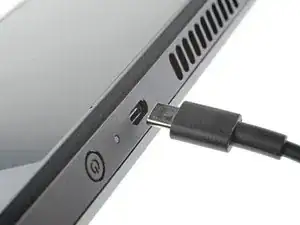
Включите Steam Deck и дождитесь разряда аккумулятора ниже 25% перед началом ремонта, так как заряженный литий‑ионный полимерный аккумулятор может быть опасен при случайном проколе.
В качестве дополнительной меры предосторожности Valve рекомендует установить Steam Deck в режим хранения батареи в BIOS перед началом любых внутренних ремонтов. Читайте, как это сделать, здесь.
Выключите Steam Deck и отключите все кабели.
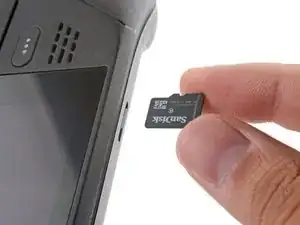
Если у вас установлена карта microSD, обязательно извлеките её перед открытием корпуса Steam Deck. Попытка снять заднюю крышку при установленной карте может привести к её разлому пополам.
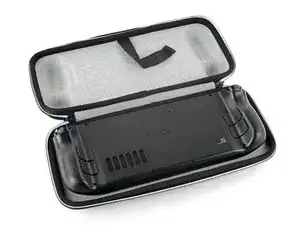
Во время ремонта иногда удобно класть Steam Deck лицевой стороной вниз в футляр, чтобы защитить стики и предотвратить шатание.
Шаг 2
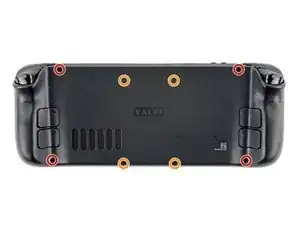
Используйте крестовую отвёртку, чтобы выкрутить восемь винтов, удерживающих заднюю крышку:
Четыре винта с крупной резьбой длиной 9,5 мм
Четыре винта с мелкой резьбой длиной 5,8 мм
Несмотря на стандарты, крестовые отвёртки могут отличаться по размеру и форме — две отвёртки с одинаковой маркировкой могут по‑разному подходить к одному винту. Используйте ту, которая наиболее плотно входит в головку винта.
В ходе ремонта отслеживайте каждый винт и возвращайте его на то же место, чтобы не повредить Steam Deck.
Шаг 3
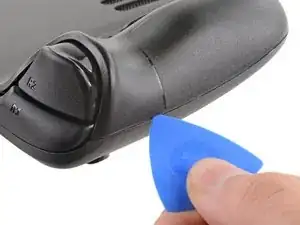
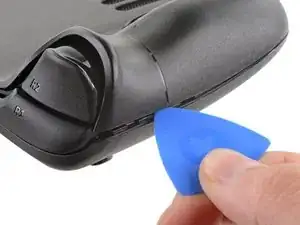
Вставьте пластину для вскрытия в тонкую щель между задней крышкой и передней панелью по краю правой ручки.
Если трудно вставить пластину в стык ручки, попробуйте начать с верхнего или нижнего длинного края, затем сдвиньте пластину в сторону ручки.
Подденьте заднюю крышку, чтобы освободить её от защёлок.
Шаг 4
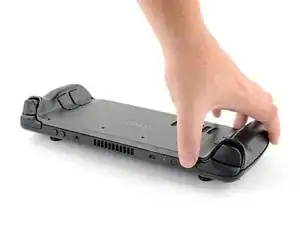
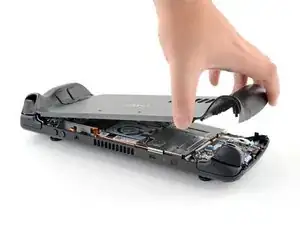
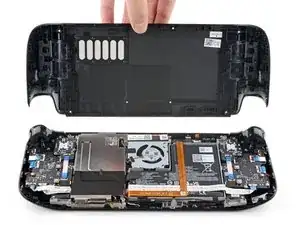
Как только защёлки отсоединятся на одном крае, остальные отсоединяются легко.
Возьмите заднюю крышку за созданное отверстие и потяните её вверх и от устройства, чтобы отщёлкнуть длинные кромки.
Снимите заднюю крышку.
Шаг 5
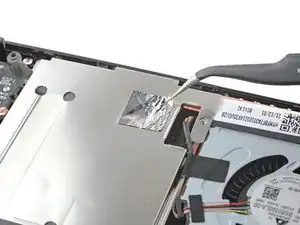
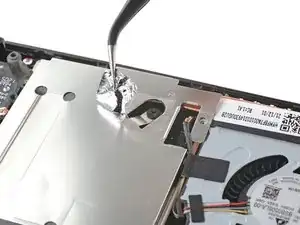
Если у вас обновлённая версия Steam Deck с чёрной крышкой платы, пропустите этот шаг.
Используйте пинцет, чтобы снять кусочек фольгированной ленты, закрывающий скрытый винт на защитном щите платы.
По возможности старайтесь не рвать ленту, чтобы её можно было использовать повторно. При необходимости можно изготовить замену, отрезав кусок фольгированной ленты подходящего размера.
Шаг 6
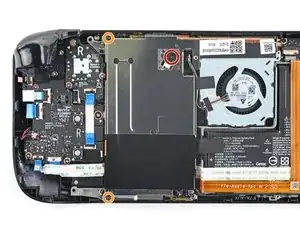
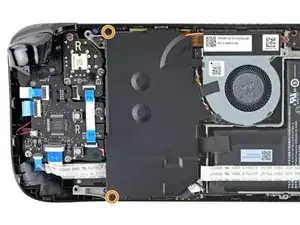
Используйте крестовую отвёртку, чтобы выкрутить три винта, удерживающих щит платы:
Один винт 3,4 мм
Два винта 3,7 мм
Только два винта 3,7 мм вдоль левого края присутствуют в обновлённых Steam Deck.
Шаг 7
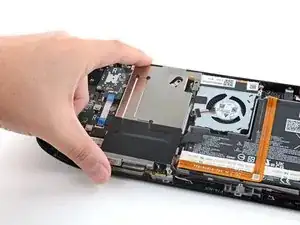
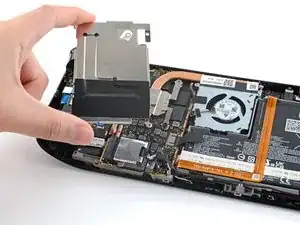
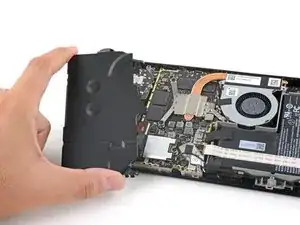
Снимите щит платы.
В зависимости от возраста вашего Steam Deck этот щит может приклеиваться к термопрокладкам под ним.
При сборке убедитесь, что кабель вентилятора лежит сбоку от щита платы и не зажат под ним.
Шаг 8
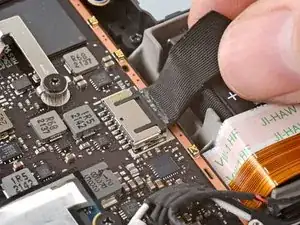
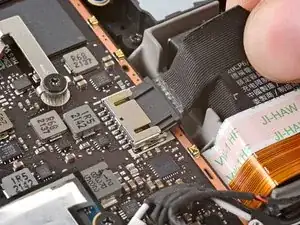
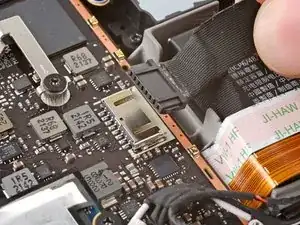
Возьмитесь за кабель аккумулятора за язычок и потяните его прямо от материнской платы, чтобы отключить.
В качестве альтернативы используйте плоский конец лопатки или чистый ноготь, чтобы аккуратно поджать разъём из гнезда, затем полностью отсоедините его вручную.
Шаг 9
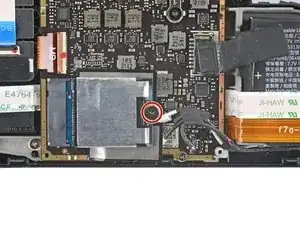
Используйте крестовую отвёртку, чтобы выкрутить винт 3,4 мм, удерживающий SSD.
Шаг 10
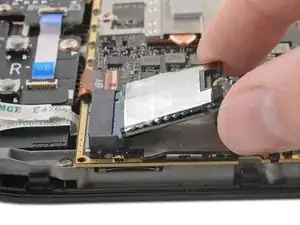
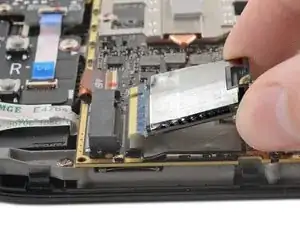
После удаления винта SSD выдвинется под небольшим углом.
Возьмитесь за конец SSD и потяните его от разъёма платы M.2, чтобы извлечь.
При сборке вставляйте SSD под небольшим углом в разъём платы и зафиксируйте его в горизонтальном положении винтом для SSD.
Шаг 11
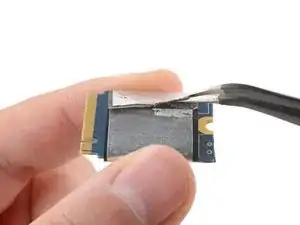
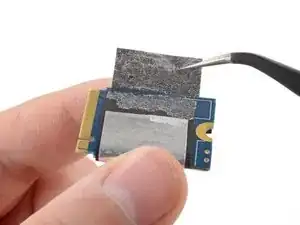
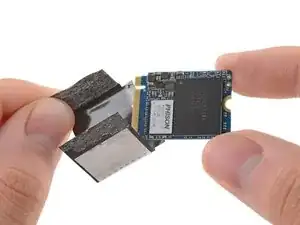
SSD обёрнут экраном от статического электричества, который нужно перенести на заменяемый SSD. Альтернативную защиту можно приобрести отдельно.
Сдвиньте экран с SSD.
Если экран кажется прижатым, используйте пинцет, чтобы отодрать и снять его. Постарайтесь сохранить его в наилучшем состоянии, если планируете использовать повторно.
Остаётся только SSD.
Steam Deck использует односторонний M.2 2230.
Для восстановления, ремонта или переустановки образа SSD следуйте инструкциям Valve по восстановлению Steam Deck.
Примечание: кнопки, стики и тачпэды Steam Deck могут сначала не реагировать после переустановки образа SSD. Используйте сенсорный экран для начальной настройки SteamOS, позволяя устройству загрузить обновления. Функциональность вернётся после перезапуска Steam Deck.
Шаг 12
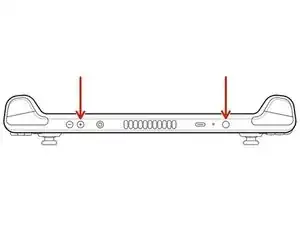
Выключите Steam Deck.
Когда устройство выключено, удерживайте кнопку увеличения громкости (+) и нажмите кнопку питания.
Отпустите обе кнопки.
Steam Deck должен включиться и загрузиться в меню BIOS.
Шаг 13
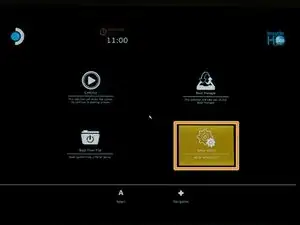
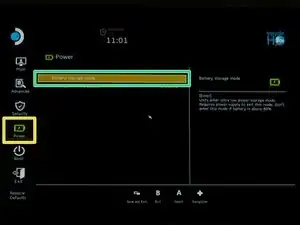
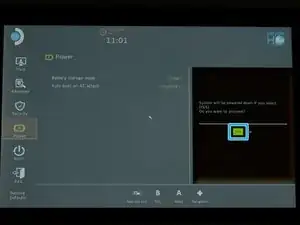
В BIOS используйте крестовину для навигации и кнопку A для выбора.
Перейдите в Setup Utility.
Перейдите в меню Power.
Выберите Battery storage mode.
Выберите Yes, чтобы подтвердить.
Ваш Steam Deck теперь должен перейти в режим хранения питания.
В режиме хранения питания Steam Deck не реагирует на нажатия кнопки питания. Чтобы выйти из режима хранения, подключите Steam Deck к зарядному устройству.
Шаг 14
Если у вас обновлённая версия Steam Deck с чёрной крышкой материнской платы, пропустите этот шаг.
Используйте пинцет, чтобы снять кусочек алюминиевой ленты, закрывающий скрытый винт на экране платы.
По возможности постарайтесь не рвать и не повреждать эту ленту, чтобы её можно было использовать повторно. При необходимости можно изготовить замену, отрезав кусок алюминиевой клейкой ленты под размер.
Шаг 15
Используйте крестовую отвёртку, чтобы выкрутить три винта, крепящие экран платы:
Один винт 3.4 мм
Два винта 3.7 мм
В обновлённых Steam Deck присутствуют только два винта 3.7 мм вдоль левого края.
Шаг 16
Снимите экран платы.
В зависимости от возраста вашего Steam Deck этот экран может приклеиваться к теплопроводным прокладкам под ним.
При сборке убедитесь, что кабель вентилятора лежит на стороне экрана платы и не защемлён под ним.
Шаг 17
Возьмите кабель батареи за язычок и потяните его прямо от материнской платы, чтобы отключить.
Альтернативно можно слегка поджать плоским концом лопатки или чистым ногтем разъём, чтобы выдвинуть его из гнезда, затем полностью отключить разъём вручную.
Шаг 18
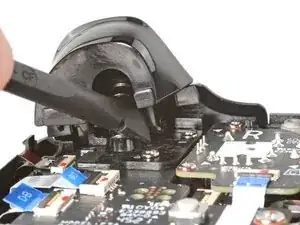
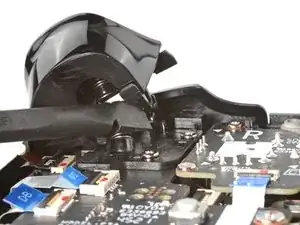
Правый спусковой крючок будет у вас с левой стороны, поскольку Steam Deck лежит вверх ногами.
Спусковые крючки Steam Deck защёлкиваются на двух штифтах кронштейна спусковых крючков, который также служит петлёй.
Поместите плоский конец лопатки на внутренний край правой защёлки спускового крючка.
Поверните защёлку спускового крючка наружу, отведите и отщёлкните со штифта.
При сборке защёлните сначала самый наружный штифт. После установки нажмите на спусковой крючок, чтобы защёлнуть внутренний штифт — вы услышите характерный «щелчок».
Проверьте, правильно ли выровнена пружина спускового крючка. Перед продолжением сборки протестируйте работу спускового крючка.
Шаг 19
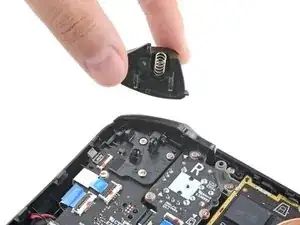
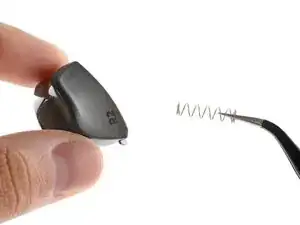
Снимите правый спусковой крючок.
Следите, чтобы не потерять пружину спускового крючка. Она надевается в прессовке на штифт под спусковым крючком.
Шаг 20
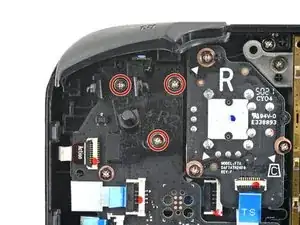
Используйте крестовую отвёртку, чтобы выкрутить три винта 5.2 мм, крепящие кронштейн правого спускового крючка.
Шаг 21
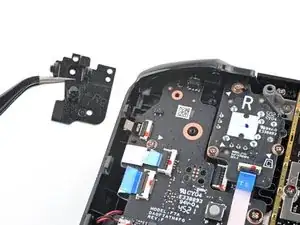
Снимите кронштейн правого спускового крючка.
Новые спусковые крючки требуют калибровки для корректной работы. Для калибровки новых спусковых крючков следуйте этому руководству по калибровке.
Шаг 22
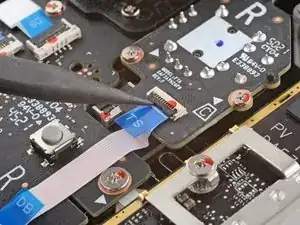
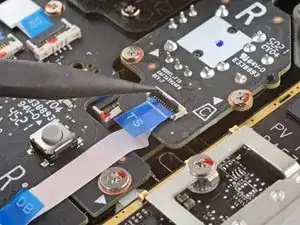
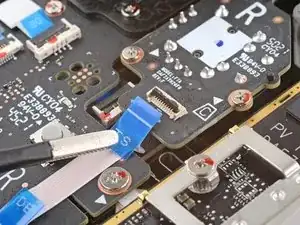
Используйте заострённый конец лопатки, чтобы поднять маленькую фиксирующую защёлку на ZIF-разъёме кабеля стика.
Используйте пинцет, чтобы вытащить кабель из разъёма.
Держите кабель за синий язычок, не за сам кабель.
Шаг 23
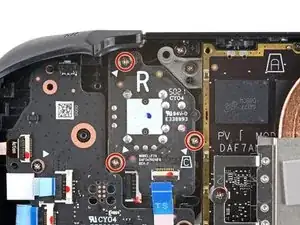
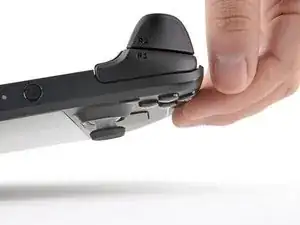
Используйте крестовую отвёртку, чтобы выкрутить три винта 5.2 мм, крепящие стико.
При сборке возможно потребуется приподнять Steam Deck над рабочей поверхностью, чтобы он не опирался на новый стик, пока вы закручиваете винты.
Шаг 24
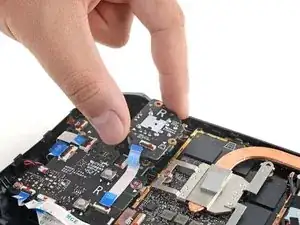
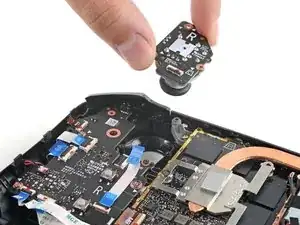
Снимите правый стико.
Шаг 25
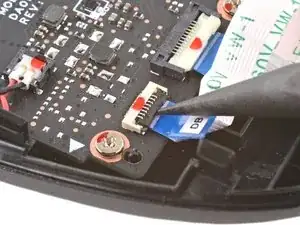
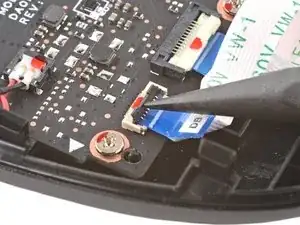
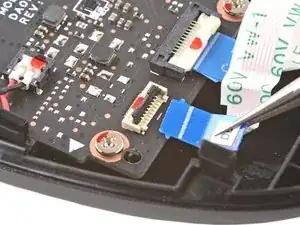
Используйте заострённый конец лопатки, чтобы поднять маленькую фиксирующую защёлку на ZIF-разъёме кабеля платы кнопок.
Используйте пинцет, чтобы вытащить кабель из разъёма.
Держите кабель за синий язычок, не за сам кабель.
Шаг 26
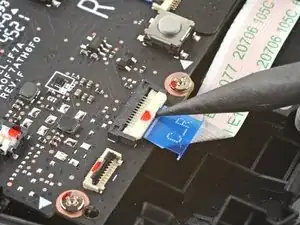
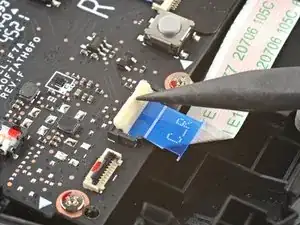
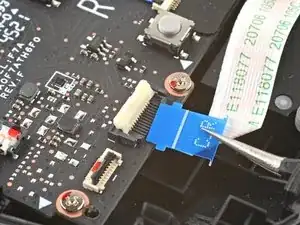
Используйте заострённый конец лопатки, чтобы поднять маленькую фиксирующую защёлку на ZIF-разъёме межсоединительного кабеля платы кнопок.
Используйте пинцет, чтобы вытащить кабель из разъёма.
Держите кабель за синий язычок, не за сам кабель.
Шаг 27
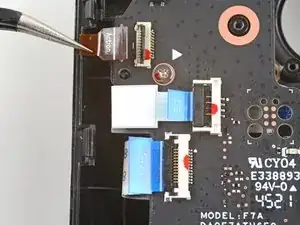
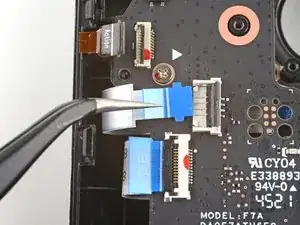
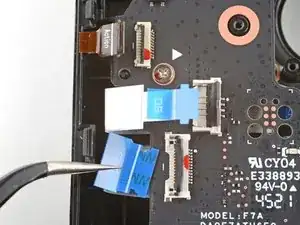
Если какие-либо разъёмы закрыты лентой, используйте пинцет, чтобы её снять.
Используйте заострённый конец лопатки, чтобы приподнять маленькие фиксирующие защёлки на остальных ZIF-разъёмах платы кнопок. Используйте пинцет, чтобы вытащить кабели из разъёмов:
Отключите кабель кнопок действия.
Отключите кабель платы трекпада.
Отключите кабель трекпада.
Шаг 28
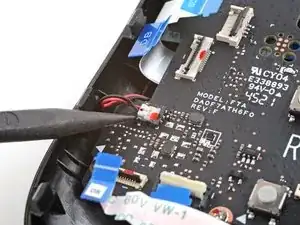
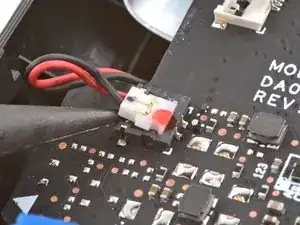
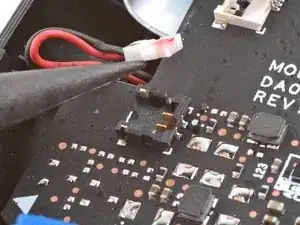
Будьте осторожны при подъёме этого разъёма — поднимайте сам разъём, а не его корпус.
Используйте заострённый конец медиатора, чтобы приподнять кабель тактильной отдачи и отсоединить его.
Альтернативно, можно оставить тактильную связь подключённой к плате кнопок и перевернуть плату через край корпуса, отведя её в сторону.
Шаг 29
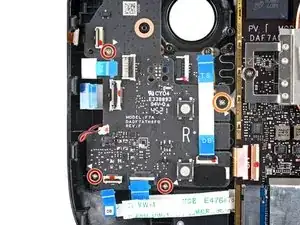
Используйте крестовую отвёртку, чтобы отвинтить четыре винта, фиксирующие правую плату кнопок:
Три винта 5,2 мм
Один винт 3,9 мм
Шаг 30
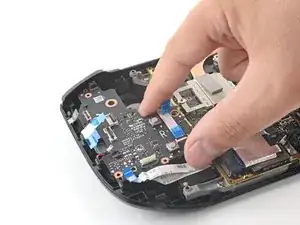
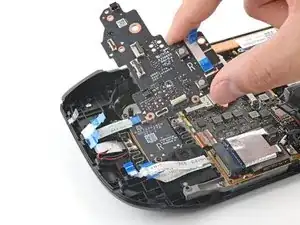
Снимите правую плату кнопок.
Следите за кнопкой быстрого доступа и её мембраной — после снятия правой платы кнопки и мембрана больше не зафиксированы на месте.
Шаг 31
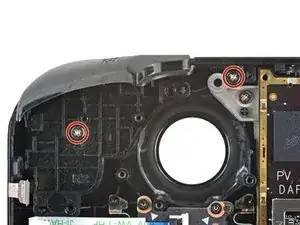
Используйте крестовую отвёртку, чтобы удалить два винта 5,2 мм, фиксирующих правую сборку бампера.
Шаг 32
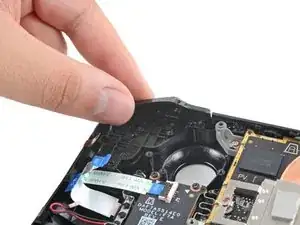
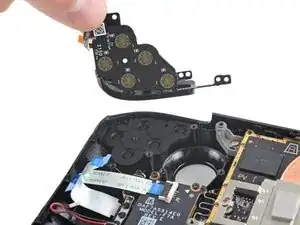
Снимите правую сборку бампера.
Шаг 33
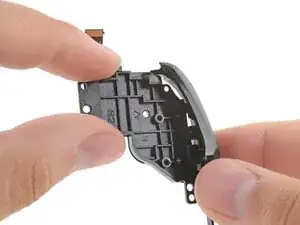
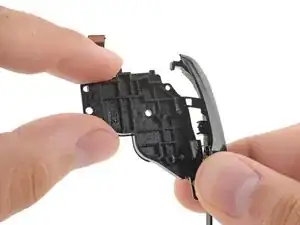
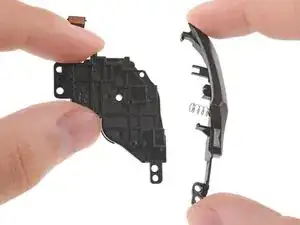
Кнопка бампера защёлкивается в своём креплении пластиковыми защёлками.
Поднимите кнопку вверх и отведите от крепления, чтобы отщёлкнуть верхнюю пластиковую защёлку.
Отсоедините остальные пластиковые защёлки, чтобы снять кнопку.
Берегите пружину кнопки, чтобы не потерять её.
При обратной сборке сначала зацепите кнопку за сторону с пружиной, затем поднимите верхнюю защёлку и защёлкните её на креплении.
Заключение
Для сборки устройства выполните эти инструкции в обратном порядке.
Перевод руководства с ifixit.com