Как откалибровать стики Steam Deck
Используйте это руководство для калибровки стиков вашего Steam Deck в SteamOS.
Valve рекомендует выполнять эту программную калибровку после установки новых стиков.
ПРИМЕЧАНИЕ: Калибровка стиков и триггеров Steam Deck может не работать в версии SteamOS 3.3.
Шаг 1
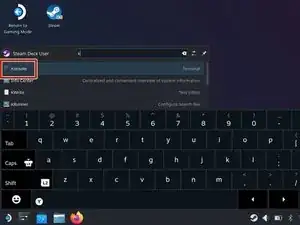
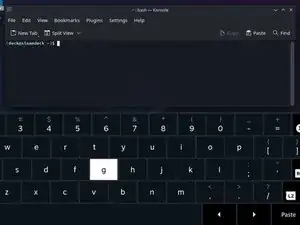
Если вы еще не находитесь в режиме рабочего стола, перейдите в Меню Steam → Выключение и выберите Переключить на рабочий стол.
Если у вас нет клавиатуры, подключенной к Steam Deck, вам придется использовать экранную клавиатуру.
Нажмите Кнопка Steam + X для включения экранной клавиатуры.
Калибровка стиков выполняется в окне терминала с помощью консоли SteamOS, названной Konsole.
В меню поиска найдите и откройте Konsole.
Если нужно, переместите окно Konsole так, чтобы экранная клавиатура его не закрывала.
Шаг 2
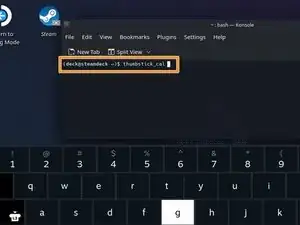
Внутри Konsole введите thumbstick_cal.
В качестве альтернативы введите thum, затем нажмите Tab для автозавершения.
Нажмите Enter.
Шаг 3
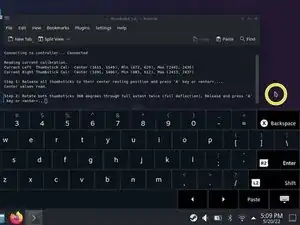
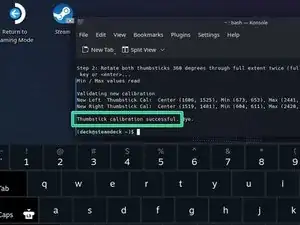
Программное обеспечение сначала откалибрует положение покоя стиков.
Убедитесь, что оба стика не трогают и находятся в центре. Нажмите Enter.
Теперь программное обеспечение откалибрует полный диапазон движения стиков.
Нажмите на пустую область рабочего стола, чтобы убрать курсор с окна Konsole. Убедитесь, что Konsole не в фокусе.
Поверните каждый стик на полный оборот (360 градусов) дважды.
Нажмите на окно Konsole, чтобы вернуть фокус обратно на него. Нажмите Enter.
Готово! Ваши стики теперь откалиброваны. Терминал должен показать "Калибровка стиков завершена успешно."
Заключение
Нажмите здесь чтобы вернуться к руководству по замене левого стика.
Нажмите здесь чтобы вернуться к руководству по замене правого стика.
Калибровка не прошла успешно? Попробуйте основные действия по устранению неполадок или обратитесь за помощью в наше сообщество ответов по Steam Deck.
Перевод руководства с ifixit.com