Как установить графический интерфейс в Arch Linux
Графический пользовательский интерфейс (GUI) — это визуальный способ взаимодействия с компьютером с помощью графических элементов, таких как значки, кнопки и окна, в отличие от текстовых интерфейсов. В контексте дистрибутива Linux, такого как Arch Linux, графический интерфейс обеспечивает более интуитивный и удобный опыт, позволяя пользователю работать с системой при помощи мыши и клавиатуры в графической среде.
Arch Linux по умолчанию не поставляется с графическим интерфейсом, что даёт пользователям гибкость выбора предпочитаемой среды рабочего стола или оконного менеджера. В этом руководстве описан пошаговый процесс установки графического интерфейса в вашей системе Arch Linux, который позволит настроить рабочую среду под конкретные потребности.
Мы также включили инструкции по установке Arch Linux на систему, однако если вы уже прошли по этому руководству, вы можете перейти к первым шагам установки графического интерфейса.
Шаг 1
Скачайте официальный установочный образ с страницы загрузки Arch Linux.
Загружаемый файл может отличаться в зависимости от способа загрузки Arch. В этом руководстве мы будем использовать ISO-файл.
Шаг 2
Хотя этот шаг не является обязательным, рекомендуется проверить образ перед использованием ISO-файла.
Используйте GnuPG и импортируйте ключ разработчика Arch Linux с помощью следующей команды.
gpg --keyserver-options auto-key-retrieve --verify archlinux-version-x86_64.iso.sig
После завершения импорта перейдите в каталог, где находятся ваш ISO-файл и файл подписи. Затем проверьте подпись с помощью следующей команды.
gpg --keyserver-options auto-key-retrieve --verify archlinux-version-x86_64.iso.sig
Шаг 3
Перейдите на сайт BalenaEtcher и скачайте подходящую версию BalenaEtcher для вашей операционной системы.
Вставьте USB-накопитель в компьютер и запустите BalenaEtcher. Выберите скачанный ISO-файл Arch Linux, затем укажите USB-накопитель в качестве цели. Нажмите «Flash», чтобы начать процесс записи.
Убедитесь, что выбрали правильный накопитель, так как в процессе все данные на нём будут удалены.
После завершения процесса записи вы можете извлечь USB-накопитель.
Шаг 4
Выключите компьютер, на который будет устанавливаться Arch Linux, и вставьте USB-накопитель.
Включите компьютер и загрузитесь в настройки BIOS или UEFI, выбрав USB-накопитель в качестве устройства загрузки.
Шаг 5
После загрузки live-системы вы попадёте в терминал Arch.
Arch Linux по умолчанию не включает предустановленный графический интерфейс (GUI). Поэтому пользователи должны вручную устанавливать и настраивать желаемую среду рабочего стола или оконный менеджер после установки базовой системы.
Из терминала вы можете разбить диск на разделы, отформатировать их и смонтировать в соответствии с требованиями вашей системы.
Шаг 6
Используйте менеджер пакетов Pacman для установки базовой системы и необходимых пакетов в соответствии с вашими предпочтениями и потребностями.
Шаг 7
Настройте систему, задав имя хоста, настроив сеть и создав учётную запись пользователя с соответствующими привилегиями. Установите загрузчик и выполните другие необходимые настройки.
Шаг 8
После завершения установки и настройки введите команду «exit», чтобы выйти из chroot-окружения, отмонтируйте все разделы и перезагрузите систему.
При появлении запроса извлеките USB-накопитель и дайте системе загрузиться в новую установленную среду Arch Linux.
Шаг 9
Независимо от того, какую среду вы собираетесь устанавливать, вам нужно установить драйверы графики для вашего устройства.
Используйте следующую команду, чтобы определить, какую видеокарту использует ваше устройство.
Используйте следующую команду для определения видеокарты: lspci | grep -e VGA
Шаг 10
Используйте официальное руководство Arch Linux по установке драйверов, чтобы определить, поддерживается ли ваше оборудование в Arch Linux.
После определения необходимых драйверов графики выполните следующую команду для обновления системы: sudo pacman -Syyu
После завершения обновления можно устанавливать драйверы. Если вы используете VirtualBox, выполните следующую команду: sudo pacman -S virtualbox-guest-utils virtualbox-guest-dkms
Шаг 11
Следующим шагом необходимо установить сервер отображения. Это ключевой компонент для запуска графических интерфейсов в системах Linux, включая Arch Linux. Он выступает в роли сервера отображения, обеспечивая базовую инфраструктуру для управления графическим выводом и вводом пользователя.
В этом руководстве мы будем использовать Xorg в качестве сервера отображения благодаря его совместимости, гибкости настройки и поддержке устаревших решений.
Выполните следующую команду для установки Xorg и сопутствующих утилит: sudo pacman -S xorg xterm xorg-xinit
После завершения установки запустите Xorg для проверки: startx
Шаг 12
Теперь наступает самый интересный этап — установка GUI. При выборе среды рабочего стола рекомендуется учитывать ваши предпочтения и рабочие задачи. Каждая среда отличается набором функций, дизайном и требованиями к ресурсам.
Шаг 13
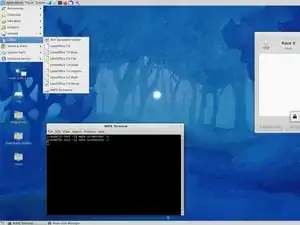
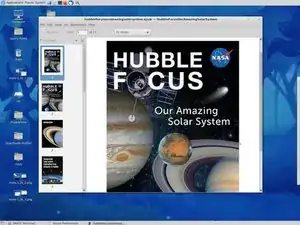
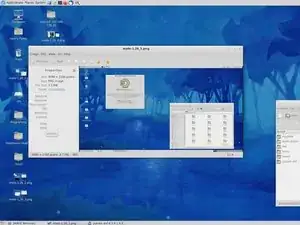
Преимущества: Энергоэффективность, традиционная компоновка рабочего стола, аналогичная GNOME 2, и высокая кастомизируемость
Недостатки: Эстетика менее привлекательна визуально, отсутствуют некоторые функции, присутствующие в более тяжелых средах рабочего стола, таких как GNOME или KDE, и интеграция приложений менее обширна.
Требования:
Процессор: Процессор 1,0 ГГц или выше
ОЗУ: 2 ГБ
Хранение: 10 ГБ свободного места
Графика: Видеокарта, способная поддерживать разрешение 1024 x 768
Для установки используйте команду sudo pacman -S mate mate-extra, затем переходите к следующему шагу.
Шаг 14
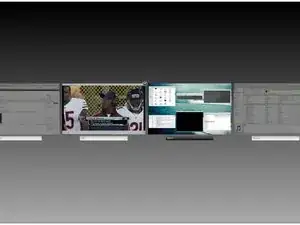
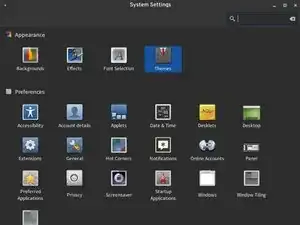
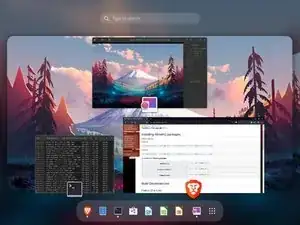
Преимущества: Удобный интерфейс, высокая кастомизируемость, известен стабильностью и надёжностью.
Недостатки: Требует больше ресурсов, интеграция приложений менее глубокая по сравнению с другими средами рабочего стола, сильно зависит от определённых компонентов оборудования.
Системные требования:
Процессор: Процессор 1,6 ГГц или выше
ОЗУ: 2 ГБ
Хранение: 15 ГБ свободного места
Графика: Видеокарта, способная поддерживать разрешение 1024 x 768
Для установки используйте команду sudo pacman -S cinnamon nemo-fileroller, затем переходите к следующему шагу.
Шаг 15
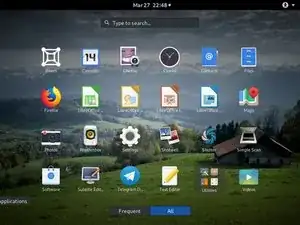
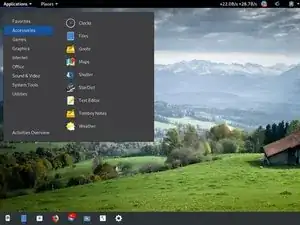
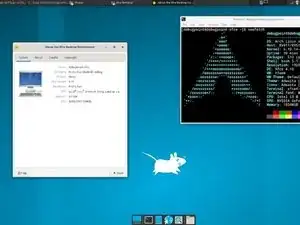
Преимущества: Удобен в использовании, бесшовно интегрируется с приложениями на базе GTK и обеспечивает высокую эффективность рабочего процесса.
Недостатки: Требует больше ресурсов, ограниченная кастомизация, отсутствуют некоторые продвинутые функции, доступные в других средах рабочего стола.
Системные требования:
Процессор: Двухъядерный процессор 2 ГГц или эквивалент
ОЗУ: 2 ГБ
Хранение: 20 ГБ свободного места
Графика: Видеокарта, способная поддерживать OpenGL 3.3 или выше
Для установки используйте команду sudo pacman -S gnome gnome-extra, затем переходите к следующему шагу.
Шаг 16
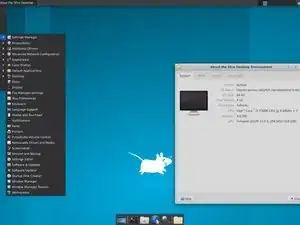
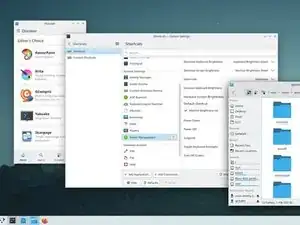
Преимущества: Эффективное использование ресурсов, высокая кастомизируемость, высокая стабильность.
Недостатки: Менее современная эстетика, отсутствие основных функций, слабая интеграция приложений.
Системные требования:
Процессор: Процессор 1,6 ГГц или эквивалент
ОЗУ: 1 ГБ
Хранение: 15 ГБ свободного места
Графика: Видеокарта, способная поддерживать разрешение 1024x768
Для установки используйте команду sudo pacman -S xfce4 xfce4-goodies, затем переходите к следующему шагу.
Шаг 17
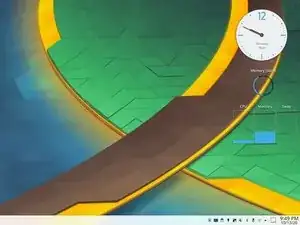
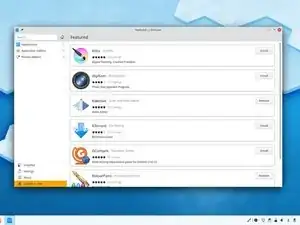
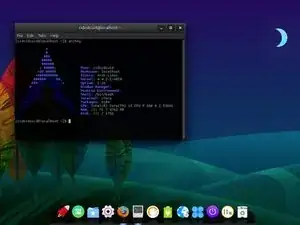
Преимущества: Высокая кастомизируемость, богатый набор функций (включая виджеты рабочего стола, расширенную темизацию и различные параметры настройки) и интеграция приложений.
Недостатки: Требует больше ресурсов, крутая кривая обучения и может стать громоздким в использовании.
Системные требования:
Процессор: Двухъядерный процессор 2 ГГц или выше.
ОЗУ: 4 ГБ
Хранение: 25 ГБ свободного места
Графика: Видеокарта, способная поддерживать OpenGL 3.1 или выше
Для установки используйте команду sudo pacman -S plasma kdeplasma-addons, затем переходите к следующему шагу.
Шаг 18
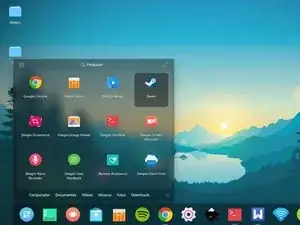
Преимущества: Лёгкая архитектура, приоритет скорости и эффективности, высокая кастомизируемость.
Недостатки: Ограниченный набор функций по умолчанию, менее современный дизайн и слабая интеграция приложений.
Системные требования:
Процессор: Pentium III или эквивалент
ОЗУ: 512 МБ
Хранение: 10 ГБ свободного места
Графика: Видеокарта, способная поддерживать разрешение 800x600
Для установки используйте команду sudo pacman -S lxde, затем переходите к следующему шагу.
Шаг 19
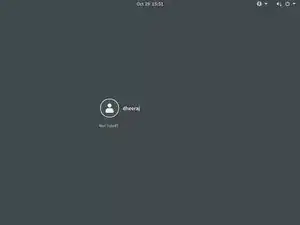
Дисплей-менеджер, также известный как менеджер входа, отвечает за запуск графической сессии системы. Более того, он предоставляет пользователю экран входа, на котором можно ввести свои учётные данные.
Простой менеджер дисплея рабочего стола (SDDM)
Шаг 20
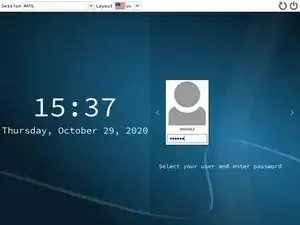
Преимущества: Бесшовно интегрируется со средой рабочего стола GNOME, удобен для пользователя, поддерживает сессии Wayland.
Недостатки: Некоторые функции зависят от компонентов GNOME.
Для установки менеджера дисплея Gnome используйте следующие команды.
sudo pacman -S gdm
sudo systemctl enable gdm
sudo systemctl start gdm
После установки переходите к следующему шагу.
Шаг 21
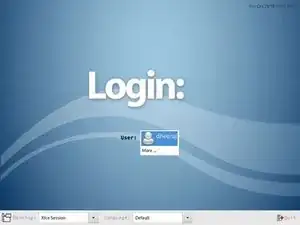
Преимущества: Простой и лёгкий, хорошо работает со средой рабочего стола KDE Plasma, высокая кастомизируемость.
Недостатки: Не так богат функциями, как некоторые другие дисплей-менеджеры.
Для установки простого менеджера дисплея рабочего стола используйте следующие команды.
sudo pacman -S sddm
sudo systemctl enable sddm
sudo systemctl start sddm
После установки переходите к следующему шагу.
Шаг 22
Преимущества: Предназначен для эффективной работы с LXDE, легковесный и простой в использовании, подходит для систем с ограниченными ресурсами.
Недостатки: Не обладает таким широким набором функций, как дисплей-менеджеры с более широкой совместимостью.
Для установки дисплей-менеджера Lightweight X11 Display Manager выполните следующие команды.
sudo pacman -S lxdm
sudo systemctl enable lxdm
sudo systemctl start lxdm
После установки можно переходить к следующему шагу.
Шаг 23
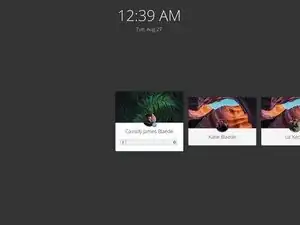
Преимущества: Легковесный и быстрый, поддерживает несколько сред рабочего стола, высокая степень настройки.
Недостатки: Может быть менее функциональным по сравнению с некоторыми другими дисплей-менеджерами.
Для установки LightDM выполните следующие команды.
sudo pacman -S lightdm
sudo systemctl enable lightdm
sudo systemctl start lightdm
После установки можно переходить к следующему шагу.
Шаг 24
Одним из последних этапов является установка нескольких утилит для более комфортной работы с графическим интерфейсом.
Система звука: sudo pacman -S pulseaudio pulseaudio-alsa pavucontrol
Терминал и монитор системы: sudo pacman -S gnome-terminal gnome-system-monitor
Firefox и медиапроигрыватели: sudo pacman -S firefox vlc audacious
LibreOffice: sudo pacman -S libreoffice
Шаг 25
После завершения установки всех компонентов введите команду startx, чтобы вручную запустить X Window System.
Заключение
Поздравляем, Вы только что завершили установку графического интерфейса на Arch Linux! Гибкость Arch Linux позволяет пользователям настраивать графическую среду, находя баланс между эффективным использованием ресурсов и богатым функционалом.
Перевод руководства с ifixit.com