Установка Omarchy на Arch
Это руководство проведет вас через процесс установки Arch Linux с использованием live-системы и покажет, как настроить вашу свежую установку Arch в полнофункциональную систему веб-разработки с помощью Omarchy.
Рекомендуемые системы
- Framework 13:
- Framework Desktop:
- Beelink SER8
- Beelink SER9
- Beelink EQR5
Шаг 1
Скачайте официальное изображение установщика с веб-страницы загрузки Arch Linux.
Файл, который вы скачаете, может различаться в зависимости от того, как вы хотите загрузиться в Arch. Для этого урока нам нужен ISO-файл.
Шаг 2
Хотя это не обязательный шаг, рекомендуется проверить изображение перед использованием ISO-файла.
Используйте GnuPG и импортируйте ключ разработчика Arch Linux с помощью следующей команды.
gpg --keyserver-options auto-key-retrieve --verify archlinux-version-x86_64.iso.sig
После завершения перейдите в директорию, где находятся ваш ISO-файл и файл подписи. Затем вы можете проверить подпись с помощью следующей команды.
gpg --keyserver-options auto-key-retrieve --verify archlinux-version-x86_64.iso.sig
Шаг 3
Перейдите на веб-сайт BalenaEtcher и скачайте подходящую версию BalenaEtcher для вашей операционной системы.
Вставьте свой USB-накопитель в компьютер и запустите BalenaEtcher. Выберите ISO-файл Arch Linux, который вы скачали, затем выберите USB-накопитель в качестве целевого. Нажмите 'Flash', чтобы начать процесс записи.
Убедитесь, что вы выбрали правильный накопитель, так как этот процесс удалит все данные на накопителе.
По завершении процесса записи вы можете извлечь USB-накопитель.
Шаг 4
Выключите компьютер, на который хотите установить Arch Linux, и вставьте USB-накопитель.
Включите машину и загрузитесь в настройки BIOS или UEFI, выберите USB-накопитель в качестве параметра загрузки.
Шаг 5
После загрузки live-системы вы окажетесь в терминале Arch.
Arch Linux по умолчанию не включает предустановленный графический интерфейс (GUI). Поэтому пользователям необходимо вручную установить и настроить предпочитаемую среду рабочего стола или менеджер окон после установки базовой системы.
Шаг 6
Вам нужно подключить вашу Arch-машину к интернету. Если у вас есть доступ к ethernet-соединению, подключите ваш компьютер сейчас.
Если вы используете Wi-Fi, выполните команду iwctl, затем введите station wlan0 scan и station wlan0 connect <tab>
Шаг 7
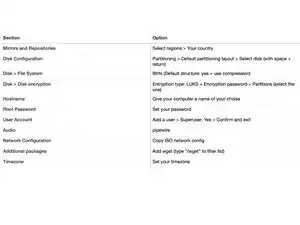
Запустите команду archinstall и выберите параметры, показанные в таблице слева. Любые неупомянутые параметры оставьте без изменений.
Шаг 8
Вам необходимо настроить шифрование диска, чтобы использовать Omarchy так, как задумано. Omarchy полагается на шифрование диска для обеспечения безопасности вашего устройства и автоматически выполняет вход после расшифровки диска при загрузке.
Во время процесса настройки шифрования вы не сможете ввести пароль с помощью Bluetooth-клавиатуры. Вам нужна клавиатура с проводом или работающая на 2.5 ГГц дуплексе.
Шаг 9
После полной настройки Arch Linux перезагрузитесь и войдите в свою новую учетную запись.
После входа выполните команду wget -qO- https://omarchy.org/install | bash (заглавная буква "О", а не ноль в -q0-)
Команда попросит вас ввести sudo, затем запросит ваше имя и электронную почту. Эта информация используется для предварительной настройки git.
Команда может занять от 5 до 30 минут в зависимости от скорости вашего интернета.
Заключение
Поздравляем, вы только что завершили установку и готовы начинать использовать Omarchy. Если вы пурист, который не хочет, чтобы Omarchy устанавливала какие-либо полнофункциональные приложения, такие как Spotify, Pinta, LocalSend, OBS Studio и т.д., вы можете запустить установщик в "bare mode" с помощью команды wget -qO- https://omarchy.org/install-bare | bash.
Дополнительная информация
- Официальная веб-страница Omarchy
- Официальное руководство пользователя Omarchy
- Официальный репозиторий Omarchy на GitHub
Перевод руководства с ifixit.com