Замена клавиш клавиатуры Razer BlackWidow V4
Добро пожаловать в руководство по замене клавиш клавиатуры Razer BlackWidow V4! Независимо от того, являетесь ли вы заядлым геймером или профессионалом в офисе, повреждённые клавиши могут нарушить вашу работу и игровой процесс. Но не стоит переживать! Это руководство поможет вам успешно заменить клавиши на вашей клавиатуре Razer BlackWidow V4, чтобы вы быстро вернулись к набору и играм.
Ремонт клавиатуры восстанавливает её функциональность, способствует экологичности, экономит деньги и даёт приятное ощущение от выполненной своими руками работы. С помощью этого руководства вы сможете с лёгкостью заменить клавиши на своей клавиатуре Razer BlackWidow V4 и вернуться к привычному использованию.
Шаг 1
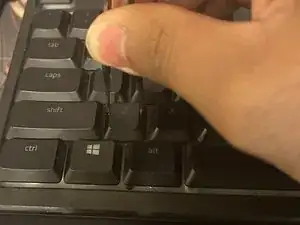
Используя пинцет для клавиш, выровняйте его по краям клавиши и крепко захватите их.
После надёжного захвата нажмите внутрь и вверх.
Шаг 2
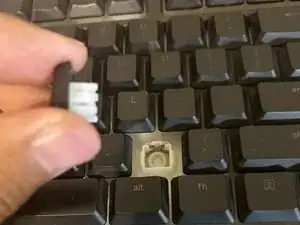
После того, как клавиша снята с центрального держателя клавиатуры, просто поднимите её и отложите в сторону.
Обязательно запомните ориентацию, в которой клавиша находилась на клавиатуре.
Шаг 3
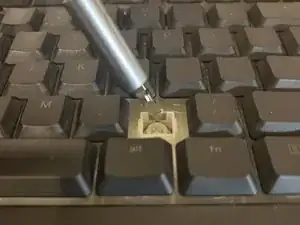
Используйте лопатку, чтобы выровнять фиксатор клавиши, аккуратно надавив на его боковую сторону или центр.
Убедитесь, что фиксатор плотно заходит в центральное гнездо и что оба его конца параллельны друг другу, а также что внутри фиксатора находится стенка клавиши.
Шаг 4
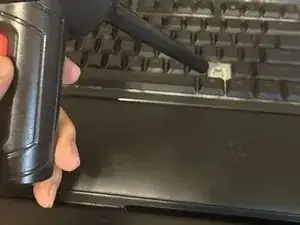
Используйте баллон со сжатым воздухом или пылесос с насадкой для очистки, чтобы удалить мусор изнутри держателя.
Следите за тем, чтобы фиксатор не отлетел.
Шаг 5
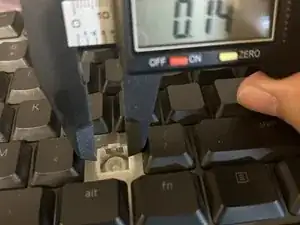
Используя штангенциркуль, измерьте диаметр посадочного места на клавиатуре.
Измерение можно выполнить по боковой стенке или центральному фиксатору.
Для этого шага также можно использовать линейку.
Шаг 6
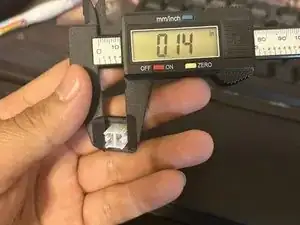
Измерьте диаметр посадочного места на клавише.
Показатели должны совпадать или отличаться не более чем на ±0,02.
Если расхождение больше или меньше ±0,02, не пытайтесь вставить клавишу силой, это может повредить клавиатуру.
Для этого шага также можно использовать линейку.
Шаг 7
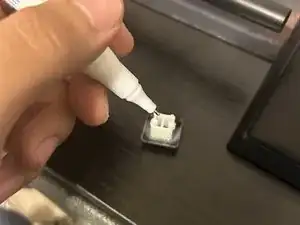
Нанесите каплю смазки для клавиш, чтобы трение и сдвиговые нагрузки равномерно распределялись в течение всего срока службы клавиши.
Шаг 8
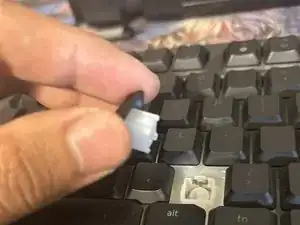
Определите правильную ориентацию установки клавиши, обратив внимание на фиксаторы на самой клавише и клавиатуре.
Если клавиша оригинальная от Razer, этот шаг можно пропустить. На такой клавише есть защитный выступ, который не позволит установить её неправильно.
Шаг 9
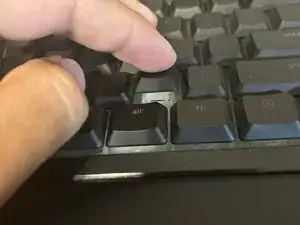
Надавите вниз с небольшим усилием и удерживайте.
После того, как клавиша надёжно зафиксируется, наслаждайтесь работой своей клавиатуры.
Перевод руководства с ifixit.com