Замена батареи Asus ROG Claymore II
В этом руководстве показано, как заменить батарею в клавиатуре Asus ROG Claymore II. В некоторых случаях батарея просто теряет ёмкость, но в моём случае она сильно разбухла, и некоторые клавиши перестали работать.
Мне повезло, что она не повредила плату внутри, кроме того, что корпус в месте батареи был деформирован, из-за чего контактировал с клавиатурой и отключил некоторые клавиши.
Шаг 1
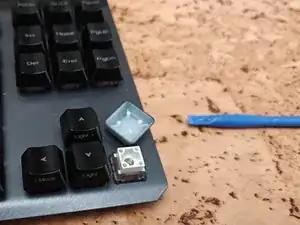
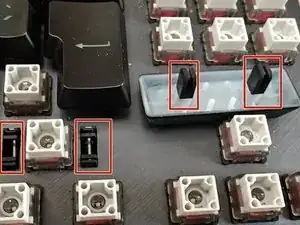
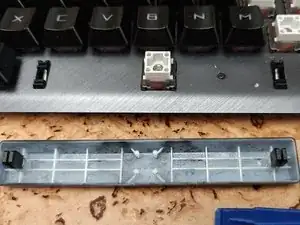
Начните с использования съёмника колпачков клавиш, чтобы вынуть все клавиши из их посадочных мест; будьте предельно осторожны, так как клавиши удерживаются только четырьмя крошечными пластиковыми штифтами. Любой изгиб сломает их. Всегда тяните клавиши перпендикулярно поверхности клавиатуры.
Некоторые клавиши нужно аккуратно тянуть сильнее, так как они зафиксированы внутри клавиатуры на металлических опорах. Клавишу пробела рекомендуется снимать, удерживая с обеих сторон. То же касается клавиши Enter и правой Shift.
Шаг 2
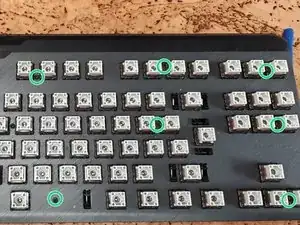
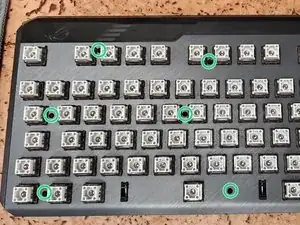
Найдите винты на клавиатуре.
Отвинтите все их крестовой отвёрткой Philips #00.
Шаг 3
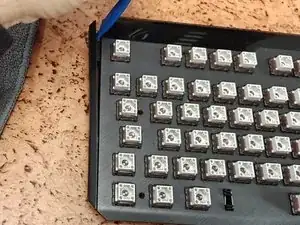
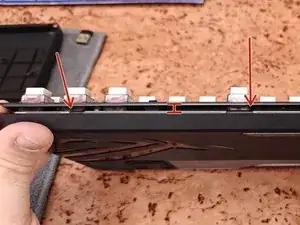
Снимите магнитный левый защитный элемент клавиатуры. Если у вас нет части с цифровой клавиатурой, приступайте к снятию правой части так же, как левой.
Клавиатура откроется снизу, как показано на фотографиях. Если нет — используйте лопатку, чтобы поддеть (очень просто).
Не открывайте её слишком широко, поскольку сначала нужно отключить несколько проводов; откройте лишь немного, чтобы их найти.
Шаг 4
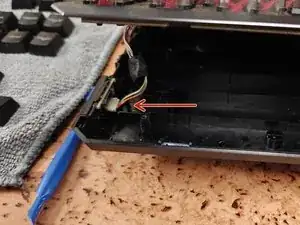
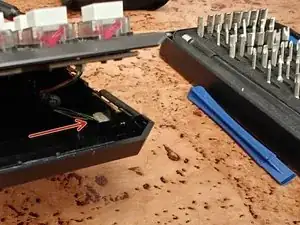
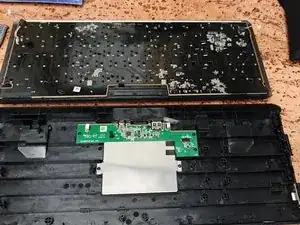
С каждой стороны на передней части клавиатуры будут провода, которые подключаются к боковым частям. Найдите их.
С помощью пинцета можно отсоединить их от боковых частей. Нет необходимости отсоединять их от верхней части клавиатуры, так как с ней работать не требуется.
Затем вы сможете слегка потянуть верхнюю часть и отделить её от нижней, увидев корпус батареи и маленькую плату, которая управляет соединениями сзади.
Шаг 5
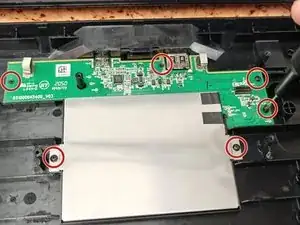
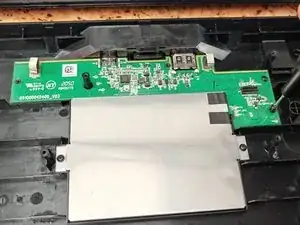
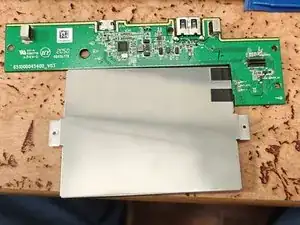
Найдите винты, которые фиксируют батарею и маленькую плату на месте.
Отвинтите все их и медленно поднимите батарею и плату одновременно (они соединены).
Шаг 6
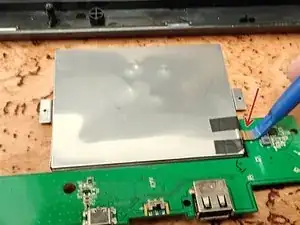
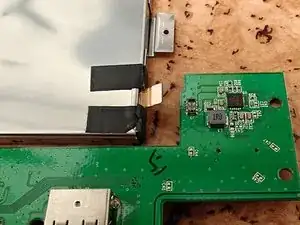
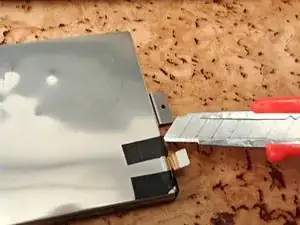
Переверните корпус батареи и маленькую плату, снимите контакт батареи с помощью лопатки.
В корпусе батареи с каждой стороны есть 2 изолирующие полоски на разъёме батареи. Их можно либо снять и затем снова применить, либо, как в моём случае, если их нет, разрезать строительным ножом.
Шаг 7
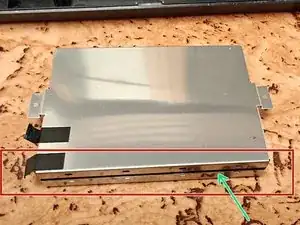
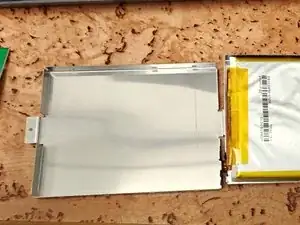
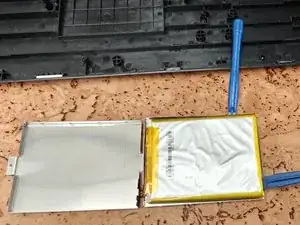
Подденьте корпус, освободив нижнюю часть, где находится батарея. Не забудьте снять изолирующие полосы.
Батарея приклеена к дну корпуса клеевой пастой. Придётся приложить усилие, чтобы оторвать её от корпуса.
Предупреждение: помните, что это батарея: любые порезы, повреждения или проколы могут привести к возгоранию или взрыву. Поэтому выполняйте этот шаг с крайней осторожностью!
Шаг 8
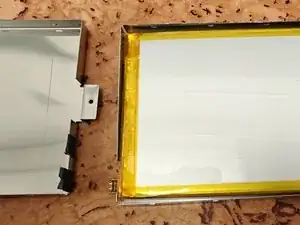
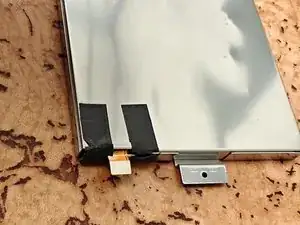
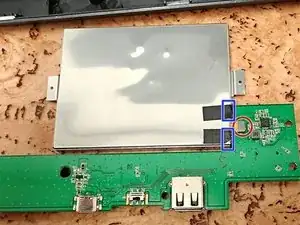
Разместите новую батарею в корпусе в соответствии с ориентацией отверстия для разъёма и гнезда для маленькой платы.
Закройте корпус батареи и не забудьте заново наклеить изолирующую ленту.
Подключите батарею к маленькой плате, слегка надавив на разъём.
Заключение
Для сборки устройства выполните эти инструкции в обратном порядке.
Перевод руководства с ifixit.com