Замена конденсаторов в Acer AL2216W
Если у вашего AL2216W возникают проблемы, вероятная причина — неисправные конденсаторы. Ниже приведены распространённые симптомы неисправных конденсаторов:
Примечание: Хотя некоторые проблемы могут быть устранены частичным ремонтом, ЭТО НЕ РЕКОМЕНДУЕТСЯ. Один плохой конденсатор обычно означает, что остальные тоже выйдут из строя!
- Проблемы с питанием (текущая проблема)
- Сильный гул трансформатора/инвертора (наблюдается)
- Проблемы с подсветкой
- Проблемы с автонастройкой (VGA) (наблюдается)
- Случайные проблемы с питанием устраняются только полной перезагрузкой питания (отключением монитора)
- Проблемы с видео (например: нестабильное изображение, подёргивание видео)
Исходные значения конденсаторов (для блока питания Delta 00A)
ПРИМЕЧАНИЕ: Список конденсаторов составлен на основе конкретного блока питания моего монитора (Delta 00A). ЕСЛИ В ВАШЕМ МОНИТОРЕ НЕ ТОТ ЖЕ МОДУЛЬ, ВЫ ДОЛЖНЫ УБЕДИТЬСЯ, ЧТО МОЙ СПИСОК КОНДЕНСАТОРОВ СООТВЕТСТВУЕТ ВАШЕМУ МОНИТОРУ. Тем не менее, во многих случаях стандартные детали устарели или трудно подобрать точную замену, особенно по мере старения этих мониторов. Поэтому, вероятно, придётся использовать другие конденсаторы с более высоким рабочим напряжением или ёмкостью и заменить все остальные оригинальные конденсаторы с прежними номиналами на новые детали, так как есть вероятность, что они быстрее выйдут из строя.
ВАЖНО: При замене конденсаторов придерживайтесь максимально близких значений к оригиналу. Допустимо установить деталь 35В 1000µF вместо 25В 1000µF (или заменить на 25В 2000µF), но существенное превышение параметров исходной детали не даёт преимуществ.
Осторожность при доступности деталей: В течение срока существования этого руководства я пытался учитывать снятие деталей с производства (и заменять труднонаходимые компоненты аналогичными по напряжению или ёмкости), но не могу постоянно мониторить рынок. Возможно, вам придётся делать дополнительные замены!
- 25В 1000µF (x2)
- 10В 1000µF (x1)
- 25В 220µF (x2)
- 16В 2200µF (x1, Встречается только в ранних версиях блока питания и используется для питания трансформатора инвертора. В более поздних ревизиях блока питания он был удалён.
Шаг 1
Наборы-клоны не имеют того же ресурса, которым славятся продукты iFixit, но для периодического использования с ограниченным бюджетом такие наборы прослужат разумное время.
Если вы купите инструменты iFixit для выполнения этого руководства, скорее всего, вы заплатите за набор больше, чем стоит монитор. Это ожидаемо и нормально. Такое происходит почти всегда при ремонте, а стоимость инструмента можно распределить на несколько ремонтов, так как у вас будут необходимые насадки и прочее для будущих работ.
Текущие владельцы EET: Вам понадобится бит 5 мм для Шага 8, в вашем наборе ЭТОТ БИТ ОТСУТСТВУЕТ. Хотя я больше не рекомендую его для новых покупок, я нашёл экономичный обходной путь, чтобы получить отсутствующий бит.
Из-за дополнительных расходов с EET, требующего 5мм воротка ($7.13+) или 5мм драйвера ($14.05+), я исключил EET из списка инструментов из-за увеличения дополнительных затрат. Если вы начинаете с нуля и покупаете новый набор (и у вас нет существующего набора), текущая рекомендация — Pro Tech Go, восстановленный Pro Tech Go (или полноразмерный Pro Tech). Если ваш бюджет на инструменты ограничен, у Harbor Freight есть хороший набор с множеством насадок, который я лично тестировал. (HF Item#: 59258)
Запасной источник припоя 63/37 с канифолью: https://www.digikey.com/en/products/deta...
Шаг 2
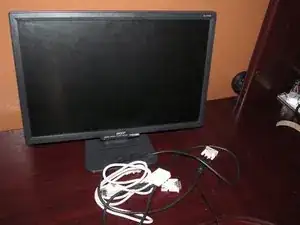
ВНИМАНИЕ: Если вы не уверены в работе с элементами высокого напряжения, соблюдайте все указанные предупреждения! РЕШИТЕЛЬНО РЕКОМЕНДУЕТСЯ использовать инструмент для разряда конденсаторов.
Фильтрующий конденсатор сохраняет наибольший остаточный заряд. Будьте осторожны вокруг этого конденсатора!
Отключите монитор от сети на 24–48 часов. Подождите 5–7 дней перед заменой фильтрующего конденсатора.
Шаг 3
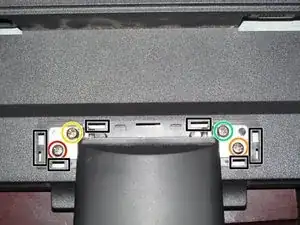
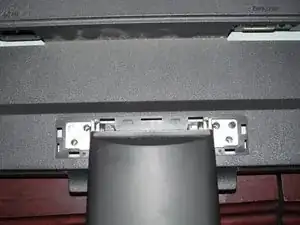
Владельцы EET: В вашем наборе есть этот бит. Дополнительная покупка не требуется.
Этот монитор никогда не поставлялся с крышкой петли. Если у вашего есть крышка, удалите следы чёрного клея.
Снимите 4 винта, крепящие подставку к монитору, крестовой отвёрткой Philips #1. Снимайте нижние винты первыми.
Шаг 4
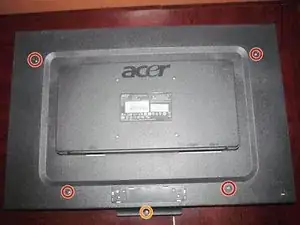
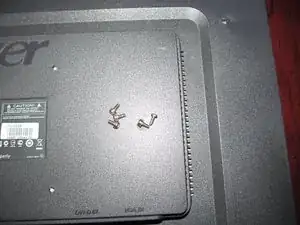
Владельцы EET: В вашем наборе есть этот бит. Дополнительная покупка не требуется.
Отложите этот винт отдельно, он уникален.
Уберите 4 мелких винта с задней панели монитора крестовой отвёрткой Phillips #0. Все эти винты одинаковые.
Шаг 5
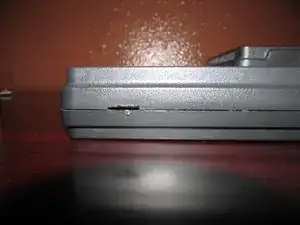
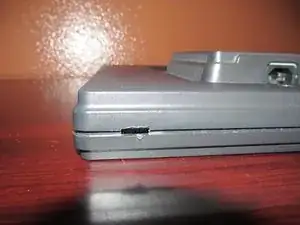
Если монитор никогда не ремонтировался, возможно, придётся использовать отвёртку с плоским лезвием, ломик или тяжёлый пластиковый лопаточный инструмент. Это повредит пластик в некоторой степени и неизбежно. В некоторых случаях можно использовать пластиковый рычажный инструмент вместо металла, чтобы избежать повреждений, но не всегда.
Откройте корпус монитора снизу, отпустив четыре защёлки с помощью плоской отвёртки или ломика и пластиковой лопатки. Если требуется сила, лучше обмотать плоскую отвёртку электрической лентой и раздвинуть панели.
Шаг 6
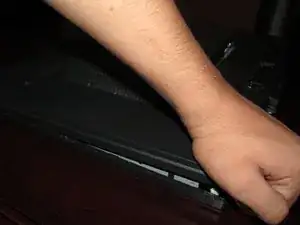
Если у вас возникают трудности, используйте лопаточный инструмент. Несервисируемый монитор может открываться туже.
Когда защёлки внизу отпущены, потяните стороны корпуса вверх. Делайте это медленно, чтобы не треснул ЖК-экран.
Шаг 7
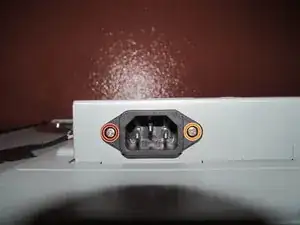
После снятия этих винтов блок питания станет открытым.
Владельцы EET: В вашем наборе есть этот бит. Дополнительная покупка не требуется.
С задней панели монитора снимите 2 винта на разъёме IEC с помощью крестовой отвёртки Phillips #0.
Шаг 8
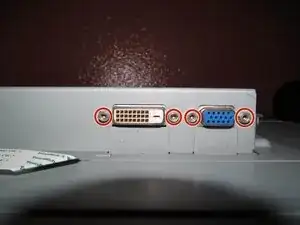
Владельцы EET: в вашем наборе нет этой биты. Шаг 1 охватывает текущую рекомендацию (Pro Tech Go или HF toolkit). Если вы хотите недорого дополнить существующий EET, набор отверток Hart 61 bit (Standalone) (или версия на 31 биту) — хорошо сделанный недорогой набор с требуемой 5 мм битой, которую я лично проверял. Набор драйверов Mako (Refurbished) или Moray также содержит 5 мм биту.
Иглозубые плоскогубцы можно использовать вместо гайкового ключа. Однако будет сложно правильно снова затянуть винты.
Снимите 4 винтовых шпильки для видеокабелей с монитора. Используйте гайковерт 5 мм, чтобы снять винтовые шпильки с экрана блока питания.
Шаг 9
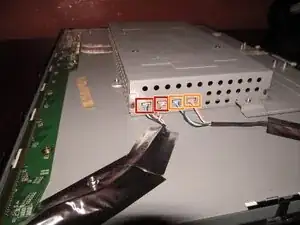
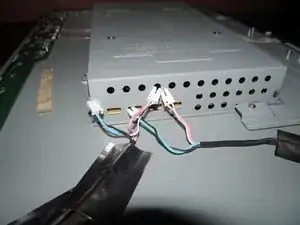
Отключите CCFL-кабели от платы блока питания.
Шаг 10
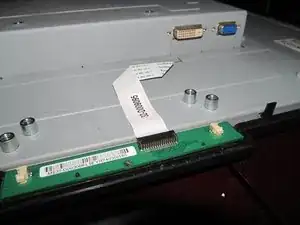
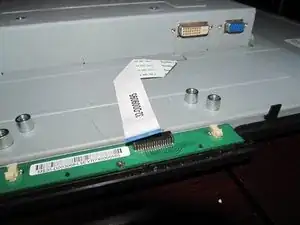
Снятие платы — по желанию.
Отключите гибкий плоский кабель, идущий к плате управления.
Шаг 11
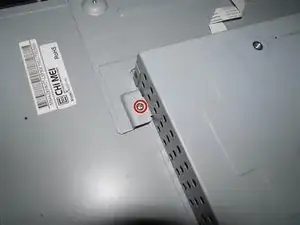
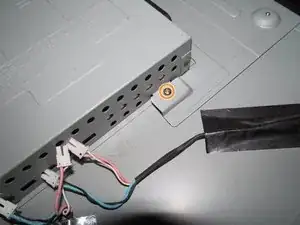
Владельцы EET: в вашем наборе есть эта бита. Покупать не нужно.
Удалите 2 нижних винта, удерживающих экран блока питания на мониторе, с помощью крестовой отвертки Phillips #0.
Шаг 12
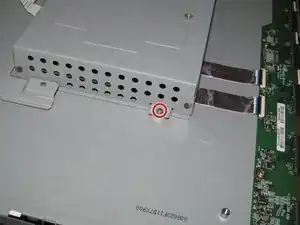
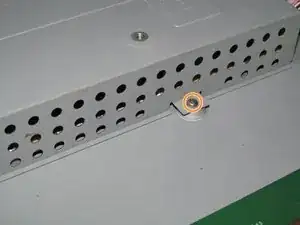
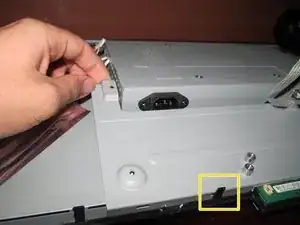
Владельцы EET: в вашем наборе есть эта бита. Покупать не нужно.
Нижняя крышка не обязательно должна быть снята. Тем не менее, это облегчит разборку.
С правой стороны монитора снимите оставшиеся винты Phillips #0, удерживающие экран платы.
Поднимите нижнюю пластину вверх при снятии экрана блока питания, чтобы извлечь его из монитора. После этого у вас появится доступ к блоку питания.
Снятие нижнего экрана (по желанию): чтобы снять нижний экран, освободите черные защелки, удерживающие его на месте, и поднимите вверх. Повторите это для всех защелок, которые его удерживают.
Шаг 13
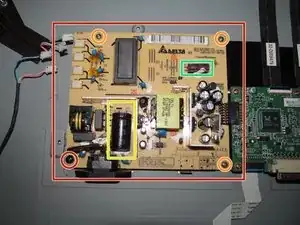
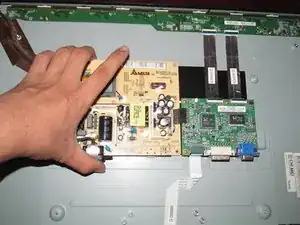
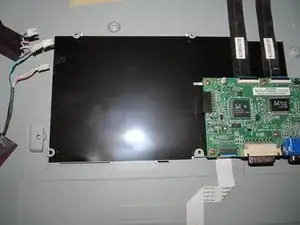
Владельцы EET: в вашем наборе есть эта бита. Покупать не нужно.
ЕСЛИ ВЫ ЗАМЕНЯЕТЕ ФИЛЬТРАЦИОННЫЙ КОНДЕНСАТОР, ОН ДОЛЖЕН БЫТЬ РАЗРЯЖЕН ПЕРЕД СНЯТИЕМ РАДИ БЕЗОПАСНОСТИ!
Черный винт — это винт заземления и при сборке монитора должен быть установлен в то же самое место. Оставшиеся 3 винта можно устанавливать в любом порядке при повторной установке блока питания.
Любые вздутые конденсаторы, скорее всего, имеют остаточный заряд, и при работе с блоком питания следует исходить из этого предположения, если вы видите явно вздутые конденсаторы.
Со снятым экраном блока питания определите блок питания. Обратите внимание на напечатанные значения, включая инверторный конденсатор (если есть).
Удалите 4 винта Phillips #1 с блока питания. После этого поднимите блок питания под небольшим углом, чтобы освободить шасси. Не поднимайте слишком сильно, иначе разъем может быть поврежден!
Этот конденсатор встречается только в старых блоках питания. Замена необязательна, но рекомендуется.
Шаг 14
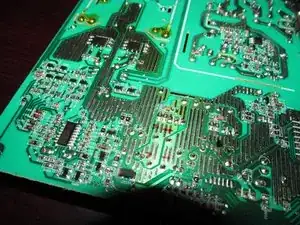
Если на печатной плате есть маркировка для предотвращения неправильной установки, флюс смоет эти отметки.
Если вы не уверены в положении конденсаторов, отметьте полярность перманентным маркером. Если конденсаторы установлены неправильно, они взорвутся при подаче питания.
Шаг 15
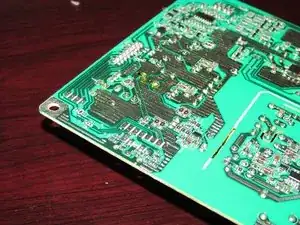
Если у вас нет под рукой флюса, можно использовать припой. Некоторые флюсы трудно очищаются при чрезмерном использовании.
Чтобы подготовить плату к замене конденсаторов, добавьте флюс или припой.
Шаг 16
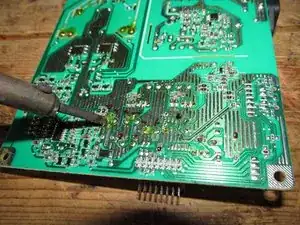
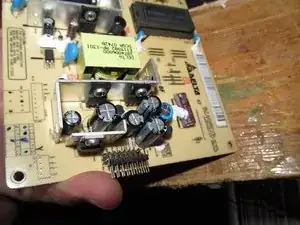
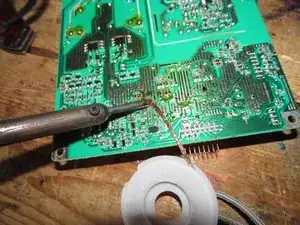
Рекомендуется использование держателя типа "Helping Hands", чтобы избежать контакта с паяльником. Если его нет, удерживайте плату под углом.
Хотя частичная замена может сработать, оставшиеся конденсаторы выйдут из строя. Лучше заменить их все при обслуживании неисправных. См. это руководство по пайке "как сделать".
Перенесите работу в рабочее место с вентиляцией или используйте экстрактор дыма. На подходящем рабочем месте распаяйте старые конденсаторы. Нагрейте каждую ножку и удалите её.
После удаления конденсаторов очистите старый припой демонтировочной оплеткой. Поднимайте её вместе с жалом паяльника при удалении.
Шаг 17
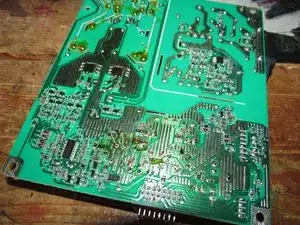
Проверьте полярность конденсатора перед пайкой новых конденсаторов. Неправильно установленные конденсаторы взорвутся при подаче питания!
Установите новые конденсаторы. Проверьте полярность и согните выводы так, чтобы они не ослабли во время установки.
Шаг 18
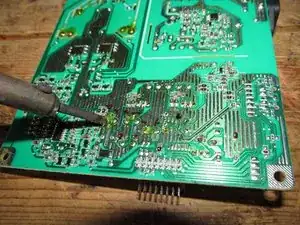
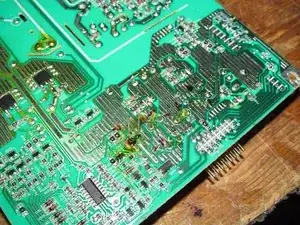
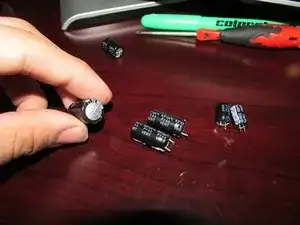
После проверки полярности припаяйте конденсаторы. После установки отрежьте любые выступающие остатки выводов.
Шаг 19
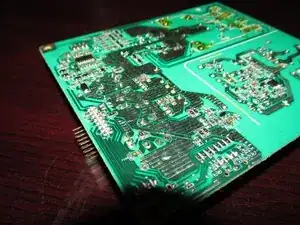
После проверки отсутствия холодных паяных соединений очистите плату изопропиловым спиртом 91%+ или денатурированным спиртом.
Шаг 20
Соберите монитор и проверьте выполненный ремонт.
Заключение
Для повторной сборки устройства выполните эти инструкции в обратном порядке.
Перевод руководства с ifixit.com