Замена ЖК-панели монитора Acer K202HQL
Это монитор Acer K202HQL, который упал. Владелец сообщает, что отображаются множество цветов, но изображения нет. Оказалось, что это треснувшая ЖК-матрица.
Шаг 1
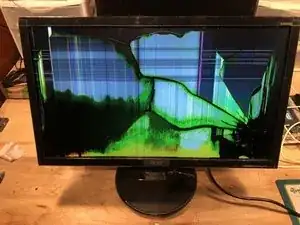
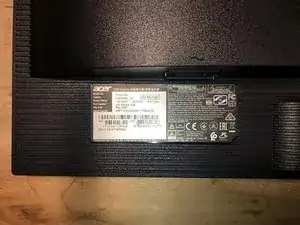
Так выглядит монитор после падения со стола. Очевидно повреждённая ЖК-панель.
Монитор — K202HQL с подсветкой LCD, выпущен в 2020 году.
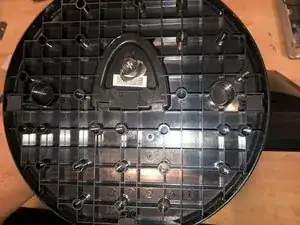
Сначала нужно снять подставку. Она состоит из опоры (круглая пластина) и ножки (между опорой и монитором). У Acer на дне опоры есть винт с крыльями. Просто отведите крыло вверх и поверните винт, чтобы снять его.
Шаг 2
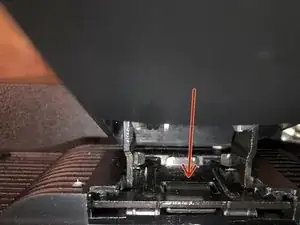
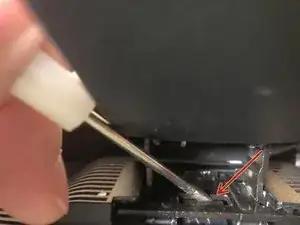
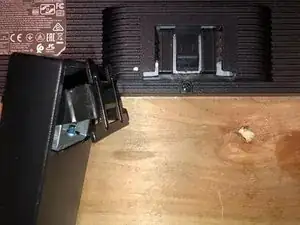
Ножка немного сложнее. Она защёлкивается на защёлке.
Используйте плоскую отвёртку, чтобы нажать защёлку вниз.
Одновременно выдвигайте ножку. Понадобится небольшое усилие, но она выходит чисто.
Шаг 3
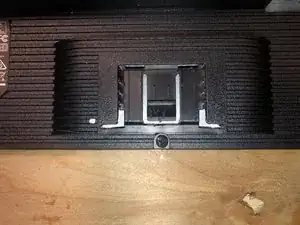
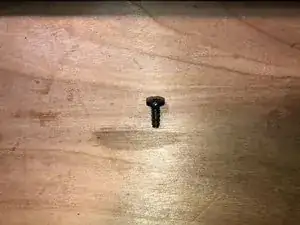
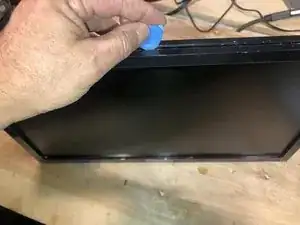
Удалите один (1) винт Philips.
Он имеет длину 3/8 дюйма.
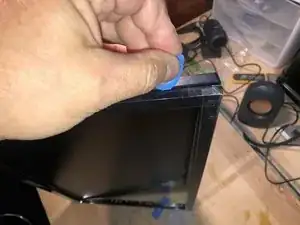
Далее используйте пластиковый инструмент для вскрытия и вставьте его между передней рамкой и задней частью.
Шаг 4
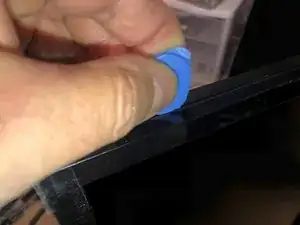
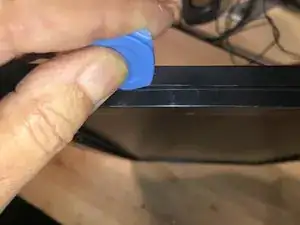
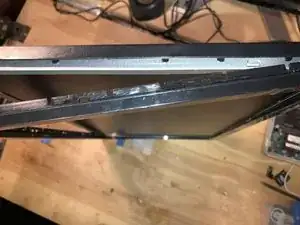
Корпус здесь не защёлкивается на защёлку путем вдавливания, но есть защёлки, которые удерживают его. Проведите инструментом по шву.
Когда найдёте следующую защёлку, приложите небольшое нажатие вниз, чтобы освободить её.
После освобождения рамка будет медленно отставать. Следите, чтобы она не треснула во время этого.
Шаг 5
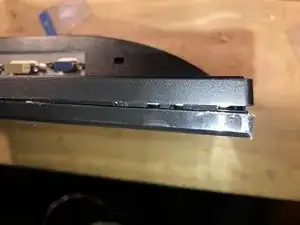
Начните с верхней части, затем боковые стороны.
Наконец — нижняя часть.
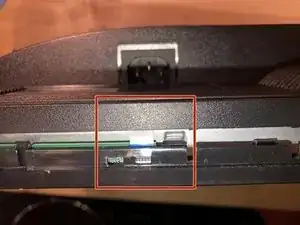
Будьте осторожны: ленточный кабель от панели кнопок проходит поперёк. Не повредите его инструментом для вскрытия.
Шаг 6
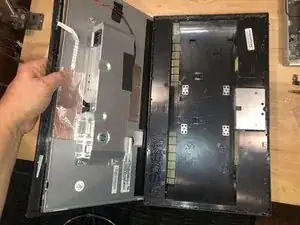
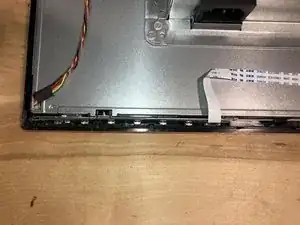
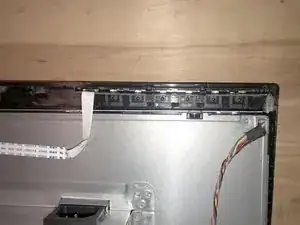
Когда все защёлки будут освобождены, задняя часть просто снимется с рамки.
Положите монитор так, чтобы получить доступ к кабелям. Здесь мы видим панель кнопок, которая всё ещё прикреплена к рамке.
Она защёлкнута в рамке несколькими защёлками.
Шаг 7
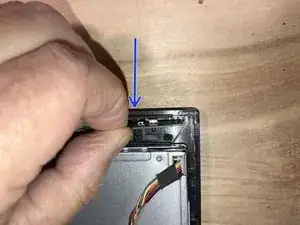
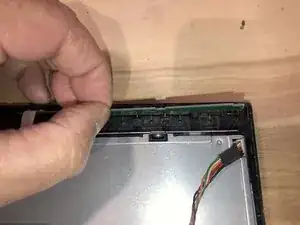
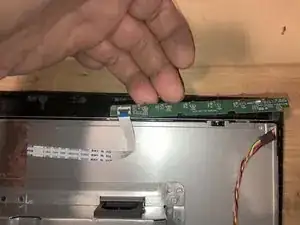
Слегка согните её внутрь, чтобы освободить от защёлок.
Затем сдвиньте её наружу.
Теперь она отделена от рамки.
Шаг 8
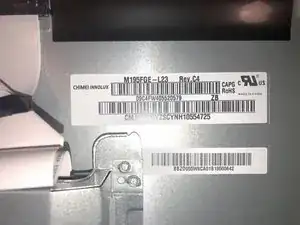
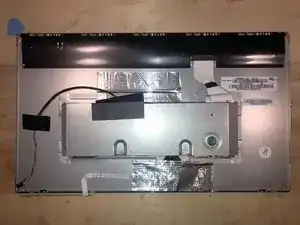
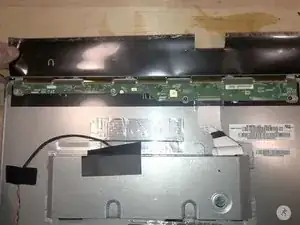
Давайте быстро осмотрим. Это этикетка, которую мы используем для поиска запасной ЖК-панели. На ней указана модель и номер ревизии.
Здесь видна вся кабельная разводка, а также что-то, скрытое под предупреждением «Не трогать». Ладно, тронем!
Это плата драйвера ЖК. Она приклеена к ЖК-панели специальным способом. Её (пока) нельзя заменить в условиях DIY. Это не T-Con плата.
Шаг 9
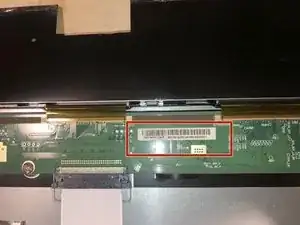
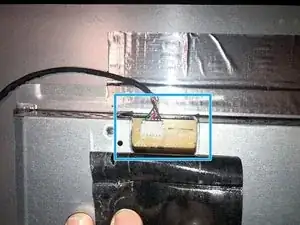
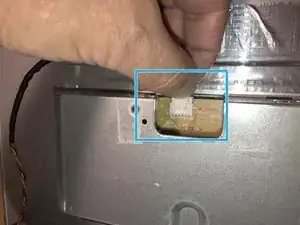
Вот этикетка на случай, если кто-нибудь захочет найти по ней информацию. Описей по этим платам немного.
Первым кабелем, который мы снимем, будет кабель подсветки.
Нажатие по центру разъёма поднимет фиксирующую защёлку, и кабель можно будет вытащить.
Шаг 10
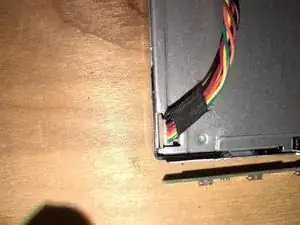
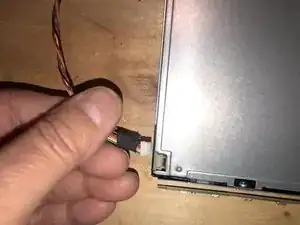
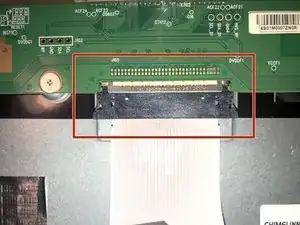
Это другой конец кабеля подсветки.
Этот вытягивается прямо вверх для снятия.
Далее — LVDS-разъём.
Шаг 11
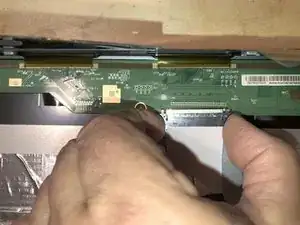
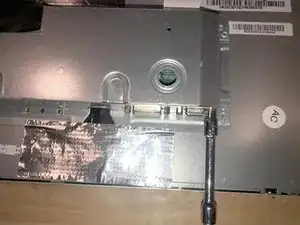
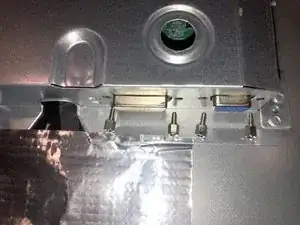
Чтобы снять LVDS-разъём, просто сожмите разъём, чтобы освободить защёлки, и вытащите разъём.
Далее снимите четыре (4) длинных шестигранных винта с помощью головки на 5 мм.
Вот четыре винта, которые нужно удалить: по два для VGA и по два для DVI.
Шаг 12
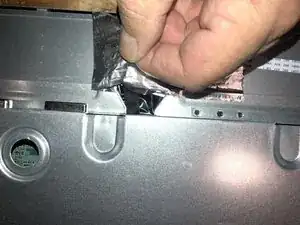
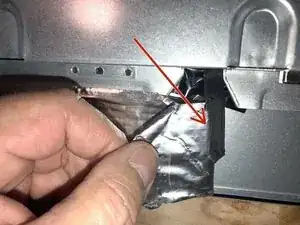
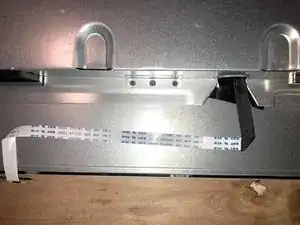
Здесь две полосы, похожие на толстую алюминиевую ленту. На самом деле это экранирующая лента для подавления помех (EMI), и её нужно перенести на новую ЖК-панель.
Будьте осторожны с нижней лентой. Ленточный кабель панели кнопок приклеен к панели этой лентой.
Флекс-кабель приклеен к панели слабым клеевым слоем.
Шаг 13
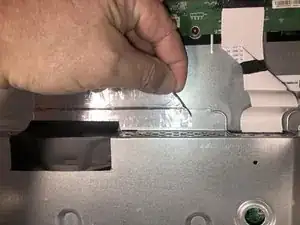
Теперь снимите алюминиевую ленту с верхней части. Она скрепляет основную плату и плату питания.
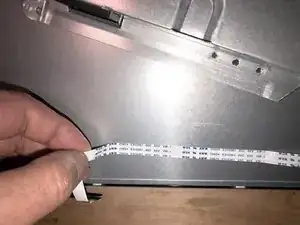
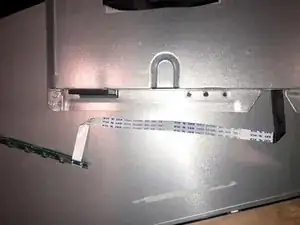
Далее аккуратно подденьте ленточный кабель панели кнопок с задней стороны дисплея. Держите пальцы близко к месту отрыва, чтобы он не порвался.
Кабель панели кнопок теперь полностью снят и свободен.
Шаг 14
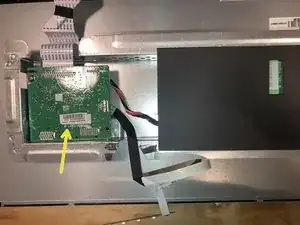
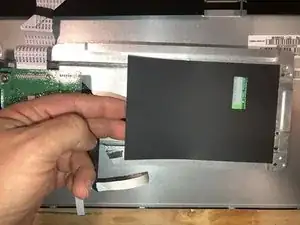
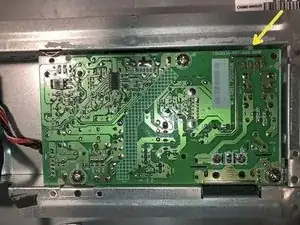
Теперь вы можете перевернуть узел, в котором размещены плата питания и основная плата, или просто снять его.
Слева — основная (видео) плата, справа — плата питания. Быстро снимите изоляционный лист (отделите плату питания от металлической задней крышки панели).
Вот плата питания. Артикулы плат нанесены шёлкографией на самих платах.
Шаг 15
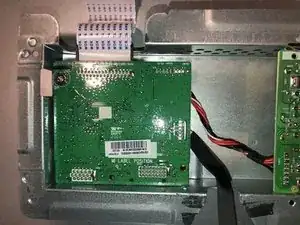
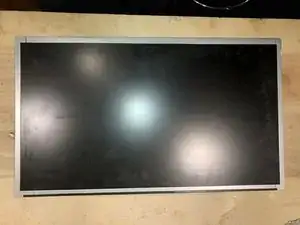
Лучший вид на основную (видео) плату, на случай если кому-то нужно найти замену
Наконец, после снятия всех компонентов остаётся только панель. Как и в любом другом мониторе или даже телевизоре. ЖК-панель является основой, к которой крепятся все остальные элементы.
Заключение
Для сборки устройства выполните эти инструкции в обратном порядке.
Перевод руководства с ifixit.com