Разборка монитора Acer с тонкими рамками
Шаг 1
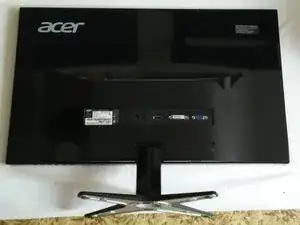
Отключите монитор от сети
Положите его на ровную мягкую поверхность
Убедитесь, что у вас достаточно места
И есть все необходимые инструменты
Шаг 2
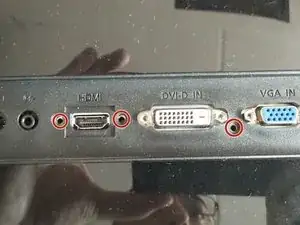
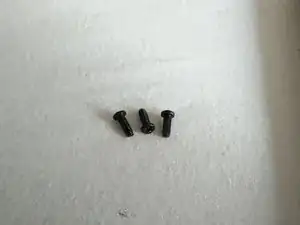
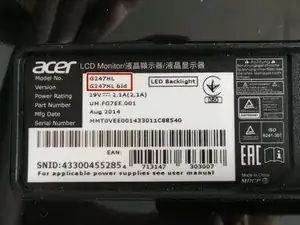
Во входной панели находятся 3 винта Phillips
Под этикеткой изделия винтов нет
Шаг 3
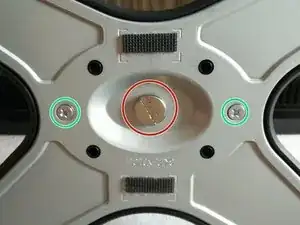
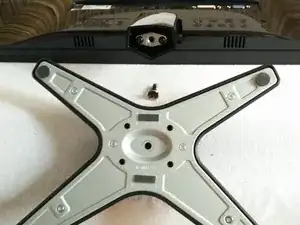
Подставка основания закреплена большим винтом с плоской головкой
Другие винты удалять не нужно
Шаг 4
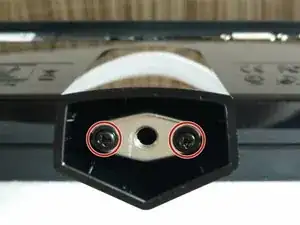
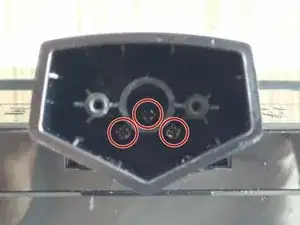
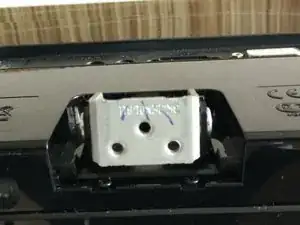
Снимите металлическую пластину, будьте осторожны — две винта Phillips закреплены в длинных пластиковых трубках, которые могут треснуть при чрезмерном усилии
Под металлической пластиной находятся 3 винта Phillips
Для этого шага настоятельно рекомендуется использовать магнитную отвёртку Phillips с длинным тонким стержнем
Будет виден механизм наклона
Шаг 5
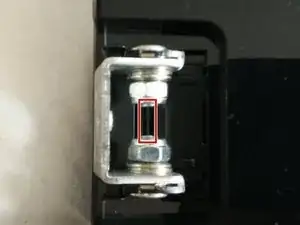
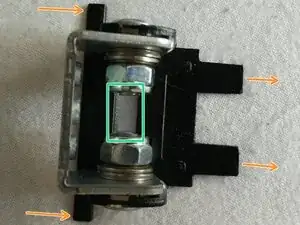
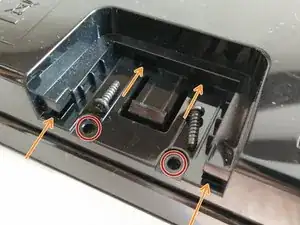
Механизм наклона легко выдвигается при аккуратном нажатии на пластмассовую фиксирующую скобу, расположенную между/под двумя болтами
Также удалите два длинных винта Phillips, находящихся под механизмом наклона, чтобы ослабить заднюю пластиковую крышку монитора
Шаг 6
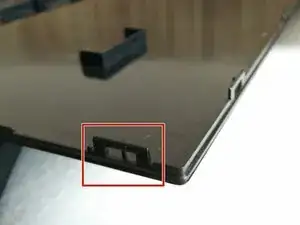
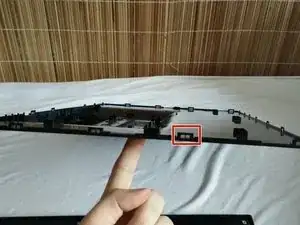
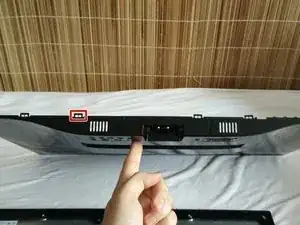
На данном этапе задняя крышка удерживается более чем 20 пластиковыми защёлками
Используйте расширитель и отвёртку, чтобы освободить их все
Действуйте аккуратно и с запасом терпения, чтобы не оставить следов
Рекомендуется начать с нижней части (с той стороны, где нет панели управления монитором), затем продолжить по боковой стороне, сверху — к другой стороне нижнего края, и аккуратно обойти панель управления
Шаг 7
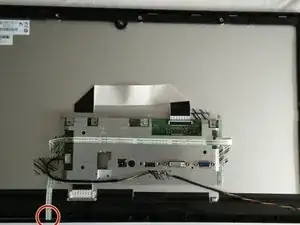
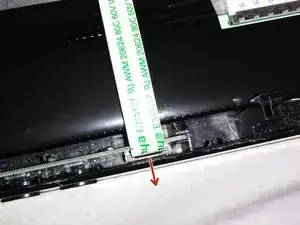
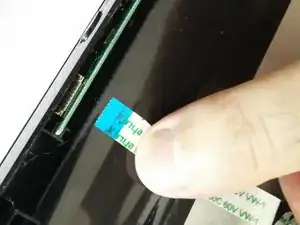
Прежде чем снять боковую пластиковую раму монитора, необходимо отключить панель управления
Она подключена одним плоским ленточным кабелем, соединённым в зажимном разъёме
Используйте отвёртку, чтобы нажать на зажим, открыть его и освободить ленточный кабель
Аккуратно извлеките ленточный кабель, приложив небольшое усилие. Можно слегка покачивать кабель
ВНИМАНИЕ: старайтесь не прикасаться к электронным компонентам монитора, чтобы избежать электростатического разряда
Шаг 8
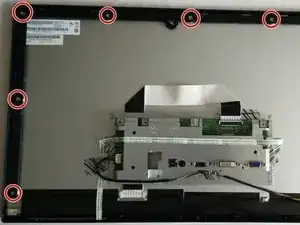
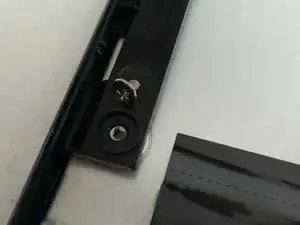
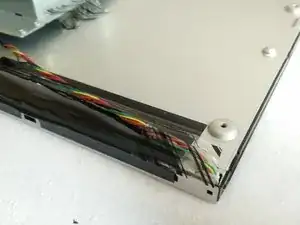
Выкрутите винты в пластиковой раме
Будьте осторожны с проводами при снятии рамы
Обратите внимание, что винты были вкручены с определённым моментом затяжки. Постарайтесь запомнить усилие, затраченное на их выкручивание, и примените его при обратной сборке. Или, по крайней мере, не прикладывайте чрезмерного усилия при сборке, чтобы не повредить детали
Шаг 9
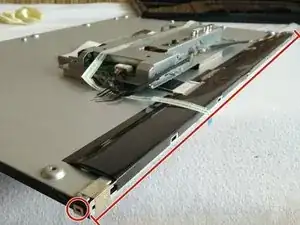
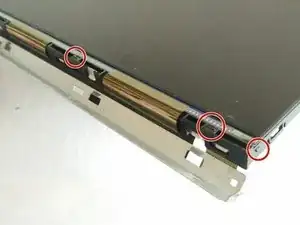
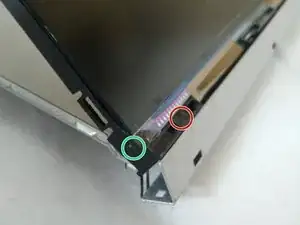
Этот шаг не является обязательным, но он позволит шире раздвинуть слои ЖК-матрицы и подсветки
Металлическая полоса фиксируется механическими защёлками, поэтому её легко снять и установить обратно
При сборке может потребоваться слегка изогнуть металлическую полосу, чтобы удобно её зафиксировать
Шаг 10
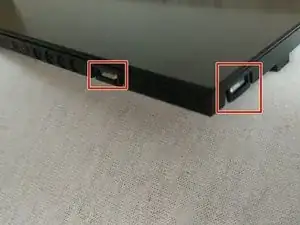
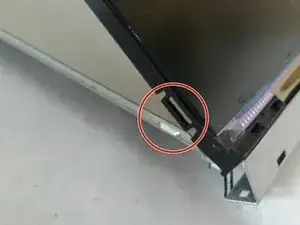
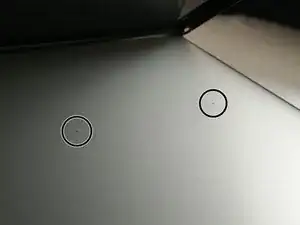
В мониторе три слоя: подсветка, рассеивающий лист, ЖК-панель
Сверху слоя ЖК находится внешний защитный пластик/стекло, обращённый вперёд. Он приклеен к слою ЖК и не подлежит снятию
Ниже свободно лежит рассеивающий лист, который можно снять и очистить
Внизу находится слой подсветки, который, возможно, можно снять, но я не пробовал это сделать
Может оказаться, что между рассеивающим листом и слоем ЖК завелись насекомые, как у меня
Шаг 11
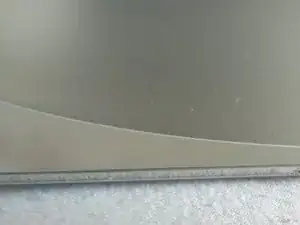
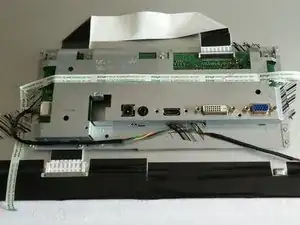
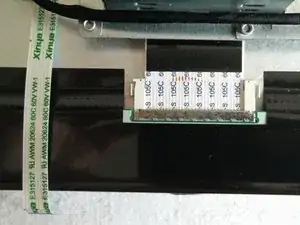
Сборка не сложна — просто следуйте инструкции в обратном порядке
Убедитесь, что между слоями подсветки и ЖК-панели не осталась пыль или частицы
Не перетягивайте винты
Также прилагаю дополнительные изображения процесса разборки
Заключение
Чтобы собрать устройство обратно, выполните инструкции в обратном порядке.
Перевод руководства с ifixit.com