Замена аккумулятора Logitech MX Anywhere 3
Используйте это руководство, чтобы заменить аккумулятор в вашей мыши Logitech MX Anywhere 3.
Литий‑ионные аккумуляторы имеют ограниченный срок службы. Если ваша мышь быстро разряжается, возможно, пришло время заменить аккумулятор.
Если возможно, выполняйте это руководство после того, как заряд аккумулятора упадёт до ниже 25%. Хотя у MX Anywhere 3 относительно небольшой аккумулятор, любой заряженный аккумулятор представляет потенциальную опасность при случайном повреждении.
Шаг 1
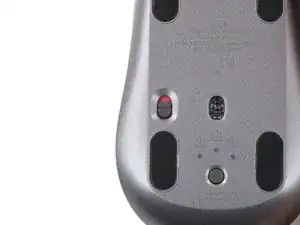
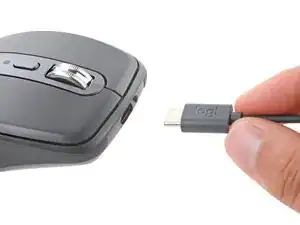
Переведите выключатель питания мыши в положение OFF и отсоедините все кабели.
Переверните мышь так, чтобы ножки были сверху.
Уникальная форма некоторых мышей может не позволять им лежать ровно. При необходимости положите мышь на мягкое полотенце, чтобы предотвратить шатание.
Шаг 2
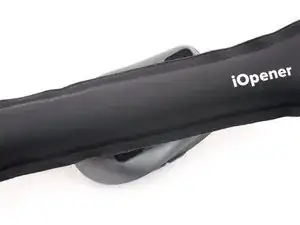
Если вы планируете повторно использовать существующие ножки, клей нужно тщательно разогреть, чтобы аккуратно снять их.
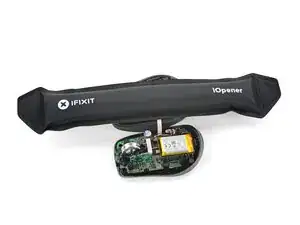
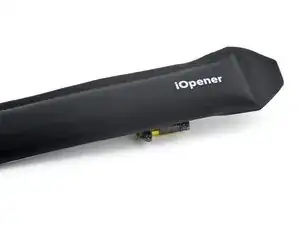
Разогрейте iOpener и положите его на ножки мыши примерно на две минуты, чтобы смягчить клей.
Альтернативно вы можете использовать фен для размягчения клея под ножками.
При использовании фена не нагревайте ножки дольше нескольких секунд за раз — всё, что горячее, чем только тёплое на ощупь, может расплавить или деформировать пластиковый корпус.
Шаг 3
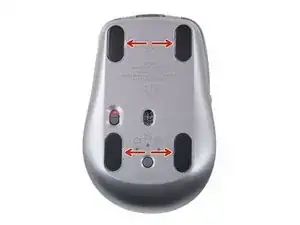
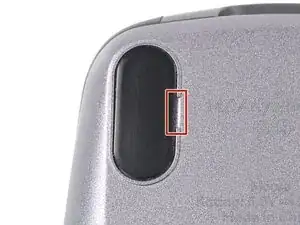
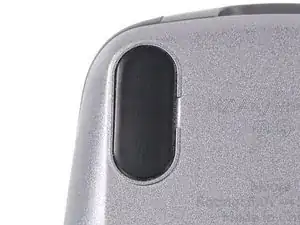
Пока клей размягчается, обратите внимание на следующее:
В ободках вокруг каждой ножки есть небольшие зазоры. Именно туда вставляют инструмент при поддевании ножек.
Шаг 4
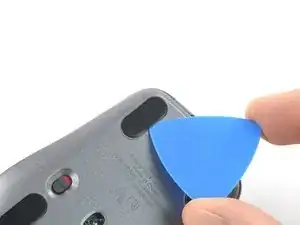
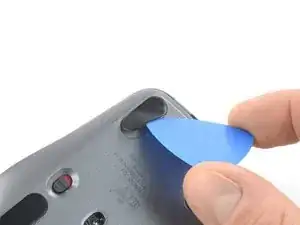
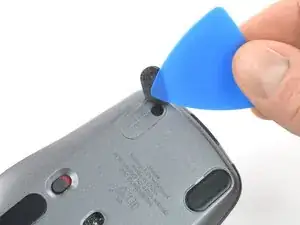
Подсоедините кончик монтажной лопатки (или лопатки‑челнока) под ножку мыши, в зазор ободка.
Действуйте медленно и убедитесь, что лопатка проходит под ножкой и под клеевым слоем — эти слои легко разделяются.
Если вы планируете повторно использовать ножки, старайтесь не перегибать их и не отделять от клеевых подложек.
Просуньте лопатку под ножку и поднимите, чтобы снять её.
Повторите процесс для трёх оставшихся ножек. Если инструмент трудно просунуть под ножку, снова нагрейте её и попробуйте снова.
Чтобы установить новые ножки:
Используйте пинцет или лопатку, чтобы удалить крупные куски оставшегося клея. Тщательно очистите дно мыши изопропиловым спиртом и безворсовой или микрофибровой салфеткой. Дайте поверхности полностью высохнуть.
Снимите новые ножки с клеевой подложки и плотно прижмите их на место.
Шаг 5
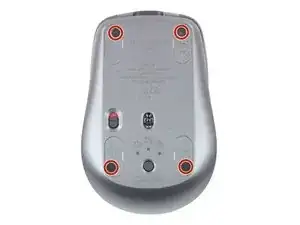
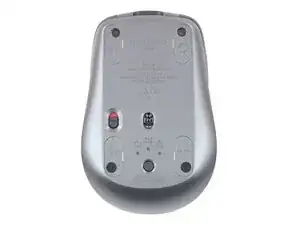
Отворачивайте крестовой отвёрткой четыре винта длиной 4,3 мм, фиксирующие половины корпуса мыши вместе.
Шаг 6
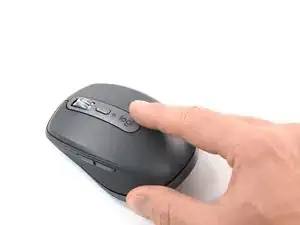
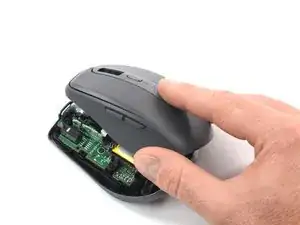
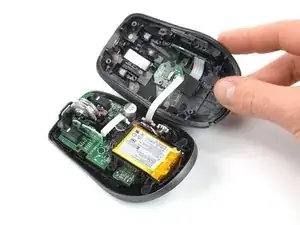
Аккуратно поднимите верхнюю крышку мыши и переверните её через правый край.
Пока не пытайтесь полностью снять верхнюю крышку — она соединена кабелем с нижней половиной.
Шаг 7
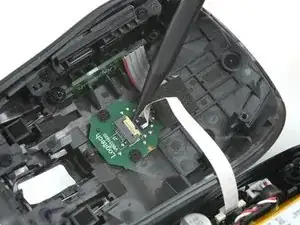
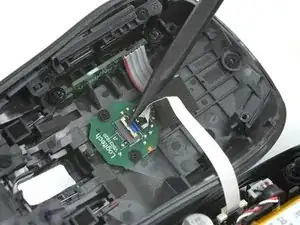
Используйте кончик лопатки или чистый ноготь, чтобы поднять маленькую шарнирную защёлку на межсоединительном кабеле ZIF‑разъёма (расположенного на нижней стороне верхней крышки).
Шаг 8
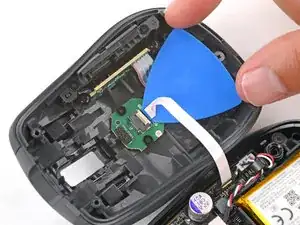
Возможно, небольшой кусочек клея фиксирует межсоединительный кабель на плате верхней крышки, прямо там, где кабель входит в гнездо.
Приложите разогретый iOpener к плате на нижней стороне верхней половины мыши на две минуты.
Осторожно подденьте кончиком монтажной лопатки кабель, чтобы отделить клей.
Шаг 9
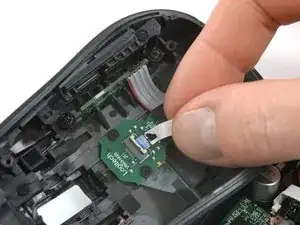
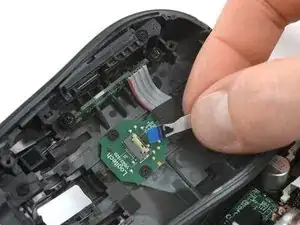
Используйте пальцы или пинцет, чтобы вытянуть кабель прямо из его гнезда.
При сборке вставляйте кабель синей меткой вверх, затем опустите защёлку.
Шаг 10
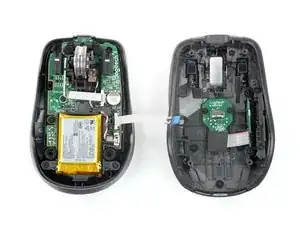
Снимите верхнюю крышку.
Шаг 11
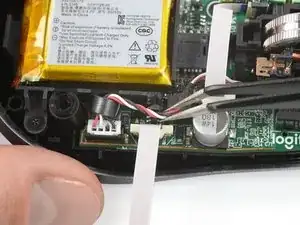
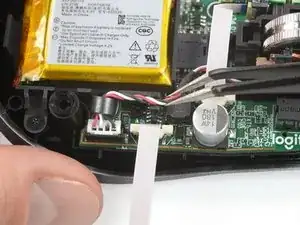
С помощью пинцета (или кончика лопатки) вытащите кабели колесика прокрутки из‑под их зажима на корпусе аккумуляторного отсека.
Шаг 12
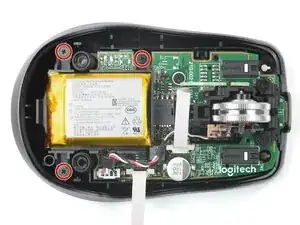
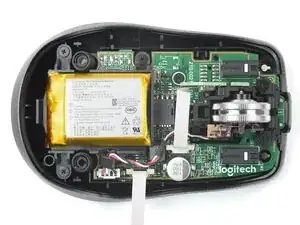
Отворачивайте крестовой отвёрткой три винта длиной 3,4 мм, фиксирующие корпус аккумулятора.
Шаг 13
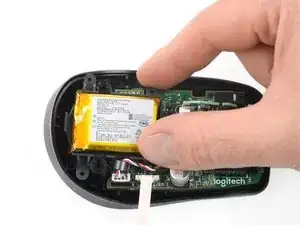
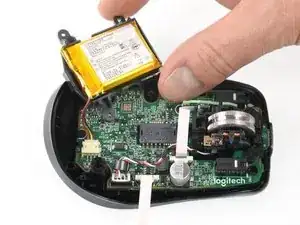
Будьте осторожны, чтобы не натягивать кабель аккумулятора.
Поднимите корпус аккумулятора и отложите его в сторону, чтобы получить доступ к разъёму под ним.
Если возникают трудности, убедитесь, что кабели колесика прокрутки полностью убраны с пути.
Шаг 14
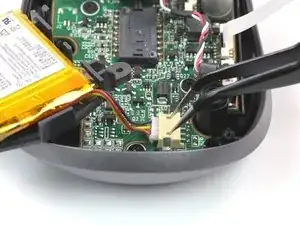
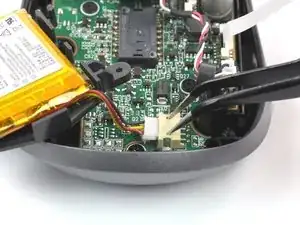
Вставьте каждую лапку пары заострённых пинцетов в маленькие вырезы сверху гнезда разъёма аккумулятора.
Медленно выдвиньте разъём из его гнезда настолько, чтобы можно было захватить верхнюю часть разъёма другим пинцетом или пальцами.
Следите, чтобы пинцет не соскользнул и не повредил материнскую плату.
Полностью вытяните разъём аккумулятора из гнезда, чтобы отключить его.
Шаг 15
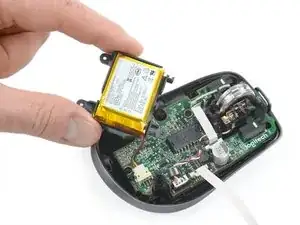
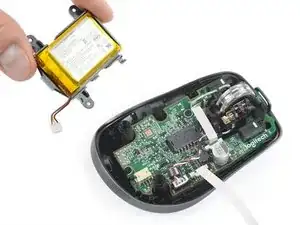
Снимите корпус батареи.
Шаг 16
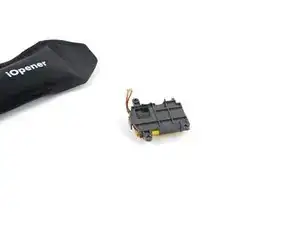
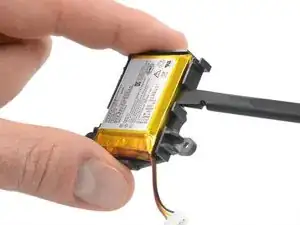
Батарея закреплена в корпусе с помощью слабого клея.
Переверните корпус батареи так, чтобы батарея была направлена вниз.
Положите нагретый iOpener на корпус батареи на две минуты, чтобы размягчить клей.
Шаг 17
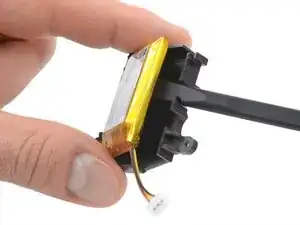
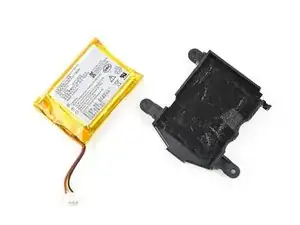
Будьте осторожны, не сгибайте, не мните, не деформируйте, не протыкайте и не прокалывайте батарею инструментом — повреждённая батарея представляет собой потенциальную пожарную опасность.
Вставьте плоский конец лопатки между батареей и её корпусом через один из вырезов.
С помощью лопатки отожмите батарею от корпуса, чтобы разъединить клей.
Снимите батарею.
Для установки новой батареи:
С помощью пинцета или пальцев удалите весь старый клей с корпуса батареи — он не должен оставлять следов.
Если новая батарея не имеет заранее установленного клея, наклейте несколько полосок двустороннего скотча на корпус батареи.
Ориентируйте новую батарею так, чтобы наклейка была обращена вверх, а кабели находились на короткой стороне корпуса, выступающей наружу. Плотно прижмите батарею на место, чтобы закрепить её.
Заключение
Для повторной сборки устройства выполните эти инструкции в обратном порядке.
Для оптимальной работы откалибруйте недавно установленную батарею после завершения данного руководства.
Сдайте электронные отходы в переработку, сертифицированную по стандарту R2 или e-Stewards.
Ремонт прошёл не так, как планировалось? Попробуйте базовую диагностику или обратитесь за помощью к сообществу Answers.
Перевод руководства с ifixit.com