Замена батареи в MX Master 3S for Business
Следуйте этому руководству, чтобы заменить изношенную или разрядившуюся батарею в вашей беспроводной мыши MX Master 3S for Business.
Со временем аккумуляторы неизбежно теряют ёмкость. Если ваша мышь быстро разряжается и не держит заряд, возможно, пришло время заменить батарею.
В целях безопасности выполняйте этот ремонт когда заряд батареи ниже 15%. Любой заряженный литий‑ионный аккумулятор может представлять опасность при проколе или повреждении. Если аккумулятор выглядит надутым или разбухшим, принимайте соответствующие меры предосторожности.
Шаг 1
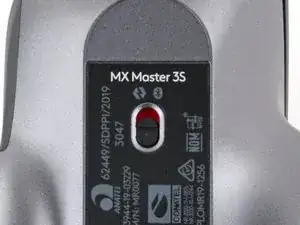
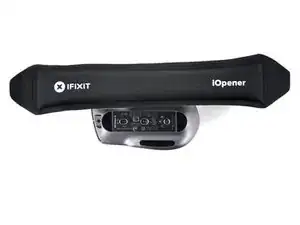
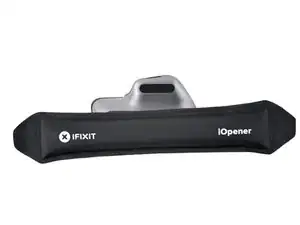
Переключите питание мыши в положение OFF, отключите все кабели и переверните её так, чтобы ножки были направлены вверх.
Уникальная форма некоторых мышей может препятствовать их лежанию ровно. При необходимости положите мышь на мягкое полотенце, чтобы избежать качания.
Если вы планируете повторно использовать существующие ножки мыши, учтите, что клей должен быть тщательно разогрет, чтобы их можно было аккуратно снять.
Разогрейте iOpener и приложите его к каждой из ножек мыши примерно на одну минуту.
В качестве альтернативы можно использовать фен, чтобы размягчить клей ножек мыши.
При использовании фена не нагревайте ножки более нескольких секунд за раз — всё, что горячее, чем только тёплое на ощупь, может расплавить или деформировать пластиковый нижний корпус.
Клей информационной наклейки может размягчиться на этом этапе, но её снимать не обязательно.
Шаг 2
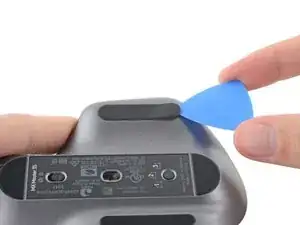
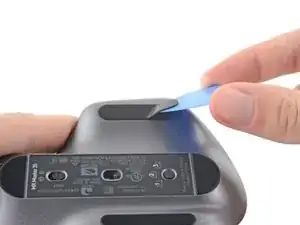
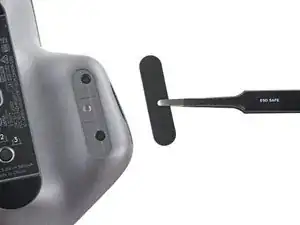
Просуньте медиатор для вскрытия под край левой ножки мыши.
Двигайтесь медленно и убедитесь, что медиатор проходит под ножкой и под её клеевым слоем. Эти слои легко разделяются.
Если вы собираетесь повторно использовать ножки, будьте осторожны, чтобы не сложить их и не отделить от клеевых подушек.
Если ножка кажется приклеенной, перед продолжением нагрейте клей ещё раз.
Просуньте медиатор под ножку, чтобы отделить клей, пока не сможете схватить её пальцами.
Отодвиньте и снимите левую ножку мыши.
Шаг 3
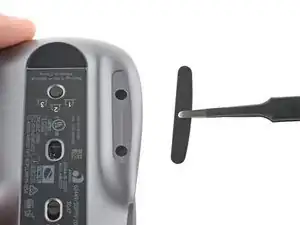
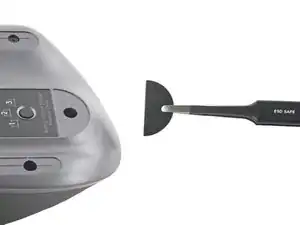
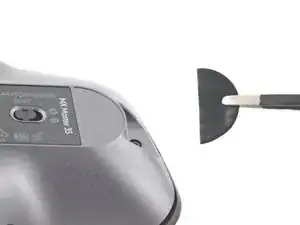
Повторите предыдущие два шага для оставшихся трёх ножек.
Передняя ножка не закрывает никаких винтов — если вы снимаете ножки мыши только для открытия корпуса, снимать эту ножку не обязательно.
Шаг 4
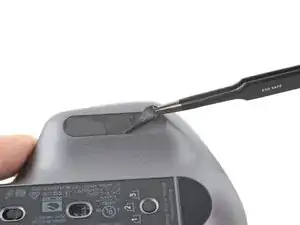
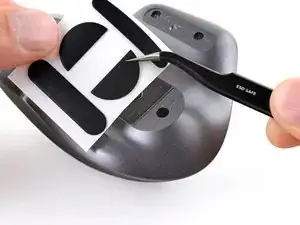
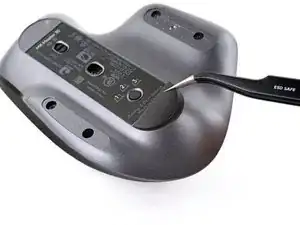
Если клей отделился от ножки:
Просуньте плоский конец лопатки под край клеевого слоя. Если клей кажется застрявшим, возможно, потребуется дополнительно его нагреть.
Используйте пинцет или лопаточку, чтобы удалить крупные куски оставшегося клея.
При установке новых ножек мыши или повторном использовании старых:
Тщательно очистите дно мыши изопропиловым спиртом и безворсовой или микрофибровой тряпкой. Дайте поверхности полностью высохнуть.
Снимите новые ножки с защитных плёнок и плотно прижмите их на место.
Шаг 5
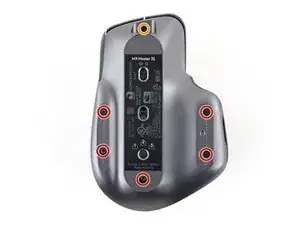
Используйте крестовую отвёртку, чтобы выкрутить пять винтов длиной 4.3 мм, крепящих нижнюю половину корпуса.
Используйте Torx‑отвёртку T5, чтобы выкрутить один винт длиной 4.2 мм, фиксирующий верхнюю половину нижнего корпуса.
Шаг 6
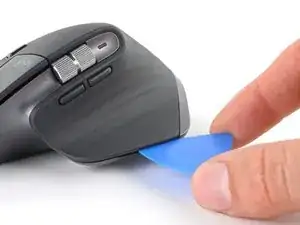
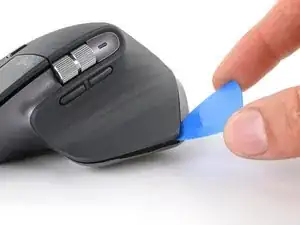
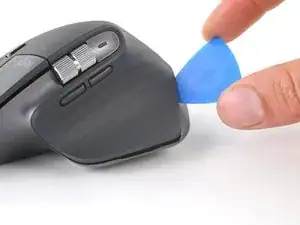
Вставьте медиатор во шов между подставкой для большого пальца и нижним корпусом.
Сдвиньте медиатор вправо, в направлении задней части верхней оболочки, и подденьте вверх, чтобы освободить левые защёлки.
Шаг 7
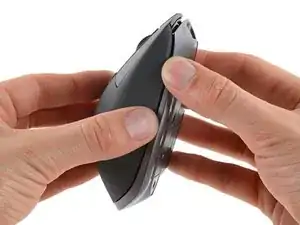
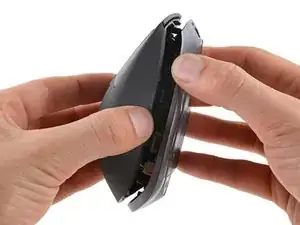
Осторожно разъедините верхнюю оболочку и нижний корпус, чтобы освободить защёлки на правой стороне мыши.
Не пытайтесь пока полностью снять верхнюю оболочку — ещё одна защёлка и тонкий кабель соединяют верхнюю оболочку с нижним корпусом.
Шаг 8
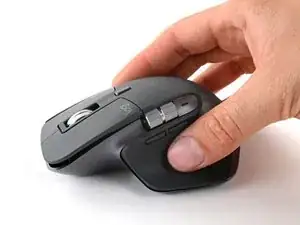
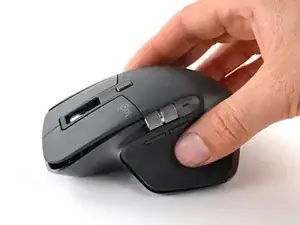
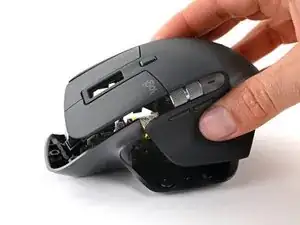
Положите мышь на рабочую поверхность так, чтобы защёлки не защёлкнулись снова.
Схватитесь за верхнюю оболочку и частично приподнимите правый край.
Подтяните верхнюю оболочку вверх и назад, чтобы освободить последнюю защёлку и отделить верхнюю оболочку от нижнего корпуса.
Держите обе половины близко друг к другу — кабель всё ещё соединяет верхнюю оболочку.
Для повторной установки верхней оболочки сначала вставьте передний край, затем прижмите по периметру верхней оболочки, чтобы защёлки снова встали на место.
Шаг 9
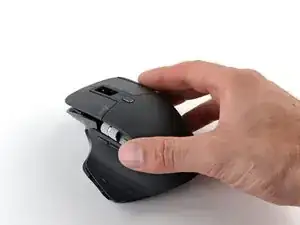
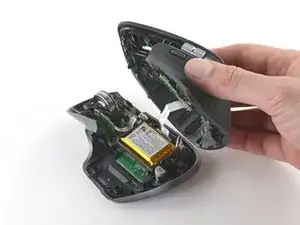
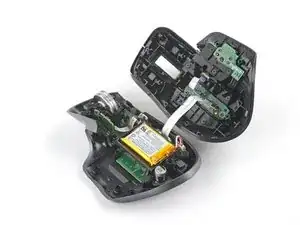
Будьте осторожны, чтобы не натянуть кабель, соединяющий верхнюю оболочку с нижним корпусом.
Поднимите верхнюю оболочку от нижнего корпуса и положите её справа от мыши.
Шаг 10
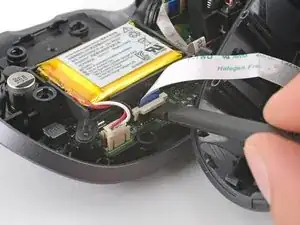
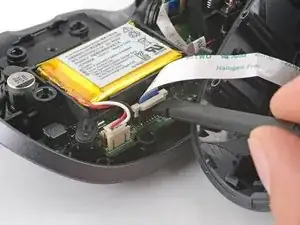
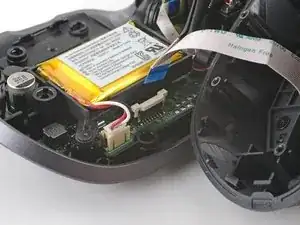
Используйте плоский конец лопатки, чтобы аккуратно поднять подвижную защёлку на гнезде кабеля‑соединителя.
Вытащите кабель прямо из его гнезда на плате.
При сборке вставьте кабель в гнездо так, чтобы его синяя полоска была направлена наружу, затем опустите подвижную защёлку, чтобы зафиксировать кабель.
Шаг 11
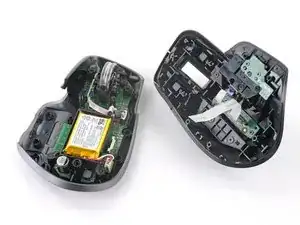
Снимите верхнюю оболочку с нижнего корпуса.
Шаг 12
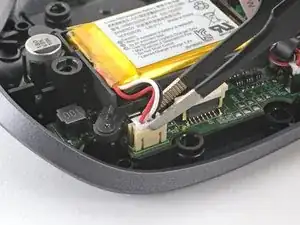
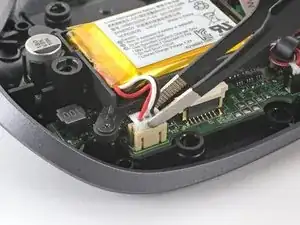
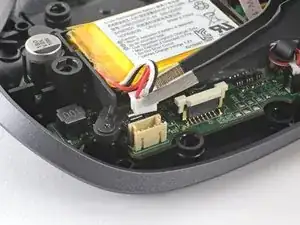
Возьмите пинцет и захватите верхнюю часть разъёма аккумулятора.
Всегда тяните за кабели за их разъёмы, а не за сами провода.
Осторожно покачайте разъём из стороны в сторону и выньте его из гнезда.
Разъём плотно зафиксирован в гнезде. Если он кажется застрявшим, попробуйте другой захват — используйте выступы вокруг шейки разъёма, если нужен дополнительный рычаг.
Если разъём не сдвигается, перейдите к следующему шагу для альтернативного способа.
Шаг 13
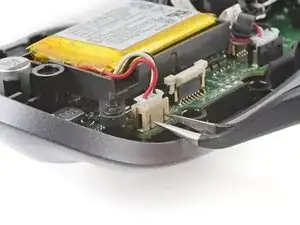
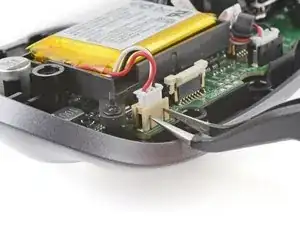
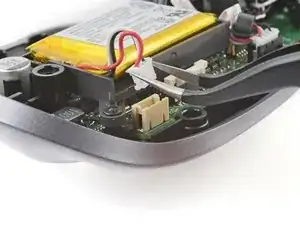
Если разъём аккумулятора по-прежнему застрял:
Вставьте каждую ветвь острого пинцета в вырезы на стороне гнезда материнской платы, в котором расположен разъём аккумулятора.
Подтолкните разъём вверх, ровно столько, чтобы можно было захватить верхнюю часть разъёма другим пинцетом или пальцами.
Полностью выньте разъём аккумулятора из гнезда, чтобы отключить его.
Шаг 14
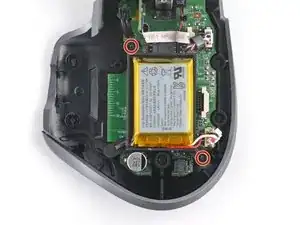
Отверткой Phillips выкрутите два винта длиной 3,5 мм, фиксирующие кожух аккумулятора.
Шаг 15
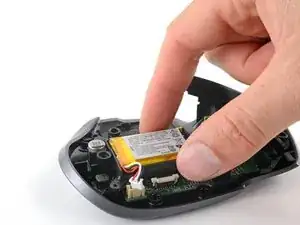
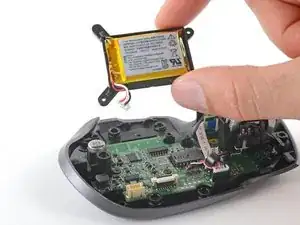
Снимите кожух аккумулятора с нижнего корпуса.
Шаг 16
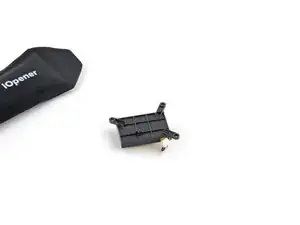
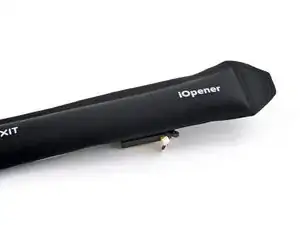
Аккумулятор закреплён в кожухе лёгким клеевым слоем.
Переверните кожух аккумулятора так, чтобы аккумулятор оказался книзу.
Приложите нагретый iOpener к кожуху аккумулятора примерно на 2 минуты, чтобы размягчить клей.
Шаг 17
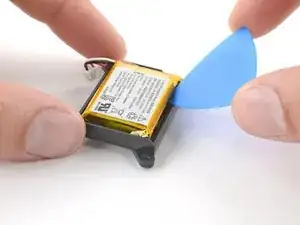
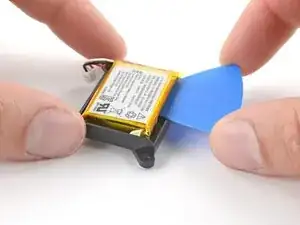
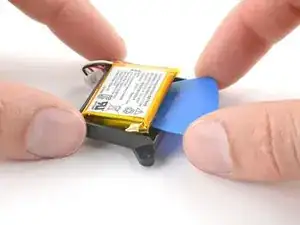
Вставьте длинную кромку медиатора между аккумулятором и его кожухом со стороны, противоположной кабелю аккумулятора.
Просуньте медиатор под аккумулятор и поднимите его, чтобы поддеть аккумулятор и вынуть из кожуха.
Убедитесь, что вы толкаете именно под аккумулятор, а не внутрь него. Не сгибайте, не мните, не деформируйте, не протыкайте и не прокалывайте аккумулятор — повреждённый аккумулятор представляет собой потенциальную опасность возгорания.
Если вы встречаете значительное сопротивление, остановитесь и повторно нагрейте клей.
Шаг 18
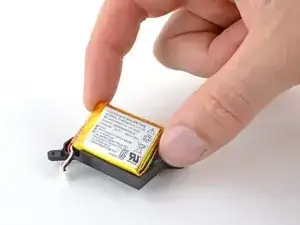
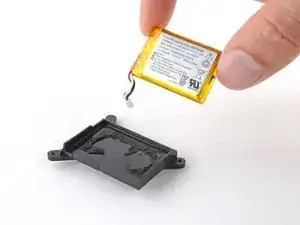
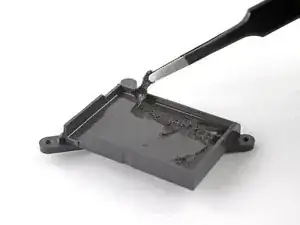
Удалите аккумулятор.
Чтобы установить новый аккумулятор:
Используйте пластиковую лопатку или пальцы, чтобы удалить старый клей с кожуха аккумулятора. Старый клей не должен оставлять следов.
Если в новом аккумуляторе не установлен клей с обратной стороны, поместите несколько полосок двусторонней ленты в кожух аккумулятора.
Разместите новый аккумулятор так, чтобы его кабели проходили через вырез в углу кожуха. Плотно прижмите аккумулятор на место, чтобы зафиксировать его.
Заключение
Сравните вашу новую запасную деталь с оригинальной — возможно, потребуется перенести оставшиеся компоненты или снять защитную плёнку с новой детали перед установкой.
Для сборки устройства выполните эти инструкции в обратном порядке.
Ремонт не увенчался успехом? Попробуйте базовую диагностику или обратитесь за помощью к сообществу Answers.
Повторное использование или переработка — Никогда не выбрасывайте электронные компоненты в бытовой мусор. Посетите страницу утилизации Logitech, чтобы найти ближайшие пункты приёма, включая возможность бесплатной отправки старых устройств в Logitech, если в вашем регионе нет удобного варианта. Вы также можете отдать электронные отходы любому переработчику с сертификатом R2 или e-Stewards. И не позволяйте рабочим деталям или отремонтированным устройствам томиться в ящике — передайте их тому, кто сможет ими воспользоваться.
Поделитесь опытом — Оставьте комментарий здесь или отправьте отзыв напрямую в Logitech на repair@logitech.com, чтобы помочь улучшить будущие руководства по ремонту и дизайн продуктов.
Перевод руководства с ifixit.com