Замена аккумулятора Logitech MX Anywhere 3 для Mac
Используйте это руководство для замены аккумулятора в вашей мыши Logitech MX Anywhere 3 для Mac.
Литий-ионные аккумуляторы имеют ограниченный срок службы. Если ваша мышь быстро разряжается, возможно, пришло время заменить аккумулятор.
Если возможно, следуйте этому руководству после того, как заряд вашего аккумулятора упадет ниже 25%. Хотя у MX Anywhere 3 относительно небольшой аккумулятор, любой заряженный аккумулятор представляет потенциальную опасность.
Шаг 1
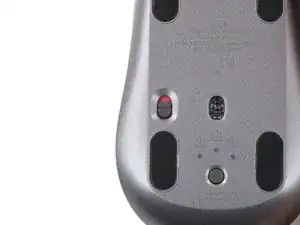
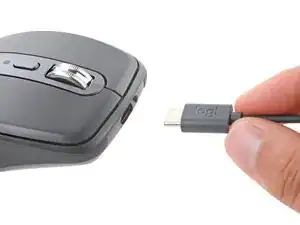
Передвиньте переключатель питания мыши в положение ВЫКЛ и отключите все кабели.
Переверните мышь так, чтобы ножки были обращены вверх.
Уникальная форма некоторых мышей может помешать им лежать ровно. Если необходимо, положите мышь на мягкое полотенце, чтобы предотвратить покачивание.
Шаг 2
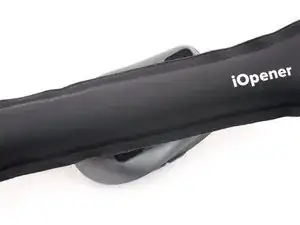
Если вы планируете повторно использовать существующие ножки мыши, клей нужно тщательно нагреть, чтобы аккуратно их снять.
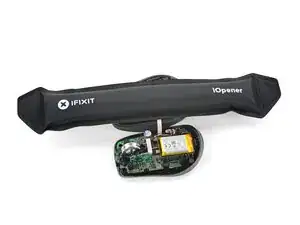
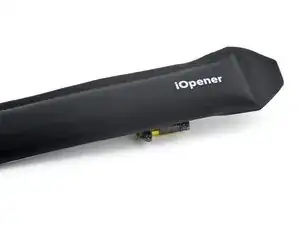
Нагрейте iOpener и положите его на ножки мыши на примерно две минуты, чтобы размягчить клей.
В качестве альтернативы вы можете использовать фен для размягчения клея на ножках мыши.
При использовании фена не нагревайте ножки больше нескольких секунд за раз — любой нагрев выше просто теплого на ощупь может привести к плавлению или деформации корпуса.
Шаг 3
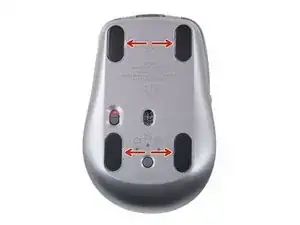
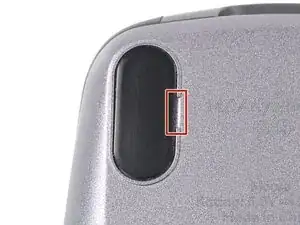
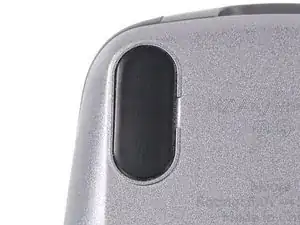
Пока вы ждете, пока клей размягчится, обратите внимание на следующее:
Есть небольшие зазоры на ободках вокруг каждой ножки. Сюда нужно вставить инструмент, когда будете поднимать ножки.
Шаг 4
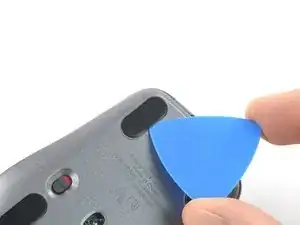
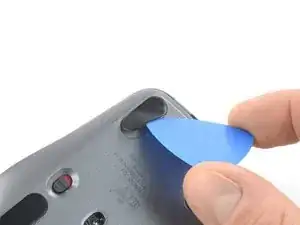
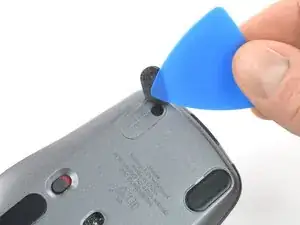
Вставьте конец открывающего инструмента (или лопатки) под ножку мыши, в зазор на ободке.
Делайте это медленно и убедитесь, что инструмент заходит под ножку и её клейкую подкладку — эти слои легко разделяются.
Если вы планируете повторно использовать ножки мыши, будьте осторожны, чтобы не смять их или не отделить от клейких подкладок.
Подвиньте инструмент под ножку и поднимите, чтобы снять её.
Повторите процесс, чтобы снять три оставшиеся ножки мыши. Если у вас возникают трудности с вставкой инструмента под ножку, снова нагрейте её и попробуйте еще раз.
Чтобы установить новые ножки мыши:
Используйте пинцет или лопатку, чтобы удалить крупные куски оставшегося клея. Тщательно очистите дно мыши изопропиловым спиртом и безворсовой или микрофибровой тканью. Позвольте поверхности полностью высохнуть.
Снимите новые ножки мыши с их клейких накладок и плотно прижмите их на место.
Шаг 5
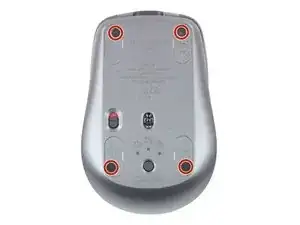
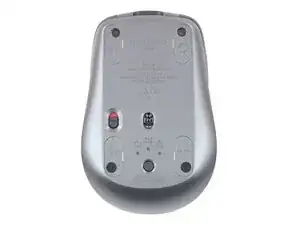
Используйте отвертку Phillips для снятия четырех винтов длиной 4,3 мм, удерживающих две половинки мыши вместе.
Шаг 6
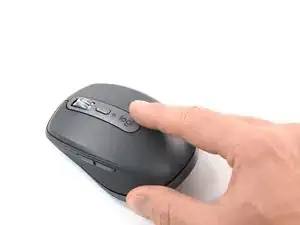
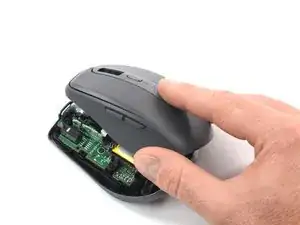
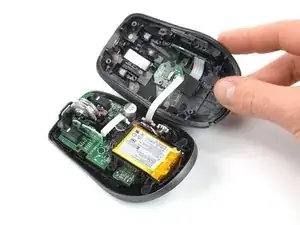
Осторожно поднимите верхнюю оболочку мыши и переверните её через правый край.
Не пытайтесь пока полностью снять верхнюю оболочку — кабель соединяет её с нижней половиной.
Шаг 7
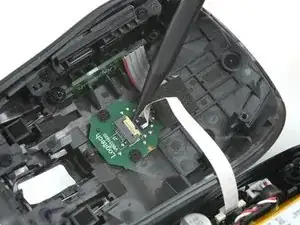
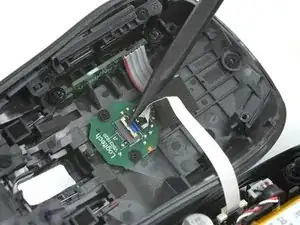
Используйте конец лопатки или чистый ноготь, чтобы приподнять небольшой запирающий флажок на соединительном кабеле разъема ZIF (расположен на нижней стороне верхней оболочки).
Шаг 8
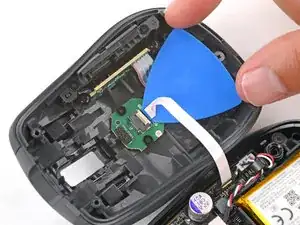
Может быть небольшой кусок клея, удерживающий соединительный кабель на плате верхней оболочки, прямо там, где кабель заходит в свой разъем.
Примените нагретый iOpener к плате на нижней стороне верхней половины мыши на две минуты.
Осторожно проведите концом открывающего инструмента под кабелем, чтобы отделить его от клея.
Шаг 9
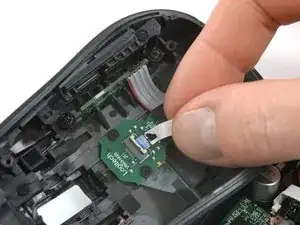
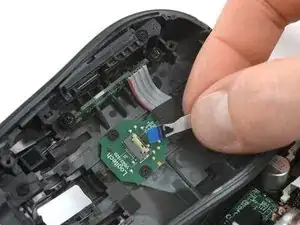
Используйте свои пальцы или пинцет, чтобы вытащить кабель прямо из разъема.
При сборке вставьте кабель с голубой вкладкой вверх, затем опустите запирающий флажок.
Шаг 10
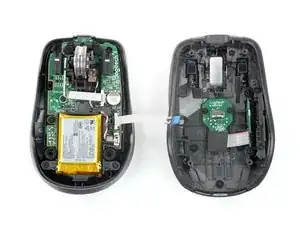
Снимите верхнюю оболочку.
Шаг 11
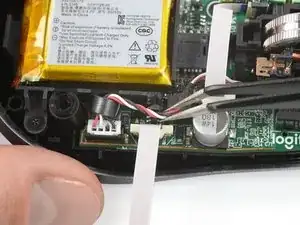
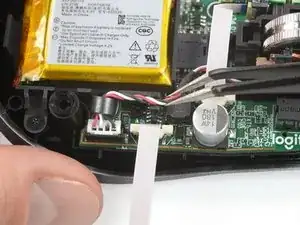
Используйте пинцет (или конец лопатки), чтобы поднять кабели сборки колеса из под их крепления на корпусе аккумулятора.
Шаг 12
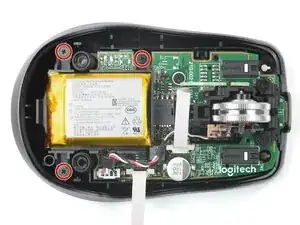
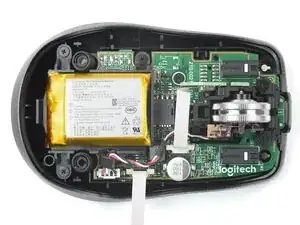
Используйте отвертку Phillips для снятия трех винтов длиной 3,4 мм, удерживающих корпус аккумулятора.
Шаг 13
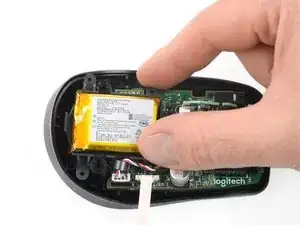
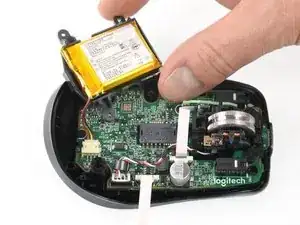
Будьте осторожны, чтобы не повредить кабель аккумулятора.
Поднимите корпус аккумулятора и отложите его в сторону, чтобы получить доступ к разъему под ним.
Если у вас возникают трудности, убедитесь, что кабели колеса полностью убраны.
Шаг 14
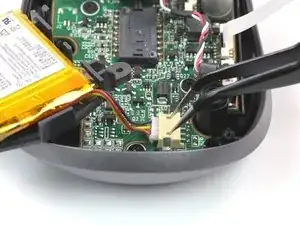
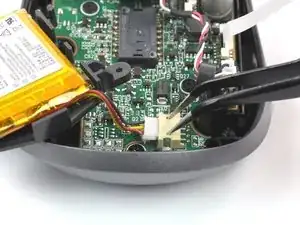
Вставьте каждую руку пинцета с острыми концами в небольшие вырезы на верхней стороне разъема аккумулятора.
Осторожно выдвиньте разъем из его гнезда, просто достаточно, чтобы схватить верхнюю часть разъема другим пинцетом или пальцами.
Будьте осторожны, чтобы ваши пинцеты не выскользнули и не повредили материнскую плату.
Вытащите разъем аккумулятора полностью из его гнезда, чтобы отсоединить его.
Шаг 15
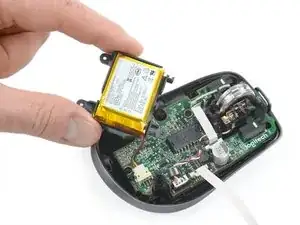
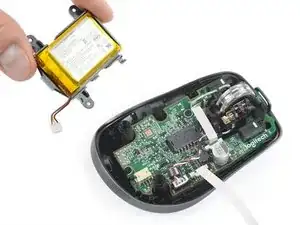
Удалите корпус батареи.
Шаг 16
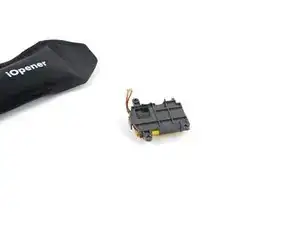
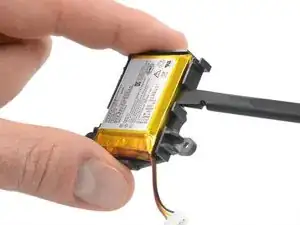
Батарея закреплена в корпусе с помощью слабого клея.
Переверните корпус батареи так, чтобы батарея была обращена вниз.
Поместите нагретый iOpener на корпус батареи на две минуты, чтобы размягчить клей батареи.
Шаг 17
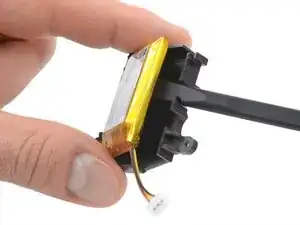
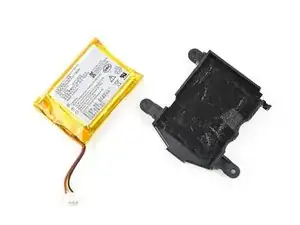
Будьте осторожны, чтобы не согнуть, не помять, не деформировать, не проткнуть батарею своим инструментом — поврежденная батарея представляет собой потенциальную опасность возгорания.
Вставьте плоский конец лопатки между батареей и ее корпусом через одно из отверстий.
Используйте лопатку, чтобы приподнять батарею и отделить ее от корпуса.
Удалите батарею.
Чтобы установить новую батарею:
Используйте пинцет или пальцы, чтобы удалить весь старый клей с корпуса батареи — он не должен оставлять остатки.
Если ваша новая батарея не имеет заранее установленного клея, наклейте несколько полосок двустороннего скотча на корпус батареи.
Направьте новую батарею так, чтобы наклейка была обращена вверх, а кабели находились с короткой стороны корпуса, которая выступает наружу. Нажмите батарею, чтобы надежно зафиксировать ее на месте.
Заключение
Сравните вашу новую запасную деталь с оригинальной — возможно, вам потребуется перенести оставшиеся компоненты или удалить защитные наклейки с новой детали перед установкой.
Чтобы собрать ваше устройство, следуйте этим инструкциям в обратном порядке.
Для оптимальной работы откалибруйте вновь установленную батарею после завершения этого руководства.
Сдайте ваши электронные отходы на переработку в сертифицированную компанию R2 или e-Stewards.
Ремонт не прошел так, как планировалось? Попробуйте некоторые основные методы устранения неполадок или задайте вопрос в нашем сообществе Answers.
Перевод руководства с ifixit.com