Как открыть Logitech MX Anywhere 3 для Mac
Используйте это руководство, чтобы открыть мышь Logitech MX Anywhere 3 для Mac.
Откройте мышь, чтобы очистить внутренности, устранить механические неполадки или заменить деталь.
Шаг 1
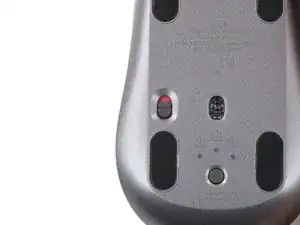
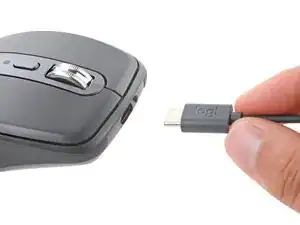
Переведите переключатель питания мыши в положение ВЫКЛ и отключите все кабели.
Переверните мышь так, чтобы ножки были сверху.
Уникальная форма некоторых мышей может мешать им лежать ровно. При необходимости положите мышь на мягкое полотенце, чтобы предотвратить шатание.
Шаг 2
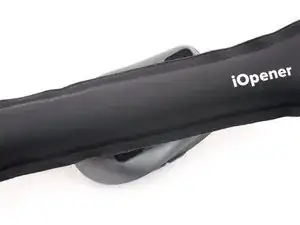
Если вы планируете повторно использовать существующие ножки, клей необходимо тщательно разогреть, чтобы их можно было снять целиком.
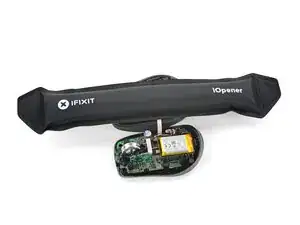
Нагрейте iOpener и положите его на ножки мыши примерно на две минуты, чтобы размягчить клей.
В качестве альтернативы вы можете использовать фен для размягчения клея под ножками мыши.
При использовании фена не нагревайте ножки дольше нескольких секунд за раз — всё, что горячее, чем слегка тёплое на ощупь, может расплавить или деформировать пластиковый корпус.
Шаг 3
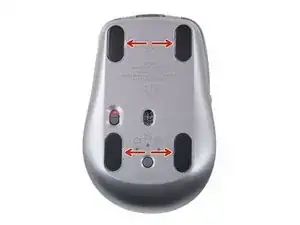
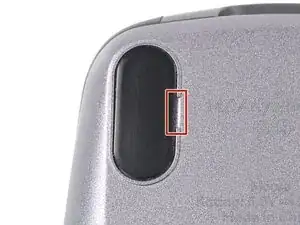
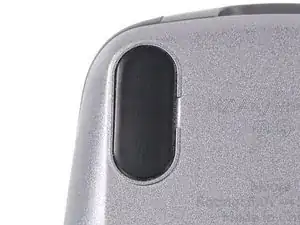
Пока вы ждёте, пока клей размягчится, обратите внимание на следующее:
Вокруг каждой ножки есть небольшие зазоры в ободке. Именно туда вставляйте инструмент при отрыве ножек.
Шаг 4
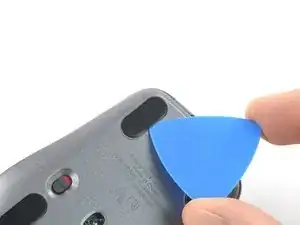
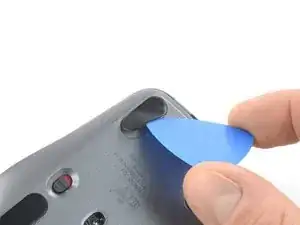
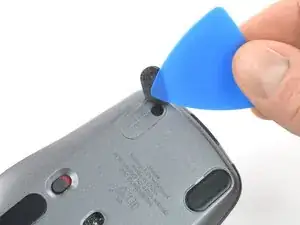
Вставьте кончик медиатора для вскрытия (или лопатки) под ножку мыши, в зазор в ободке.
Двигайтесь медленно и убедитесь, что медиатор проходит под обеими слоями — и под ножкой, и под её клеевой подложкой — эти слои легко разделяются.
Если вы планируете повторно использовать ножки, осторожно обращайтесь с ними, чтобы не перегнуть и не отделить их от клеевой подложки.
Подденьте ножку медиатором и поднимите, чтобы удалить её.
Повторите процедуру для трёх оставшихся ножек. Если инструмент не получается поддеть под ножку, снова прогрейте её и попробуйте ещё раз.
Чтобы установить новые ножки:
Используйте пинцет или лопатку, чтобы удалить крупные куски оставшегося клея. Тщательно очистите дно мыши изопропиловым спиртом и безворсовой или микрофибровой салфеткой. Дайте поверхности полностью высохнуть.
Снимите новые ножки с защитных плёнок клея и плотно прижмите их на место.
Шаг 5
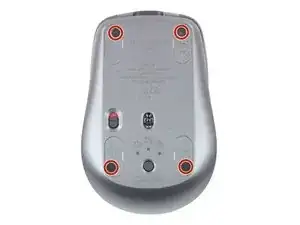
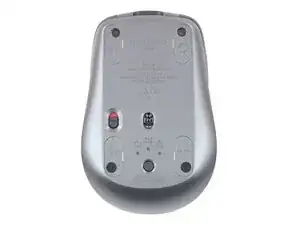
Отверткой Phillips выверните четыре винта длиной 4.3 мм, удерживающие две половины мыши вместе.
Шаг 6
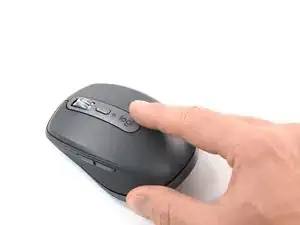
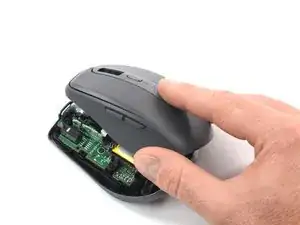
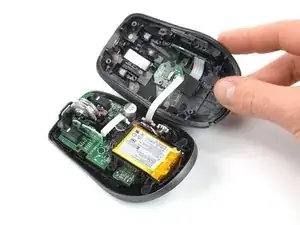
Аккуратно приподнимите верхнюю оболочку мыши и переверните её через правый край.
Пока не пытайтесь полностью снять верхнюю оболочку — она соединена кабелем с нижней частью.
Шаг 7
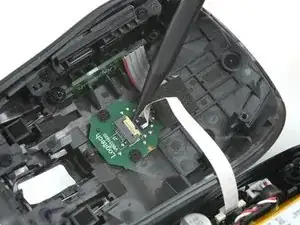
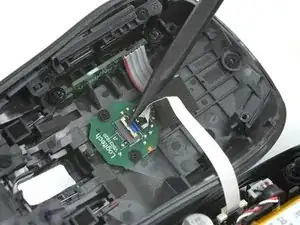
Используйте острый кончик лопатки или чистый ноготь, чтобы перевернуть маленькую шарнирную защёлку на разъёме с плоским кабелем (ZIF-разъём) (расположенном на нижней стороне верхней оболочки).
Шаг 8
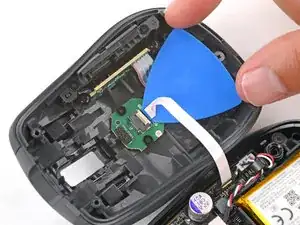
Возможно, небольшой кусочек клея фиксирует плоский кабель к плате на верхней оболочке, прямо в месте входа кабеля в разъём.
Приложите нагретый iOpener к плате на нижней стороне верхней половины мыши на две минуты.
Аккуратно подденьте кончиком медиатора кабель, чтобы отделить клей.
Шаг 9
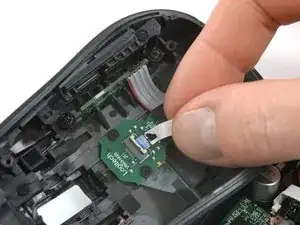
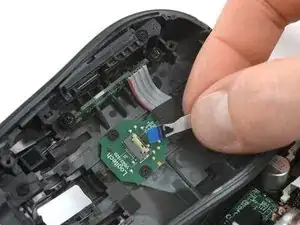
Пальцами или пинцетом потяните кабель прямо из разъёма.
При сборке вставляйте кабель так, чтобы его синяя метка была вверх, затем опустите защёлку.
Шаг 10
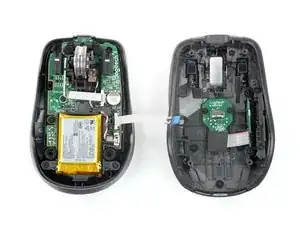
Снимите верхнюю оболочку.
Заключение
Для обратной сборки устройства выполните эти действия в обратном порядке.
Ремонт пошёл не по плану? Попробуйте базовую диагностику или обратитесь за помощью к сообществу Answers.
Перевод руководства с ifixit.com