Замена батареи в Logitech MX Anywhere 3S for Mac
Следуйте этому руководству, чтобы заменить изношенную или неисправную батарею в вашей беспроводной мыши MX Anywhere 3S for Mac.
Со временем батареи теряют ёмкость. Если мышь быстро разряжается и не удерживает заряд — возможно, её пора заменить.
В целях безопасности выполняйте этот ремонт когда заряд батареи ниже 15%. Любая заряженная литий‑ионная батарея может быть опасна при проколе или повреждении. Если батарея выглядит опухшей или раздутой, примите соответствующие меры предосторожности.
Шаг 1
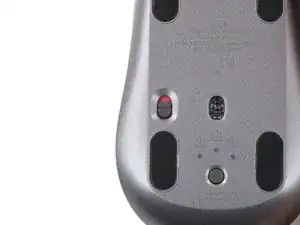
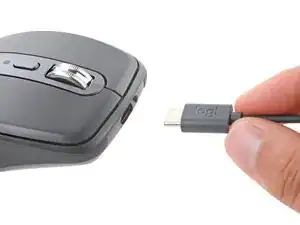
Переключите выключатель питания мыши в положение OFF и отсоедините все кабели.
Переверните мышь так, чтобы ножки были направлены вверх.
Уникальная форма некоторых мышей может мешать им ровно лежать. При необходимости положите мышь на мягкое полотенце, чтобы избежать шатания.
Шаг 2
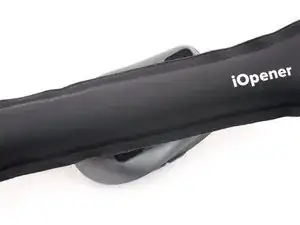
Если вы планируете повторно использовать существующие ножки, клей нужно тщательно нагреть, чтобы снять их аккуратно.
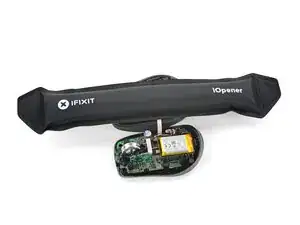
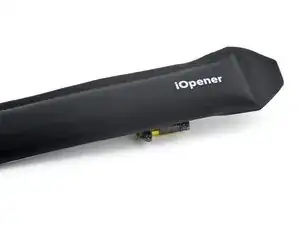
Нагрейте iOpener и приложите его к ножкам мыши примерно на две минуты, чтобы размягчить клей.
Альтернативно можно использовать фен для размягчения клея под ножками.
При использовании фена не нагревайте ножки более нескольких секунд подряд — всё, что горячее, чем слегка тёплое на ощупь, может расплавить или деформировать пластиковый корпус.
Шаг 3
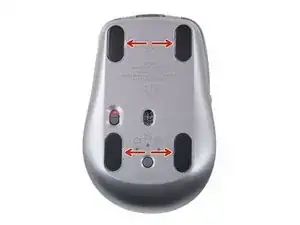
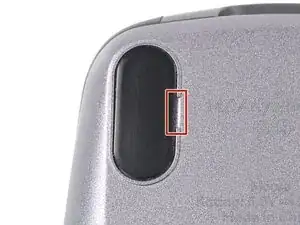
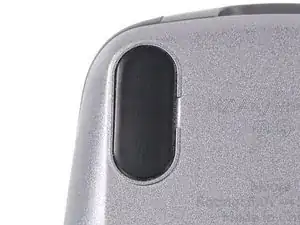
Пока вы ждёте размягчения клея, обратите внимание на следующее:
В ободках вокруг каждой ножки есть небольшие зазоры. Это место, куда вставлять инструмент при отщёлкивании ножек.
Шаг 4
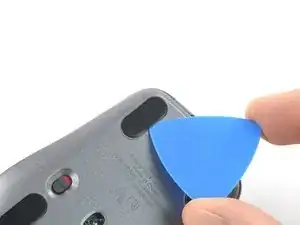
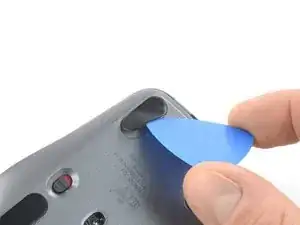
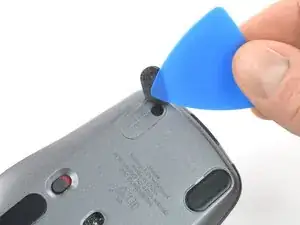
Засуньте кончик медиатора для вскрытия (или лопатки) под ножку мыши, в зазор в ободке.
Двигайтесь медленно и убедитесь, что медиатор проходит под ножкой и под её клеевым слоем — эти слои легко разделяются.
Если вы планируете повторно использовать ножки, будьте осторожны, чтобы не помять их и не отделить от клеевого слоя.
Подденьте медиатором ножку и приподнимите её, чтобы снять.
Повторите процедуру для трёх оставшихся ножек. Если инструмент трудно задвинуть под ножку, снова нагрейте её и попробуйте ещё раз.
Для установки новых ножек:
Используйте пинцет или лопатку, чтобы удалить крупные куски оставшегося клея. Тщательно очистите дно мыши изопропиловым спиртом и безворсовой микрофибровой тканью. Дайте поверхности полностью высохнуть.
Снимите новые ножки с клеевых подложек и плотно прижмите их на место.
Шаг 5
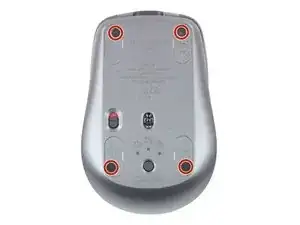
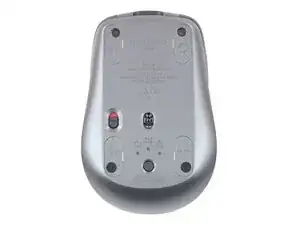
Отверткой Phillips отверните четыре винта длиной 4.3 мм, скрепляющие две половины корпуса мыши.
Шаг 6
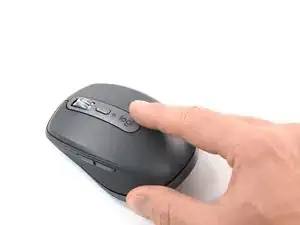
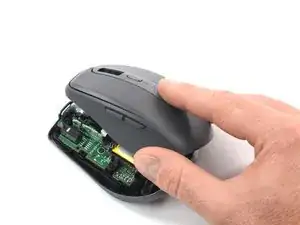
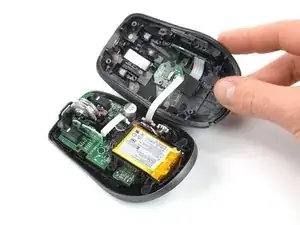
Осторожно приподнимите верхнюю крышку мыши и откиньте её через правый край.
Пока не пытайтесь полностью снять верхнюю крышку — кабель соединяет её с нижней половиной.
Шаг 7
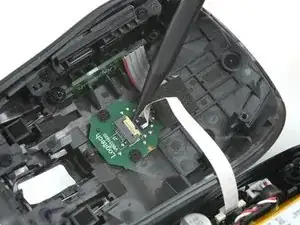
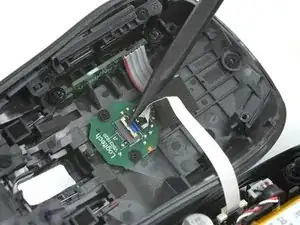
Используйте кончик лопатки или чистый ноготь, чтобы откинуть маленькую шарнирную защёлку на ZIF‑разъёме межсоединительного кабеля (расположен на нижней стороне верхней крышки).
Шаг 8
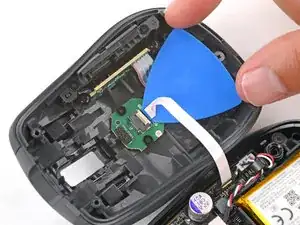
Возможно, небольшой кусочек клея фиксирует межсоединительный кабель на плате верхней крышки, прямо в месте входа кабеля в разъём.
Приложите нагретый iOpener к плате на нижней стороне верхней половины мыши на две минуты.
Осторожно подденьте кончиком медиатора кабель, чтобы отделить его от клея.
Шаг 9
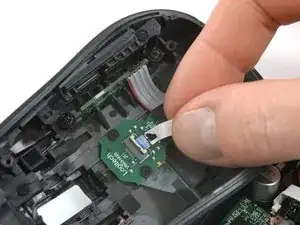
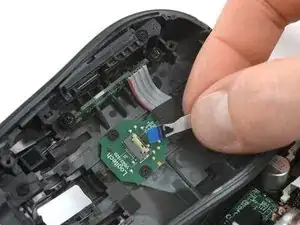
Пальцами или пинцетом вытяните кабель прямо из разъёма.
При сборке вставьте кабель так, чтобы его синяя метка была направлена вверх, затем опустите защёлку.
Шаг 10
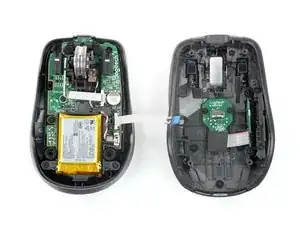
Снимите верхнюю крышку.
Шаг 11
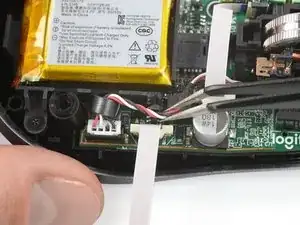
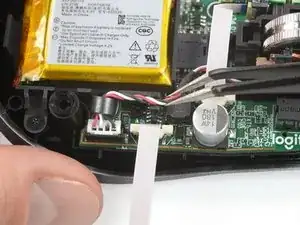
Пинцетом (или кончиком лопатки) выведите кабели колесика из под их зажима на корпусе батарейного отсека.
Шаг 12
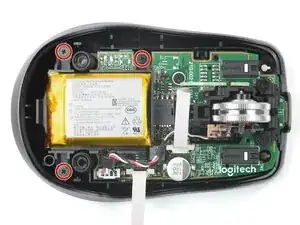
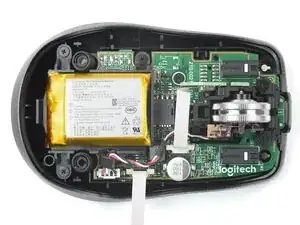
Отверткой Phillips отвинтите три винта длиной 3.4 мм, крепящие корпус батареи.
Шаг 13
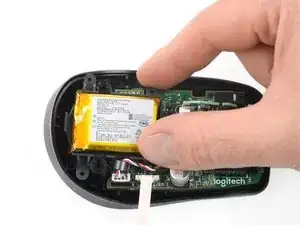
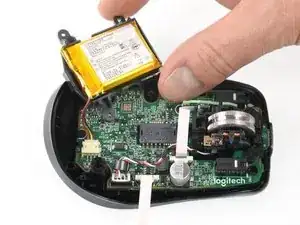
Берегите кабель батареи от натяжения.
Поднимите корпус батареи и отложите в сторону, чтобы получить доступ к разъёму под ним.
Если возникают трудности, убедитесь, что кабели колесика полностью убраны.
Шаг 14
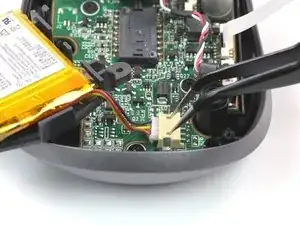
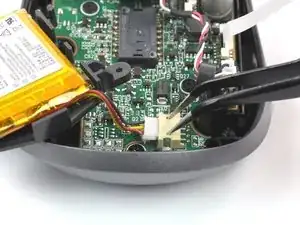
Вставьте каждую ветвь пары заострённых пинцетов в маленькие вырезы на верхней части гнезда разъёма аккумулятора.
Медленно вытолкните разъём из гнезда настолько, чтобы можно было захватить верхнюю часть разъёма другим пинцетом или пальцами.
Будьте осторожны, чтобы пинцеты не соскользнули и не повредили материнскую плату.
Полностью извлеките разъём аккумулятора из гнезда, чтобы отключить его.
Шаг 15
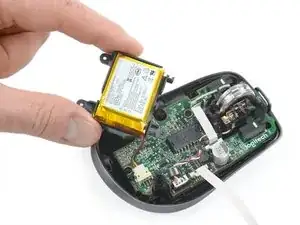
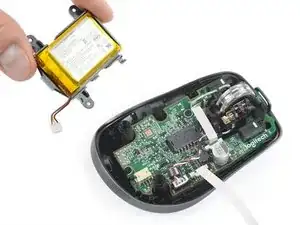
Снимите кожух аккумулятора.
Шаг 16
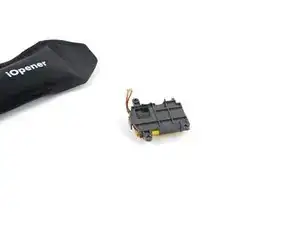
Аккумулятор зафиксирован в кожухе слабо выраженным клеем.
Переверните кожух аккумулятора так, чтобы аккумулятор оказался направлен вниз.
Положите нагретый iOpener на кожух аккумулятора на две минуты, чтобы размягчить клей.
Шаг 17
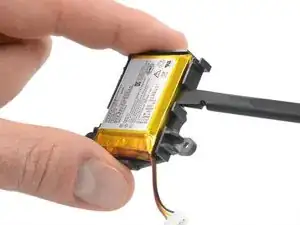
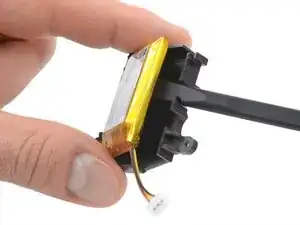
Будьте осторожны, не сгибайте, не мните, не деформируйте, не протыкайте и не повреждайте аккумулятор инструментом — повреждённый аккумулятор представляет пожарную опасность.
Вставьте плоский конец лопатки между аккумулятором и его кожухом через один из вырезов.
Используйте лопатку, чтобы отпрянуть аккумулятор от кожуха и отделить клей.
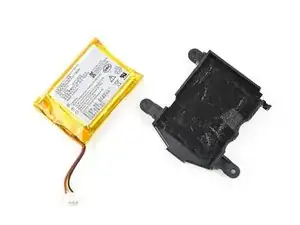
Снимите аккумулятор.
Для установки нового аккумулятора:
Используя пинцет или пальцы, удалите весь старый клей с кожуха аккумулятора — он не должен оставлять следов.
Если у нового аккумулятора нет заранее наклеенного клея, приклейте несколько полосок двухстороннего скотча на кожух аккумулятора.
Ориентируйте новый аккумулятор так, чтобы наклейка была сверху, а кабели — на короткой стороне кожуха, выступающей наружу. Плотно прижмите аккумулятор на место, чтобы зафиксировать его.
Заключение
Сравните новую запасную деталь с оригинальной — возможно, потребуется перенести оставшиеся компоненты или удалить защитные плёнки с новой детали перед установкой.
Для сборки устройства следуйте этим инструкциям в обратном порядке.
Ремонт не прошёл по плану? Попробуйте базовую диагностику или обратитесь за помощью к нашему сообществу Answers.
Повторное использование или переработка — никогда не выбрасывайте электронные детали в бытовой мусор. Посетите страницу переработки Logitech, чтобы найти ближайшие пункты приёма, включая возможность бесплатной пересылки старых устройств в Logitech, если в вашем районе нет удобного варианта. Также вы можете отнести электронные отходы на переработку в любой сертифицированный пункт R2 или e-Stewards. И не позволяйте рабочим деталям или отремонтированным устройствам пропадать в ящике — передайте их тому, кто сможет ими воспользоваться.
Поделитесь опытом — оставьте комментарий здесь или отправьте отзыв напрямую в Logitech по адресу repair@logitech.com, чтобы помочь в создании будущих руководств по ремонту и улучшении конструкции продукции.
Перевод руководства с ifixit.com