Замена ножек Logitech MX Master 4
Следуйте этому руководству, чтобы заменить изношенные или поврежденные ножки (также известные как скейты, скользящие элементы, слайды или подкладки) на вашем Logitech MX Master 4.
Шаг 1
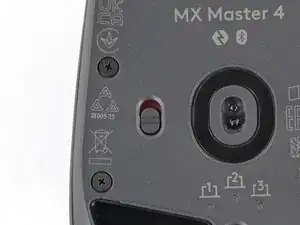
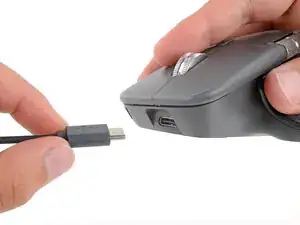
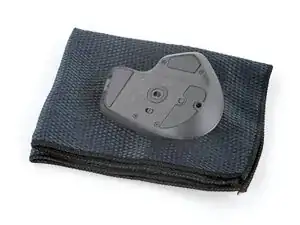
Переключите выключатель питания мыши в положение ВЫКЛ и отключите все кабели.
Уникальная форма мыши не позволяет ей лежать горизонтально. Если необходимо, положите её на мягкое полотенце, чтобы избежать наклона.
Шаг 2
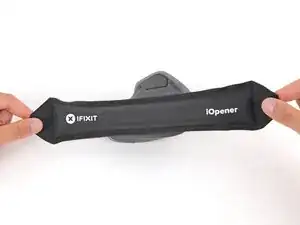
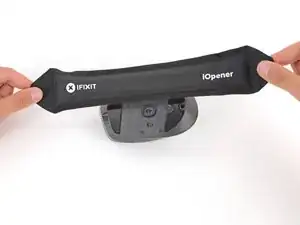
Мягкий клей удерживает ножки мыши. Нагрев их размягчит клей, что облегчит аккуратное удаление ножек.
Нагрейте iOpener и положите его на каждую ножку мыши на одну минуту.
В качестве альтернативы вы можете использовать фен для размягчения клея ножек мыши.
При использовании фена не нагревайте ножки дольше нескольких секунд за раз, иначе есть риск расплавить или деформировать пластиковый корпус.
Шаг 3
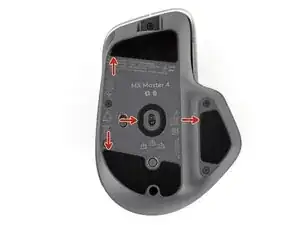
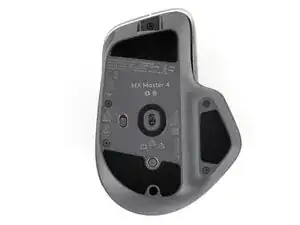
В каждом углублении для ножек мыши есть небольшой вырез. Вставьте инструмент рядом с вырезом, чтобы аккуратно удалить ножки.
Шаг 4
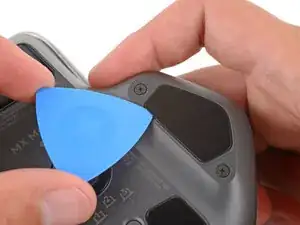
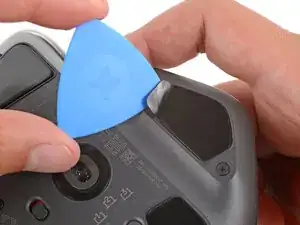
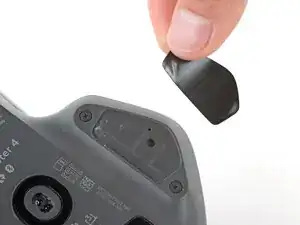
Если какая-либо из ножек не снимается, приложите больше тепла и попробуйте снова.
Медленно проведите尖кой части открывающего инструмента под одной из ножек.
Убедитесь, что инструмент проходит под ножкой и её клеевой подкладкой — два слоя могут легко разделяться.
Продолжайте продвигать инструмент дальше под ножку и поднимите её, пока не сможете схватить ножку пальцами.
Используйте пальцы, чтобы отогнуть и удалить ножку.
Если ножка отделилась от её клеевой подкладки, используйте тот же процесс, чтобы удалить подкладку.
Шаг 5
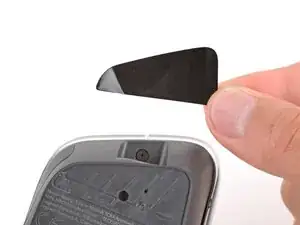
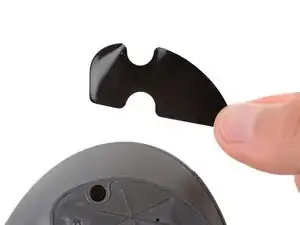
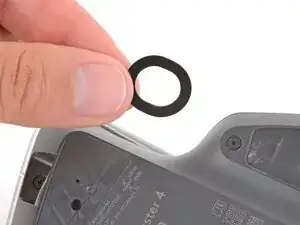
Повторите предыдущий шаг для удаления оставшихся ножек мыши.
Шаг 6
Читайте также
- Замена аккумулятора Logitech MX Master 4
- Подготовьте мышь к разборке
- Замена аккумулятора в Logitech MX Master 3S для Mac
- Замена батареи в MX Master 3S for Business
- Замена верхней панели Logitech MX Master 3S
- Замена ножек мыши Logitech MX Master 3S
- Как открыть Logitech MX Master 3S
- Замена аккумулятора Logitech MX Master 3S
- Замена ножек мыши Logitech MX Master
- Замена аккумулятора в мыши Logitech MX Master
- Как исправить двойной щелчок на мыши Logitech Anywhere MX
- Замена микропереключателя мыши Logitech Anywhere MX
- Полная разборка Logitech Anywhere Mouse MX
- Замена аккумулятора Logitech MX Anywhere 3
- Как открыть вашу Logitech MX Anywhere 3
- Замена ножек мыши Logitech MX Anywhere 3
- Ремонт проблемы с фантомным двойным кликом на Logitech MX Anywhere 3
- Замена аккумулятора Logitech MX Anywhere 3 для Mac
- Как открыть Logitech MX Anywhere 3 для Mac
- Замена ножек мыши Logitech MX Anywhere 3 для Mac