Как открыть вашу Logitech MX Anywhere 3
Используйте это руководство, чтобы открыть мышь Logitech MX Anywhere 3.
Откройте мышь для очистки внутренностей, устранения механических неисправностей или замены детали.
Шаг 1
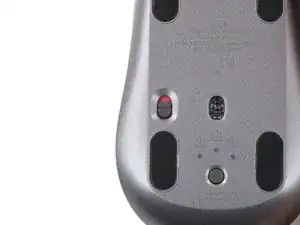
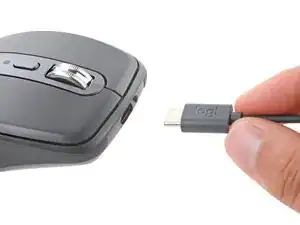
Переключите питание мыши в положение OFF и отсоедините все кабели.
Переверните мышь так, чтобы ножки были направлены вверх.
Уникальная форма некоторых мышей может мешать им лежать ровно. При необходимости положите мышь на мягкое полотенце, чтобы предотвратить качание.
Шаг 2
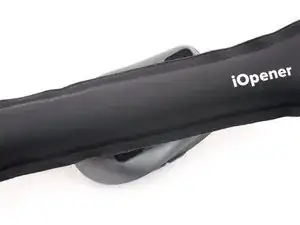
Если вы планируете повторно использовать существующие ножки, клей необходимо тщательно разогреть, чтобы аккуратно их снять.
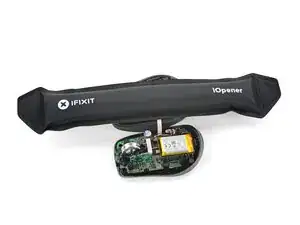
Нагрейте iOpener и приложите его к ножкам мыши примерно на две минуты, чтобы смягчить клей.
В качестве альтернативы можно использовать фен для смягчения клея под ножками.
При использовании фена не нагревайте ножки дольше пары секунд за раз — всё, что будет горячее, чем только тёплое на ощупь, рискует расплавить или деформировать пластиковый корпус.
Шаг 3
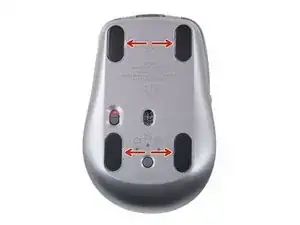
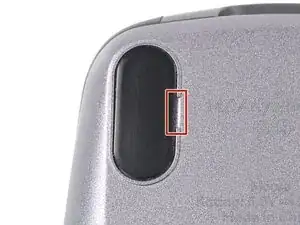
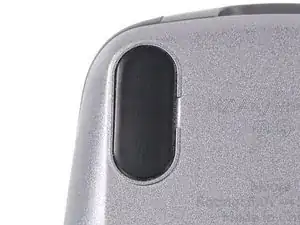
Пока клей размягчается, обратите внимание на следующее:
В ободках вокруг каждой ножки есть небольшие зазоры. Именно туда вставляют инструмент при отрыве ножек.
Шаг 4
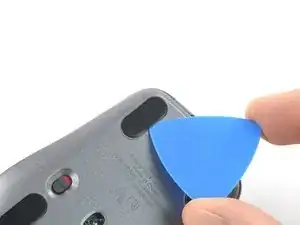
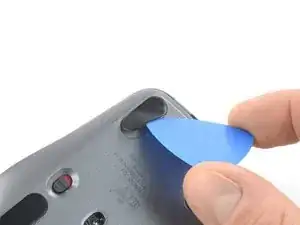
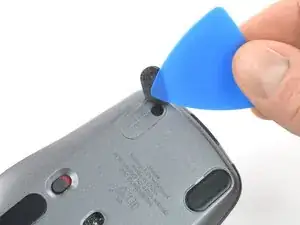
Вставьте кончик монтажной лопатки (или медиатора) под ножку мыши, в зазор ободка.
Двигайтесь медленно и убедитесь, что лопатка проходит под ножкой и под её клеевой подложкой — эти слои легко разделяются.
Если вы планируете повторно использовать ножки, будьте осторожны, чтобы не смять их и не отделить от клеевых подложек.
Подденьте ножку лопаткой и поднимите, чтобы снять её.
Повторите процесс для трёх оставшихся ножек. Если инструмент плохо заходит под ножку, снова нагрейте её и попробуйте ещё раз.
Для установки новых ножек:
Используйте пинцет или лопатку, чтобы удалить крупные куски оставшегося клея. Тщательно очистите дно мыши изопропиловым спиртом и безворсовой микрофибровой салфеткой. Дайте поверхности полностью высохнуть.
Отделите новые ножки от защитных слоёв клея и плотно прижмите их на место.
Шаг 5
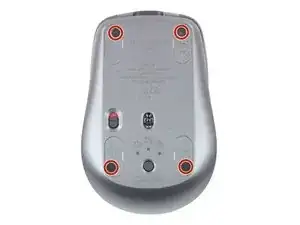
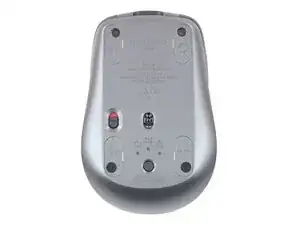
Отверткой Phillips выкрутите четыре винта длиной 4.3 мм, скрепляющие две половины корпуса мыши.
Шаг 6
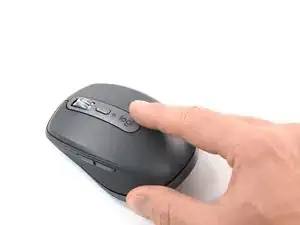
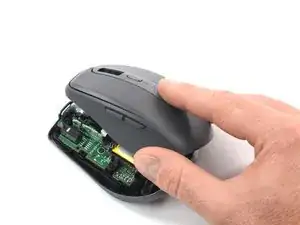
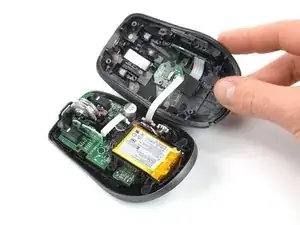
Осторожно приподнимите верхнюю панель корпуса и переверните её через правый край.
Пока не пытайтесь полностью снять верхнюю панель — она соединена кабелем с нижней половиной.
Шаг 7
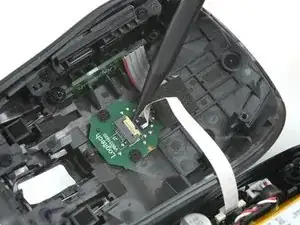
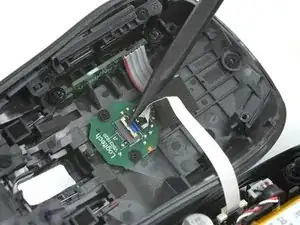
Используйте острый конец лопатки или чистый ноготь, чтобы перевернуть маленькую шарнирную защёлку на ZIF‑разъёме межсоединительного кабеля (находится на нижней стороне верхней панели).
Шаг 8
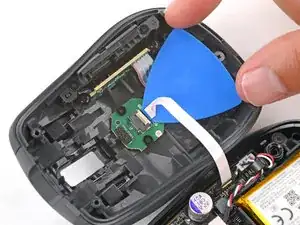
Возможно, небольшой кусочек клея крепит межсоединительный кабель к плате на верхней панели, прямо в месте, где кабель входит в гнездо.
Приложите нагретый iOpener к плате на нижней стороне верхней половины мыши на две минуты.
Осторожно подведите кончик монтажной лопатки под кабель, чтобы отделить клей.
Шаг 9
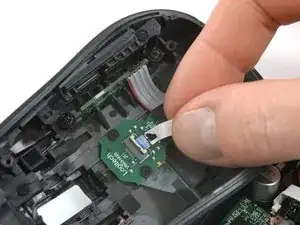
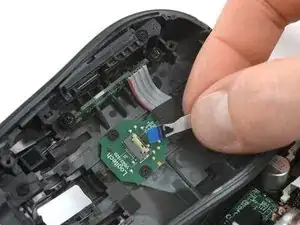
Пальцами или пинцетом аккуратно вытяните кабель прямо из гнезда.
При сборке вставляйте кабель так, чтобы его синяя метка была обращена вверх, затем опустите защёлку.
Шаг 10
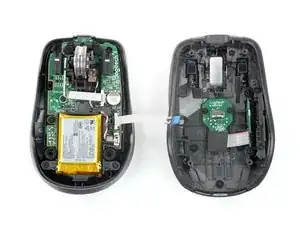
Снимите верхнюю панель корпуса.
Заключение
Для сборки устройства выполните эти шаги в обратном порядке.
Ремонт не удался? Попробуйте базовую диагностику или обратитесь за помощью к сообществу Answers.
Перевод руководства с ifixit.com