Замена аккумулятора в Logitech MX Master 3S для Mac
Следуйте этому руководству, чтобы заменить изношенный или разряженный аккумулятор в вашей беспроводной клавиатуре Logitech MX Master 3S для Mac.
Стареющие аккумуляторы естественно теряют емкость. Если ваша мышь быстро разряжается и не удерживает заряд, возможно, пришло время заменить аккумулятор.
Для безопасности проводите этот ремонт когда заряд аккумулятора ниже 15%. Любой зарядный аккумулятор на основе лития может быть опасен при проколе или повреждении. Если ваш аккумулятор выглядит вздутым или распухшим, принимайте соответствующие меры предосторожности.
Шаг 1
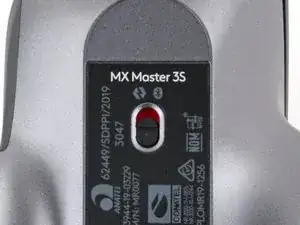
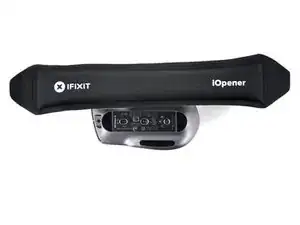
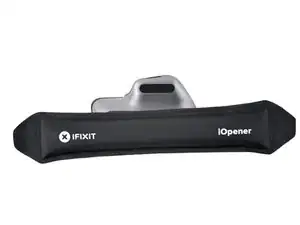
Переведите выключатель питания мыши в положение ВЫКЛ, отключите все кабели и переверните ее так, чтобы ножки были сверху.
Уникальная форма некоторых мышей может помешать им лежать ровно. Если необходимо, положите мышь на мягкое полотенце, чтобы избежать раскачивания.
Если вы планируете повторно использовать существующие ножки мыши, обратите внимание, что клей нужно тщательно нагреть, чтобы их можно было аккуратно удалить.
Нагрейте iOpener и приложите его к каждой ножке мыши примерно на одну минуту.
В качестве альтернативы, вы можете использовать фен, чтобы размягчить клей ножек мыши.
При использовании фена не нагревайте ножки более чем на несколько секунд — любая температура выше просто теплой на ощупь рискует расплавить или деформировать пластиковый корпус.
Клей информационной наклейки может размягчиться на этом этапе, но вам не нужно его удалять.
Шаг 2
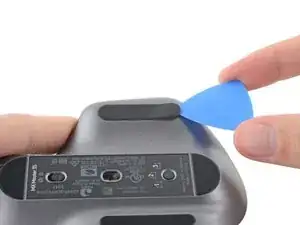
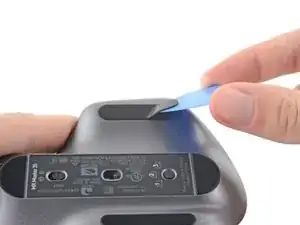
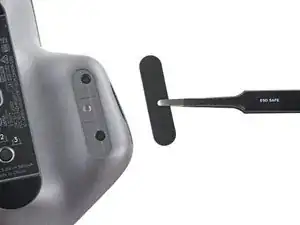
Вставьте открывающую лопатку под край левой ножки мыши.
Делайте это медленно, убедившись, что лопатка заходит под ножку и под ее клейкую подложку. Эти слои легко отделяются.
Если вы планируете повторно использовать ножки мыши, будьте осторожны, чтобы не помять их и не отделить от клеевых подложек.
Если ножка кажется застрявшей, снова примените тепло, прежде чем продолжать.
Сдвиньте лопатку под ножку, чтобы отделить клей, пока не сможете схватить ее пальцами.
Поднимите и снимите левую ножку мыши.
Шаг 3
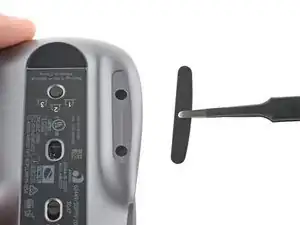
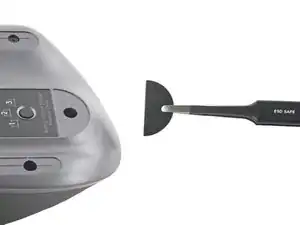
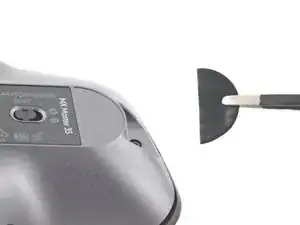
Повторите предыдущие два шага для оставшихся трех ножек.
Передняя ножка не закрывает никакие винты — если вы удаляете ножки мыши только для того, чтобы открыть мышь, вам не нужно удалять эту ножку.
Шаг 4
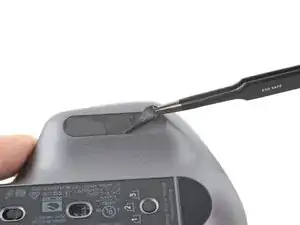
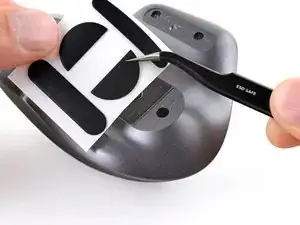
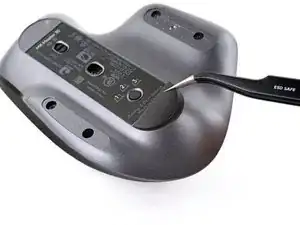
Если клей отделился от ножки:
Вставьте плоский конец лопатки под край клея. Если клей кажется застрявшим, возможно, вам придется дополнительно нагреть его.
Используйте пинцет или лопатку для удаления крупных кусочков оставшегося клея.
Для установки новых ножек мыши или повторного использования старых:
Тщательно очистите дно мыши изопропиловым спиртом и безворсовой или микрофибровой тканью. Дайте поверхности полностью высохнуть.
Снимите новые ножки мыши с их клеевых подложек и прочно прижмите их на место.
Шаг 5
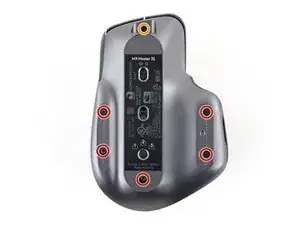
Используйте отвертку Phillips, чтобы удалить пять винтов длиной 4,3 мм, удерживающих нижнюю половину нижнего корпуса.
Используйте отвертку Torx T5, чтобы удалить один винт длиной 4,2 мм, удерживающий верхнюю половину нижнего корпуса.
Шаг 6
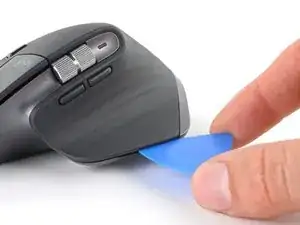
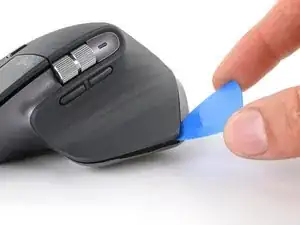
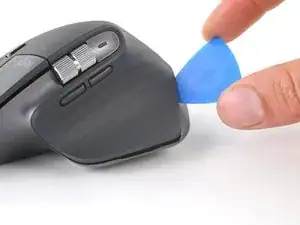
Вставьте открывающую лопатку в шов между подставкой для большого пальца и нижним корпусом.
Сдвиньте лопатку вправо, к задней части верхней оболочки, и приподнимите вверх, чтобы освободить защёлки слева.
Шаг 7
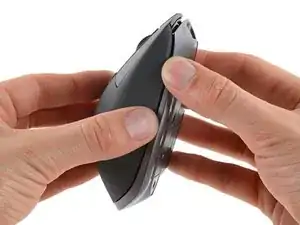
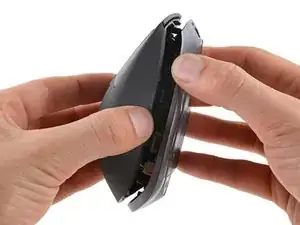
Осторожно приподнимите верхнюю оболочку и нижний корпус, чтобы освободить защёлки с правой стороны мыши.
Не пытайтесь полностью снять верхнюю оболочку пока — еще одна защёлка и деликатный кабель соединяют верхнюю оболочку с нижним корпусом.
Шаг 8
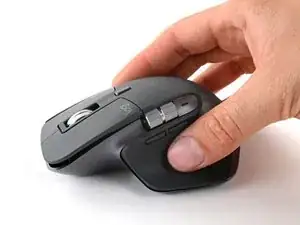
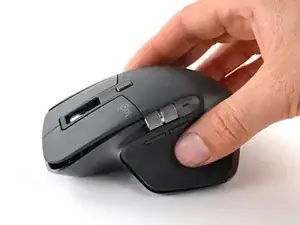
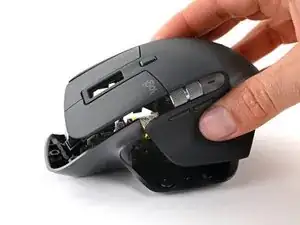
Ложите мышь на рабочую поверхность, убедившись, что ни одна из защёлок не зацепляется снова.
Схватите верхнюю оболочку и частично приподнимите правый край.
Поднимите верхнюю оболочку вверх и назад, чтобы освободить последнюю защёлку и отделить верхнюю оболочку от нижнего корпуса.
Все еще держите две половинки вместе — кабель все еще прикреплен к верхней оболочке.
Чтобы установить верхнюю оболочку на место, сначала вставьте передний край, затем прижмите вокруг периметра верхней оболочки, чтобы зацепить оставшиеся защёлки.
Шаг 9
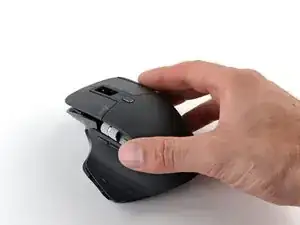
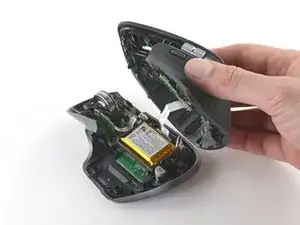
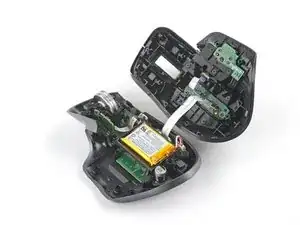
Будьте осторожны, чтобы не перетянуть кабель, соединяющий верхнюю оболочку с нижним корпусом.
Поднимите верхнюю оболочку от нижнего корпуса и положите ее справа от мыши.
Шаг 10
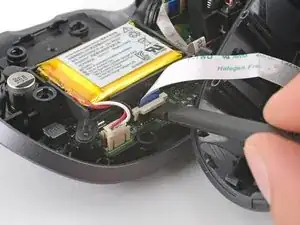
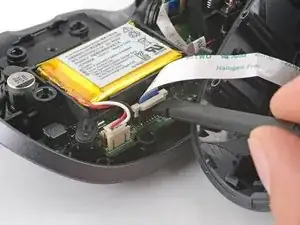
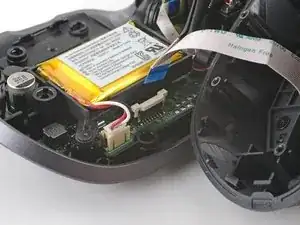
Используйте плоский конец лопатки, чтобы осторожно приподнять скользящий замок на разъеме соединительного кабеля.
Вытащите кабель прямо из разъема на материнской плате.
Во время сборки вставьте кабель в разъем с синей меткой наружу, затем нажмите вниз скользящий замок, чтобы закрепить кабель.
Шаг 11
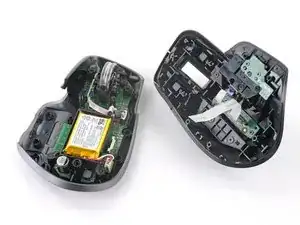
Удалите верхнюю оболочку от нижнего корпуса.
Шаг 12
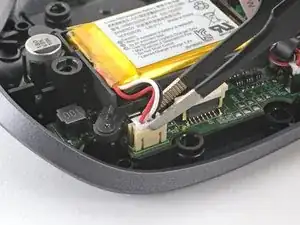
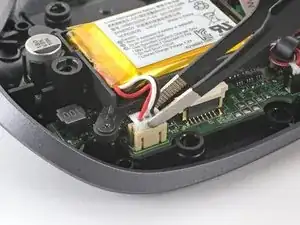
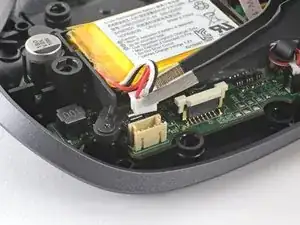
Используйте пинцет, чтобы удерживать верхнюю часть разъема батареи.
Всегда тяните за кабели по разъемам, а не за сами провода.
Аккуратно покачайте разъем из стороны в сторону и извлеките его из гнезда.
Разъем крепко удерживается в своем гнезде. Если он застрял, попробуйте другой хват — используйте выступы вокруг шейки разъема, если вам нужно больше рычаг.
Если разъем не поддается, пропустите следующий шаг для альтернативного метода.
Шаг 13
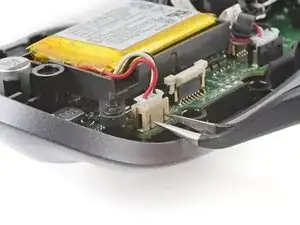
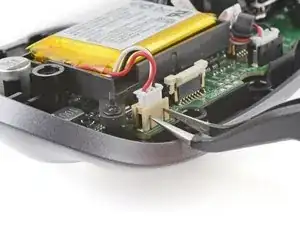
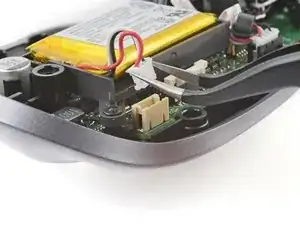
Если разъем батареи все еще кажется застрявшим:
Вставьте каждую ножку пинцета в вырезы по бокам гнезда материнской платы разъема батареи.
Поднимите разъем вверх, достаточно, чтобы ухватиться за верхнюю часть разъема другим пинцетом или пальцами.
Полностью извлеките разъем батареи из его гнезда, чтобы отключить его.
Шаг 14
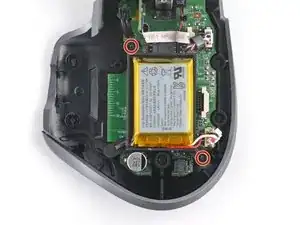
Используйте отвертку Phillips, чтобы убрать два винта длиной 3,5 мм, фиксирующие корпус батареи.
Шаг 15
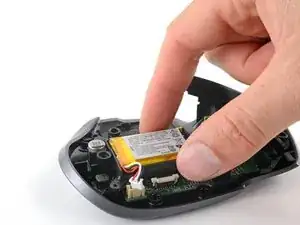
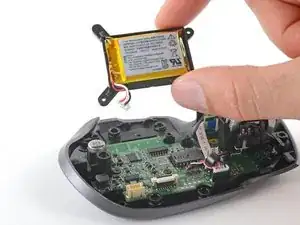
Снимите корпус батареи с нижней части.
Шаг 16
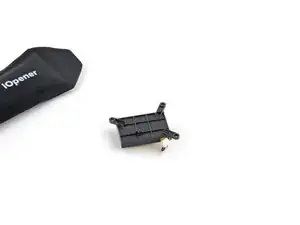
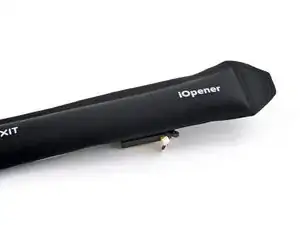
Батарея закреплена внутри корпуса с помощью легкого клея.
Переверните корпус батареи так, чтобы батарея оказалась вниз.
Примените нагретый iOpener к корпусу батареи на протяжении около 2 минут, чтобы размягчить клей.
Шаг 17
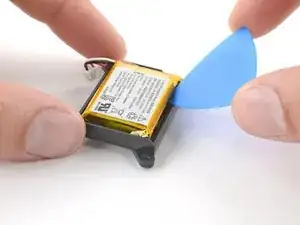
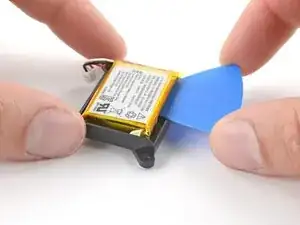
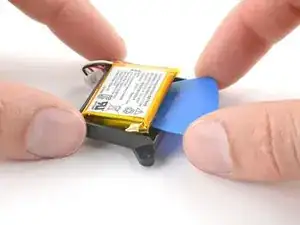
Вставьте длинный край открывающей лопатки между батареей и ее корпусом с противоположной стороны от кабеля батареи.
Вставьте открывающую лопатку под батарею и поднимите вверх, чтобы извлечь батарею из корпуса.
Убедитесь, что вы толкаете под батареей, а не в нее. Не сгибайте, не мять, не повреждайте и не прокалывайте батарею — поврежденная батарея представляет собой потенциальный пожарной опасность.
Если вы встретите значительное сопротивление, остановитесь и повторно нагрейте клей.
Шаг 18
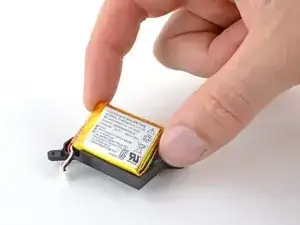
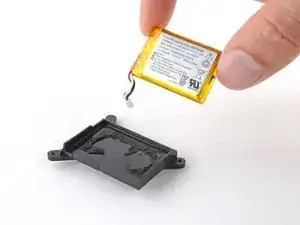
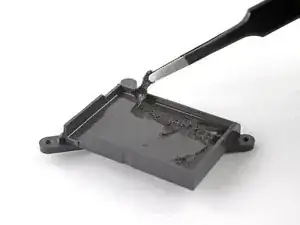
Уберите батарею.
Для установки новой батареи:
Используйте лопатку или пальцы, чтобы удалить старый клей с корпуса батареи. Старый клей не должен оставлять остатки.
Если ваша новая батарея не поставляется с предустановленным клеем, поместите несколько полосок двустороннего скотча в корпус для батареи.
Ориентируйте свою новую батарею так, чтобы ее кабели проходили через вырез в углу корпуса. Упорно прижмите батарею на место, чтобы закрепить ее.
Заключение
Сравните вашу новую запчасть с оригинальной — возможно, вам потребуется перенести оставшиеся компоненты или удалить клеевые наклейки с новой детали перед установкой.
Чтобы собрать устройство, следуйте этим инструкциям в обратном порядке.
Ремонт прошел не так, как планировалось? Попробуйте несколько основных методов диагностики или спросите у нашего сообщества Answers о помощи.
Повторное использование или переработка — Никогда не выбрасывайте брошенные электронные детали в бытовые отходы. Посетите сайт Logitech Recycling, чтобы узнать ближайшие пункты приема, включая возможность отправить старые устройства обратно в Logitech бесплатно, если в вашем районе нет удобного решения. Вы также можете сдать свои электронные отходы любому сертифицированному переработчику R2 или e-Stewards. И не дайте хорошим рабочим деталям или отремонтированным устройствам умереть медленной смертью в вашем ящике для носок — передайте их кому-то, кто сможет ими воспользоваться.
Поделитесь своим опытом — Оставьте комментарий здесь или отправьте свои отзывы непосредственно в Logitech по адресу repair@logitech.com, чтобы помочь формировать будущие руководства по ремонту и дизайн продукции.
Перевод руководства с ifixit.com