Замена ножек мыши Logitech MX Anywhere 3 для Mac
Используйте это руководство, чтобы заменить изношенные или поврежденные ножки (также известные как скейт, скользящие элементы или подушки) на вашей мыши Logitech MX Anywhere 3 для Mac.
Хотя ножки можно аккуратно удалить, вам могут понадобиться замены, если одна из них порвется или отслоится от своей клейкой подкладки.
Шаг 1
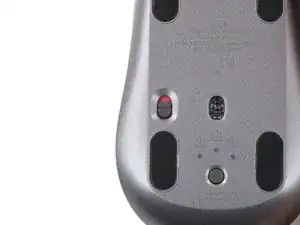
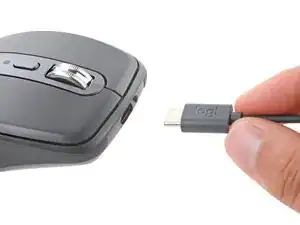
Переведите выключатель питания мыши в положение ВЫКЛ и отключите все кабели.
Переверните мышь так, чтобы ножки оказались вверх.
Уникальная форма некоторых мышей может мешать им лежать ровно. Если необходимо, положите мышь на мягкое полотенце, чтобы предотвратить раскачивание.
Шаг 2
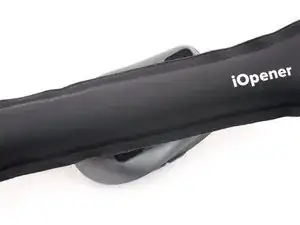
Если вы планируете повторно использовать существующие ножки мыши, клей необходимо тщательно нагреть, чтобы аккуратно их удалить.
Нагрейте iOpener и положите его на ножки мыши примерно на две минуты, чтобы размягчить клей.
В качестве альтернативы вы можете использовать фен, чтобы размягчить клей на ножках мыши.
При использовании фена не нагревайте ножки больше нескольких секунд за раз — температура выше просто теплой на ощупь может расплавить или деформировать пластиковый корпус.
Шаг 3
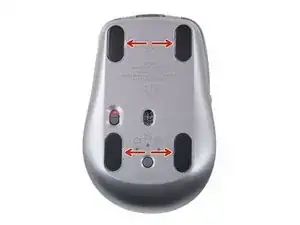
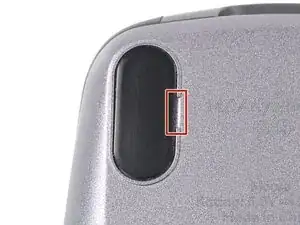
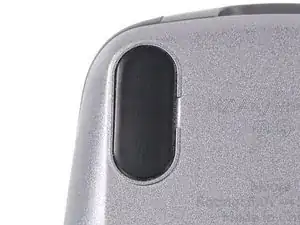
Пока вы ждете, пока клей размягчится, обратите внимание на следующее:
Есть небольшие зазоры в ободках вокруг каждой ножки. Это места, куда нужно вставить инструмент при подъемке ножек.
Шаг 4
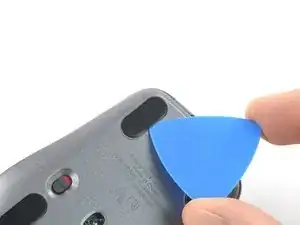
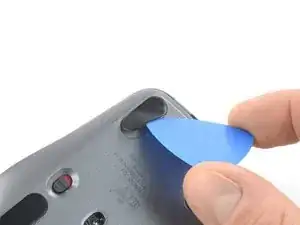
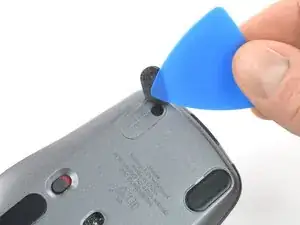
Вставьте кончик открывающего инструмента (или лопатки) под ножку мыши, в зазор в ободке.
Делайте это медленно и убедитесь, что инструмент заходит под ножку и ее клейкую подкладку — эти слои легко отделяются.
Если вы планируете повторно использовать ножки мыши, будьте осторожны, чтобы не помять их и не отделить от клейких подкладок.
Вставьте инструмент под ножку и поднимите, чтобы удалить ее.
Повторите процесс для трех оставшихся ножек мыши. Если вам трудно вставить инструмент под ножку, нагрейте ее повторно и попробуйте снова.
Для установки новых ножек мыши:
Используйте пинцет или лопатку, чтобы удалить крупные куски оставшегося клея. Тщательно очистите дно мыши изоп
Перевод руководства с ifixit.com
Читайте также
- Как открыть Logitech MX Anywhere 3 для Mac
- Замена аккумулятора Logitech MX Anywhere 3 для Mac
- Ремонт проблемы с фантомным двойным кликом на Logitech MX Anywhere 3
- Замена ножек мыши Logitech MX Anywhere 3
- Как открыть вашу Logitech MX Anywhere 3
- Замена аккумулятора Logitech MX Anywhere 3
- Полная разборка Logitech Anywhere Mouse MX
- Замена микропереключателя мыши Logitech Anywhere MX
- Как исправить двойной щелчок на мыши Logitech Anywhere MX
- Замена ножек Logitech MX Master 4
- Замена аккумулятора Logitech MX Anywhere 3S
- Замена аккумулятора Logitech MX Anywhere 3S for Business
- Замена батареи в Logitech MX Anywhere 3S for Mac
- Замена антенны Novatel MiFi 2200
- Замена батареи Novatel MiFi 2200
- Замена аккумулятора Novatel MiFi 2200
- Замена корпуса Novatel MiFi 2200
- Замена платы устройства Novatel MiFi 2200
- Замена медной дорожки на печатной плате клавиатуры для Brother P-touch 1000
- Замена батареи Brother PT-1010