Замена верхней панели Logitech MX Master 3S
Используйте это руководство, чтобы заменить повреждённую или треснувшую верхнюю панель на вашей мыши Logitech MX Master 3S.
Запчасть включает только пластиковый корпус верхней панели, без каких‑либо деталей или винтов. Вам потребуется снять все детали со старой панели и перенести их на новую.
Шаг 1
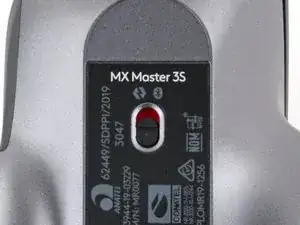
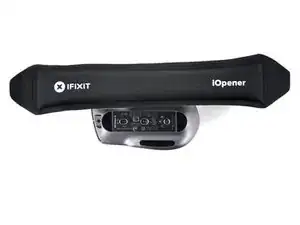
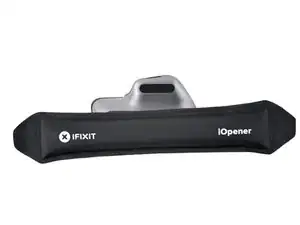
Переведите выключатель питания мыши в положение OFF, отключите все кабели и переверните её так, чтобы ножки были сверху.
Необычная форма некоторых мышей может мешать им лежать ровно. При необходимости положите мышь на мягкое полотенце, чтобы предотвратить раскачивание.
Если вы планируете повторно использовать существующие ножки мыши, учтите, что клей нужно тщательно разогреть, чтобы они были аккуратно удалены.
Разогрейте iOpener и приложите его к каждой ножке мыши примерно на одну минуту.
В качестве альтернативы можно использовать фен, чтобы размягчить клей ножек мыши.
При использовании фена не нагревайте ножки более нескольких секунд подряд — всё, что горячее, чем только тёплое на ощупь, может расплавить или деформировать пластиковый нижний корпус.
Клей на наклейке с информацией может размягчиться во время этого шага, но её удалять не нужно.
Шаг 2
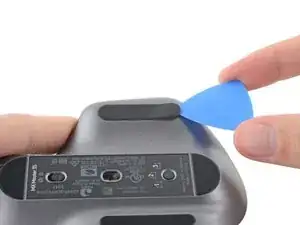
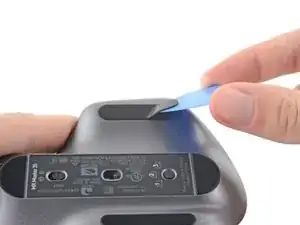
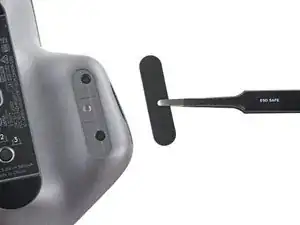
Засуньте медиатор для вскрытия под край левой ножки мыши.
Двигайтесь медленно и убедитесь, что медиатор проходит под обеими слоями — самой ножкой и её клеевым слоем. Эти слои легко разделяются.
Если вы собираетесь повторно использовать ножки, будьте осторожны, чтобы не помять их и не отделить от клеевого слоя.
Если ножка кажется приклеенной, перед продолжением приложите больше тепла.
Сдвиньте медиатор под ножку, чтобы отделить клей, пока вы не сможете схватить её пальцами.
Отслойте и снимите левую ножку мыши.
Шаг 3
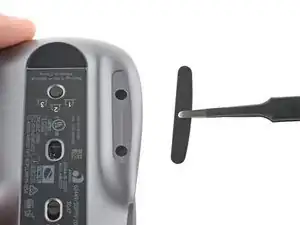
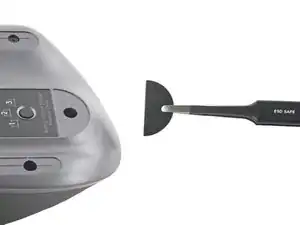
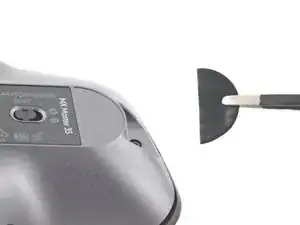
Повторите предыдущие два шага для оставшихся трёх ножек.
Передняя ножка не закрывает никакие винты — если вы снимаете ножки только для того, чтобы открыть мышь, эту ножку снимать не нужно.
Шаг 4
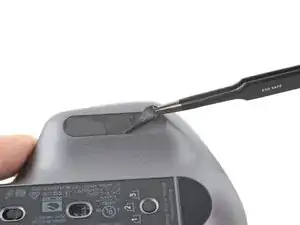
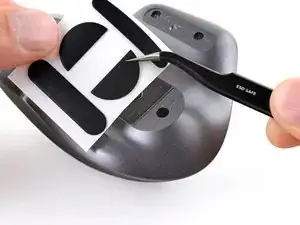
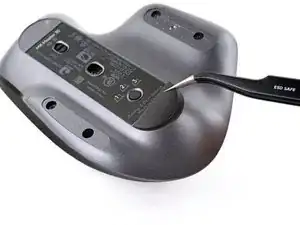
Если клей остался на корпусе:
Подденьте плоским концом лопатки край клеевого слоя. Если клей сильно держится, возможно, потребуется дополнительно нагреть его.
С помощью пинцета или лопатки удалите крупные куски оставшегося клея.
Для установки новых ножек или повторного использования старых:
Тщательно очистите дно мыши изопропиловым спиртом и безворсовой или микрофибровой тканью. Дайте поверхности полностью высохнуть.
Снимите защитные плёнки с клеевых слоёв новых ножек и плотно прижмите их на место.
Шаг 5
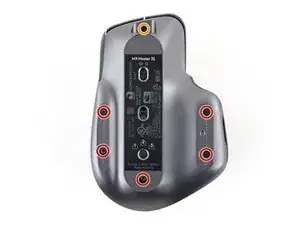
Отвинтите крестовой отвёрткой пять винтов длиной 4.3 мм, фиксирующих нижнюю половину корпуса.
Отвинтите торцевой отвёрткой T5 один винт длиной 4.2 мм, фиксирующий верхнюю половину нижнего корпуса.
Шаг 6
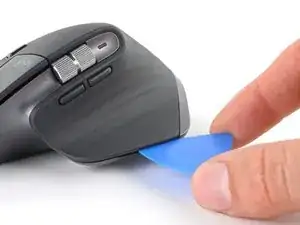
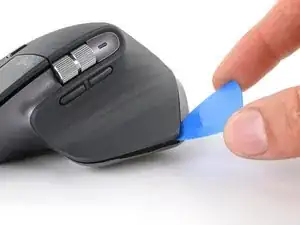
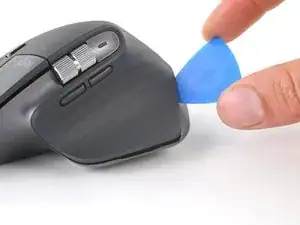
Вставьте медиатор для вскрытия в шов между упором для большого пальца и нижним корпусом.
Сдвиньте медиатор вправо, к задней части верхней панели, и подденьте вверх, чтобы освободить левые защёлки.
Шаг 7
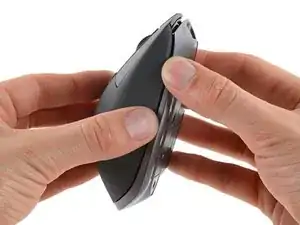
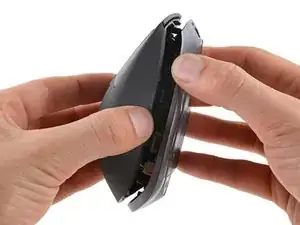
Осторожно подденьте верхнюю панель и нижний корпус, чтобы освободить защёлки на правой стороне мыши.
Не пытайтесь пока полностью снять верхнюю панель — ещё одна защёлка и деликатный кабель соединяют верхнюю панель с нижним корпусом.
Шаг 8
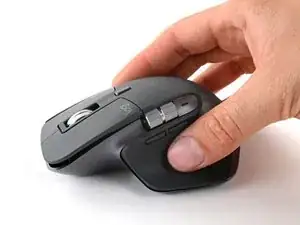
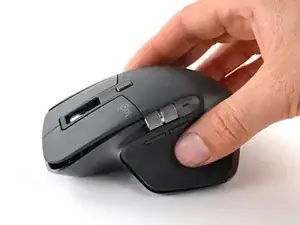
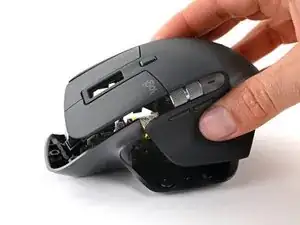
Положите мышь на рабочую поверхность так, чтобы защёлки не защёлкнулись снова.
Возьмитесь за верхнюю панель и частично приподнимите её правый край.
Поднимите верхнюю панель вверх и назад, чтобы освободить последнюю защёлку и отделить верхнюю панель от нижнего корпуса.
Держите половины близко друг к другу — кабель всё ещё прикреплён к верхней панели.
Для установки верхней панели вставьте сначала передний край на место, затем прижмите по периметру верхней панели, чтобы защёлки вошли на место.
Шаг 9
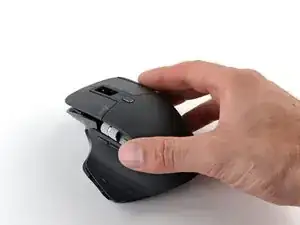
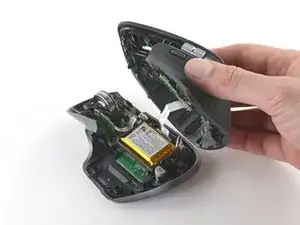
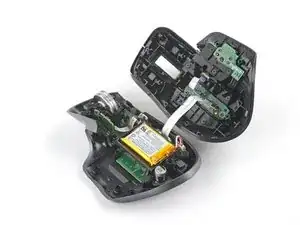
Осторожно, чтобы не натянуть кабель, соединяющий верхнюю панель с нижним корпусом.
Поднимите верхнюю панель от нижнего корпуса и положите её справа от мыши.
Шаг 10
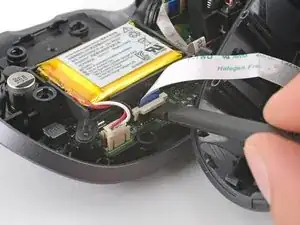
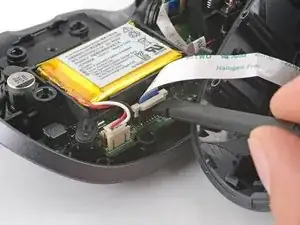
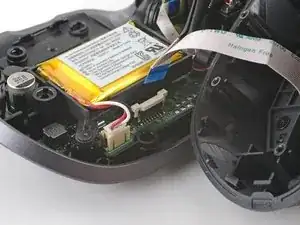
Плоским концом лопатки слегка приподнимите подвижную защёлку в разъёме межсоединительного кабеля.
Вытяните кабель прямо из его разъёма на плате.
При повторной сборке вставьте кабель в разъём так, чтобы его синяя метка была наружу, затем опустите подвижную защёлку, чтобы зафиксировать кабель.
Шаг 11
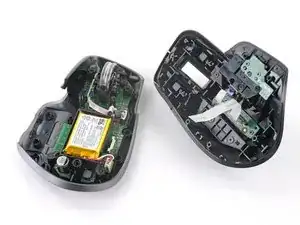
Снимите верхнюю панель с нижнего корпуса.
Шаг 12
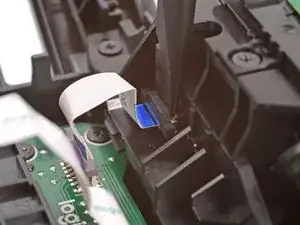
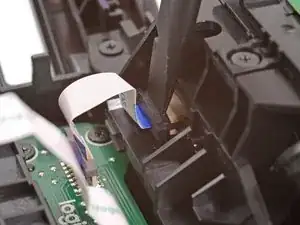
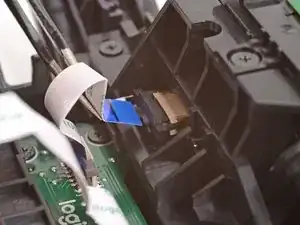
Положите верхнюю оболочку (корпус) вверх дном на рабочую поверхность.
Используйте плоский конец лопатки, чтобы выдвинуть пластиковый фиксатор на разъёме рядом с правой стороной корпуса.
Вы должны почувствовать, как фиксатор щёлкает в разблокированное положение. Не нажимайте слишком сильно, иначе фиксатор может полностью слететь с разъёма.
С помощью пинцета или пальцев аккуратно потяните кабель вертикально вверх и выньте его из гнезда.
Кабель должен выходить легко. Если вы чувствуете сопротивление, немного выдвиньте фиксатор и попробуйте снова.
Шаг 13
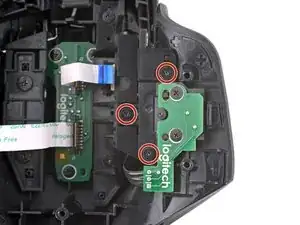
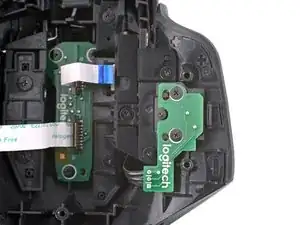
Используйте крестовую отвертку, чтобы удалить три винта длиной 3,5 мм, фиксирующие узел платы кнопки жестов снизу подставки для большого пальца.
Не удаляйте два более маленьких винта на самой плате.
Шаг 14
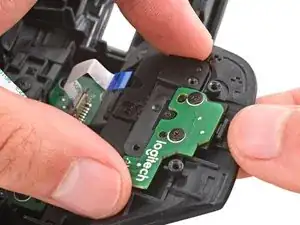
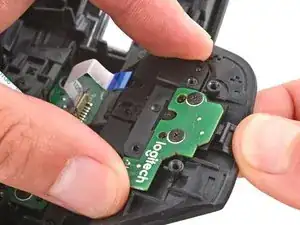
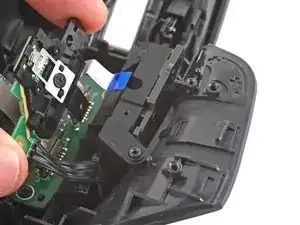
Не пытайтесь полностью снять узел платы кнопки жестов. Он будет снят вместе с узлом горизонтального колеса прокрутки через несколько шагов.
Нажмите вниз на внешнюю кромку подставки для большого пальца, чтобы отщёлкнуть правый край узла платы кнопки жестов.
Поднимите узел с направляющих стоек и потяните его к центру корпуса.
Шаг 15
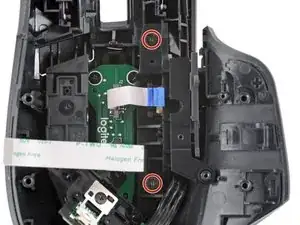

Используйте крестовую отвертку, чтобы удалить два винта длиной 3,5 мм, фиксирующие узел горизонтального колеса прокрутки.
Шаг 16
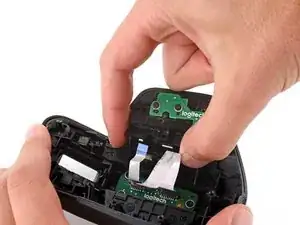
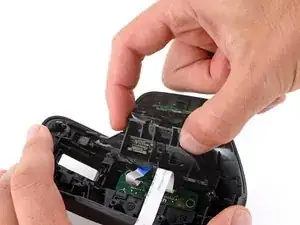
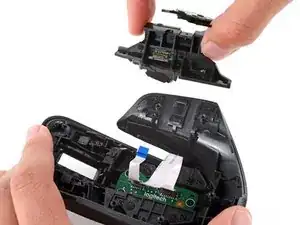
Снятие узла горизонтального колеса прокрутки сложное и может потребовать нескольких попыток — будьте терпеливы и действуйте медленно.
Прочно удерживайте верхнюю оболочку одной рукой.
Свободной рукой поверните узел горизонтального колеса прокрутки от корпуса и поднимите, чтобы снять его.
При обратной сборке:
Убедитесь, что кабели в центре корпуса не мешают и не зажаты под узлом горизонтального колеса прокрутки.
Установите узел на место так, чтобы горизонтальное колесо прокрутки и боковые кнопки вошли в свои пазы, а круглые вырезы пластиковой оболочки разместились над штифтами.
Шаг 17
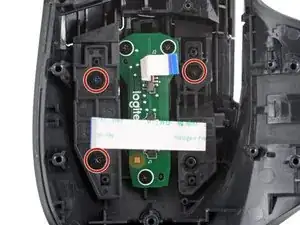
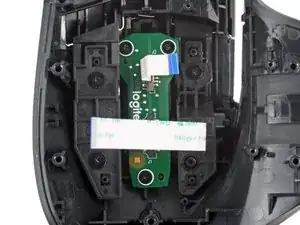
Используйте крестовую отвертку, чтобы удалить три винта длиной 3,1 мм, фиксирующие кнопки левого и правого клика.
Шаг 18
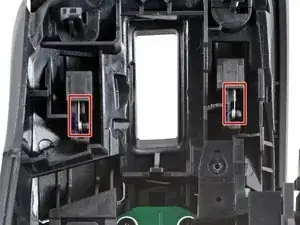
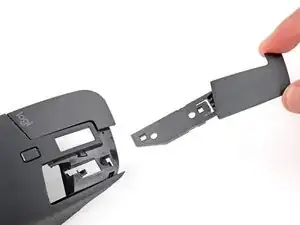
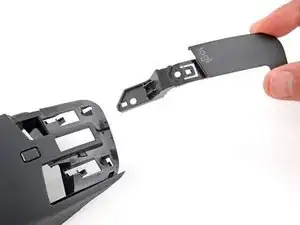
Будьте очень аккуратны, чтобы не потерять две маленькие пружины по обе стороны выреза под колесо прокрутки. В противном случае кнопки не будут правильно щёлкать после сборки.
Используйте пальцы, чтобы снять кнопки левого и правого клика.
Шаг 19
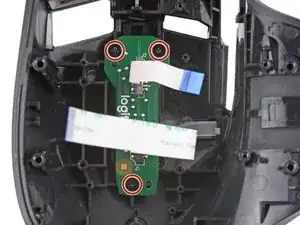
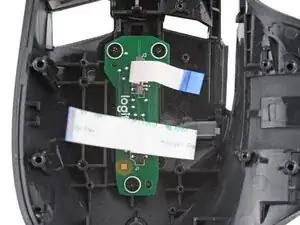
Используйте крестовую отвертку, чтобы удалить три винта длиной 3,5 мм, фиксирующие плату кнопки режима прокрутки.
Шаг 20
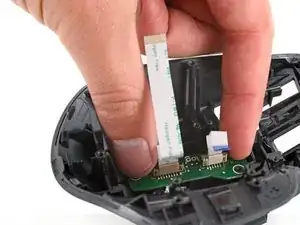
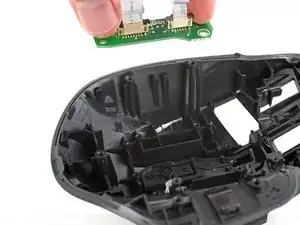
Аккуратно поднимите и снимите плату кнопки режима прокрутки пальцами.
Шаг 21
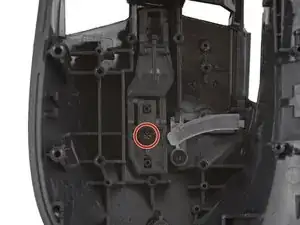
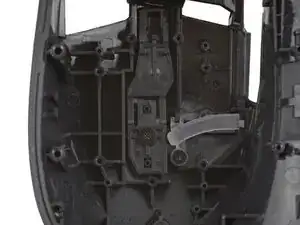
Используйте крестовую отвертку, чтобы удалить винт длиной 3,1 мм, фиксирующий кнопку режима прокрутки.
Шаг 22
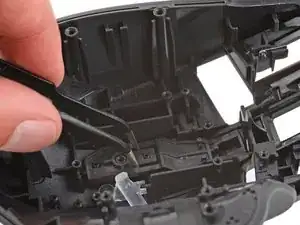
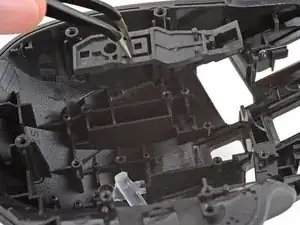
С помощью пинцета или пальцев поднимите и снимите кнопку режима прокрутки.
Шаг 23
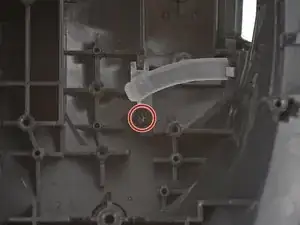
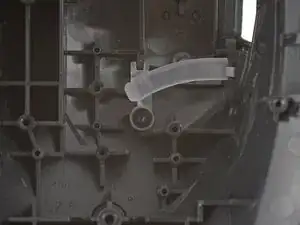
Используйте крестовую отвертку, чтобы удалить винт длиной 3,5 мм, фиксирующий индикатор состояния батареи.
Шаг 24
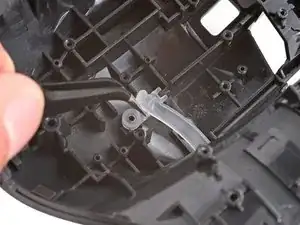
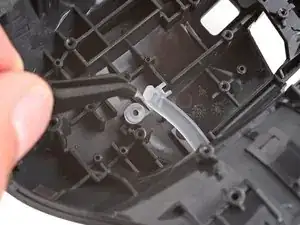
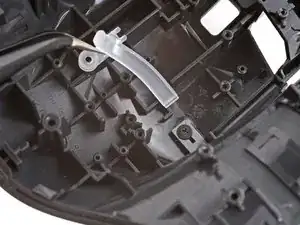
С помощью пинцета или пальцев подденьте индикатор состояния батареи с его штифта и снимите его.
При обратной сборке вставьте индикатор в его слот на ребре корпуса, затем опустите на место так, чтобы отверстие для винта селo на штифт.
Шаг 25
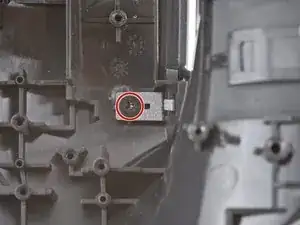
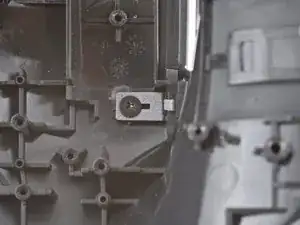
Используйте крестовую отвертку, чтобы удалить винт длиной 3,4 мм, фиксирующий корпус индикатора состояния батареи.
Шаг 26
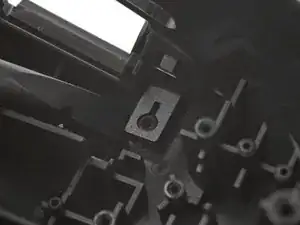
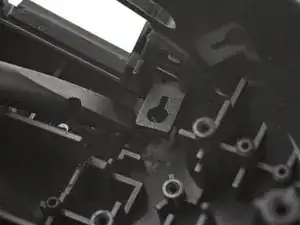
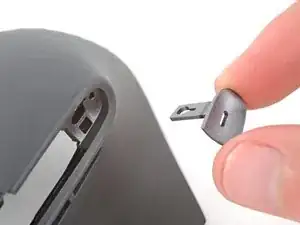
Используйте плоский конец лопатки, чтобы поддеть корпус индикатора состояния батареи с его штифта и отщёлкнуть его.
Если возникают трудности, используйте лопатку, чтобы нажать на маленькую защёлку корпуса.
Снимите корпус.
При обратной сборке вставляйте корпус в вырез до щелчка.
Шаг 27
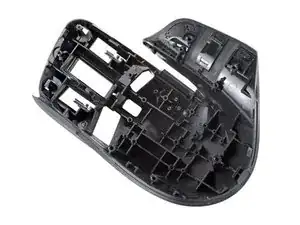
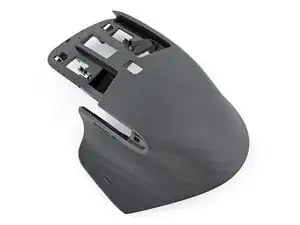
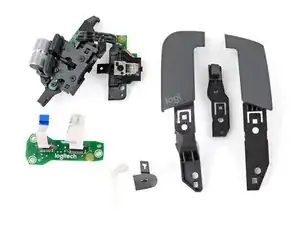
У вас остаётся только верхняя оболочка.
При обратной сборке вам потребуется перенести детали, которые вы сняли со старой оболочки, на новую.
Заключение
Для сборки устройства следуйте этим инструкциям в обратном порядке.
Отнесите электронные отходы в переработку, сертифицированную по стандарту R2 или e-Stewards.
Ремонт не получился? Попробуйте базовую диагностику или обратитесь за помощью к сообществу Answers.
Перевод руководства с ifixit.com