Полная разборка Logitech Anywhere Mouse MX
Шаг 1
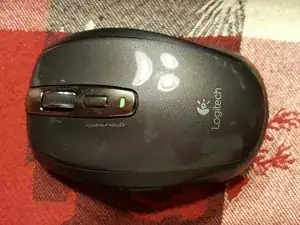
У некоторых ранних вариантов Anywhere Mouse кнопки имеют матовую поверхность. Неизвестно, отличается ли внутренняя конструкция от этой более поздней версии с глянцевыми кнопками.
Шаг 2
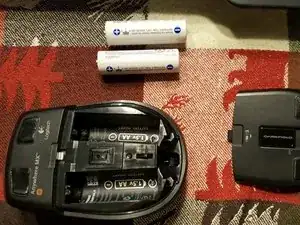
Откройте крышку отсека для батареек и выньте батарейки.
Шаг 3
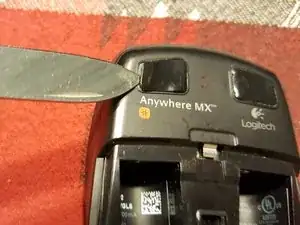
Используйте лезвие, чтобы поддеть ножки мыши и снять их. Будьте осторожны, чтобы не сильно гнуть ножки — они легко деформируются и теряют первоначальную плоскую форму.
Шаг 4
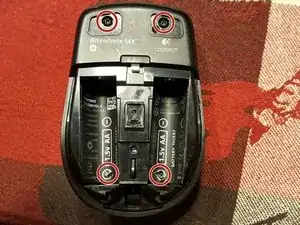
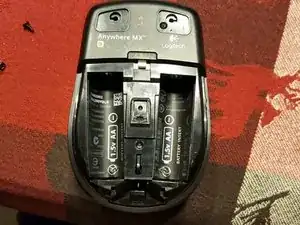
Снимите четыре винта, отмеченные красным.
Шаг 5
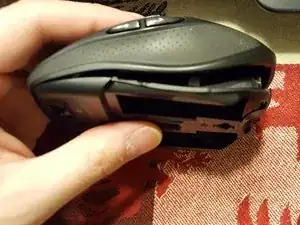
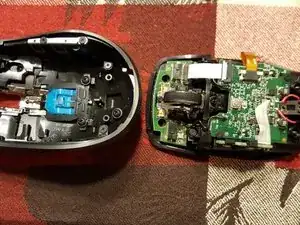
Раскройте корпус мыши с помощью пластиковой лопатки или пластмассового монтажного инструмента. Верхняя оболочка мыши должна сняться относительно легко, так как между половинками нет защелок, которые нужно отщёлкивать.
Шаг 6
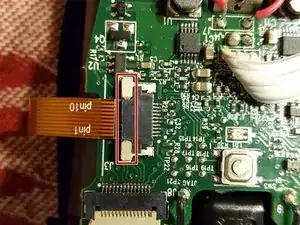
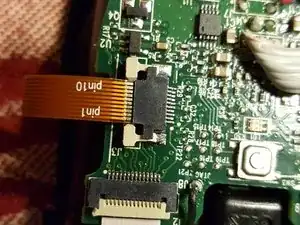
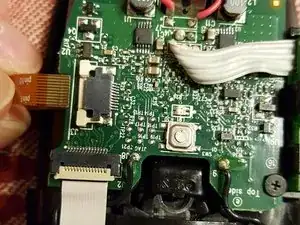
Отсоедините оранжевый ленточный кабель, аккуратно вытащив белую фиксирующую планку горизонтально из разъёма. После этого ленточный кабель легко выйдет из разблокированного разъёма.
Шаг 7
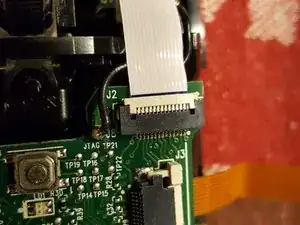
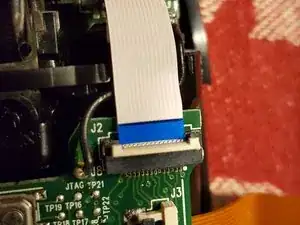
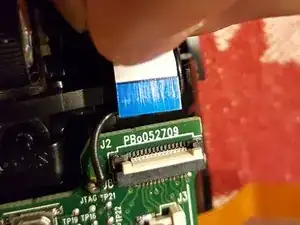
Отсоедините белый ленточный кабель, подняв вверх белый фиксирующий рычаг. После этого ленточный кабель легко выйдет из разблокированного разъёма.
Шаг 8
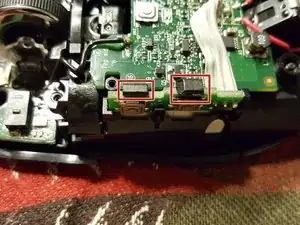
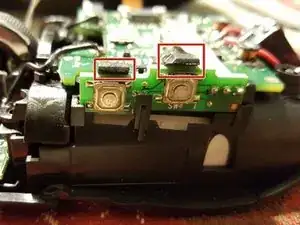
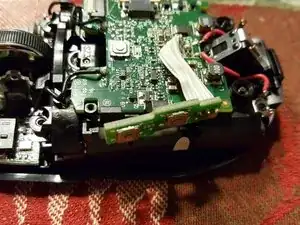
Удалите плату кнопок «назад/вперёд» из её держателя в корпусе мыши, аккуратно оттянув назад два зажима и выдвинув плату наружу.
Не тяните сильно за плату после её извлечения из держателя, так как ленточный кабель, соединяющий эту плату с основной платой, припаян и не имеет съёмного разъёма.
Шаг 9
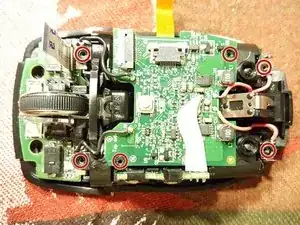
Снимите шесть винтов из мест, отмеченных красным.
Шаг 10
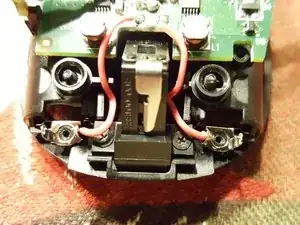
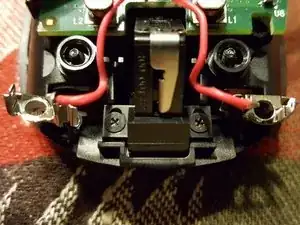
Аккуратно потяните задние контактные пластинки батарей, чтобы сдвинуть их из закреплённого положения в корпусе.
Шаг 11
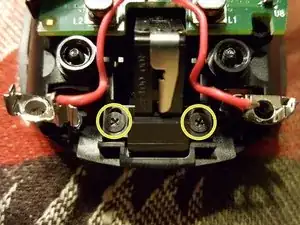
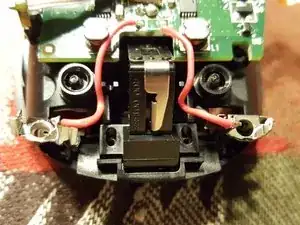
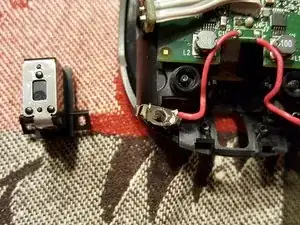
Отверните два винта, отмеченных жёлтым. Это позволит снять держатель для приёмника Unifying.
Шаг 12
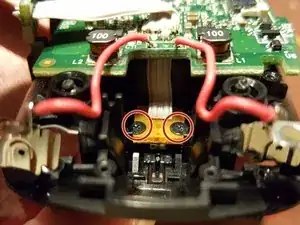
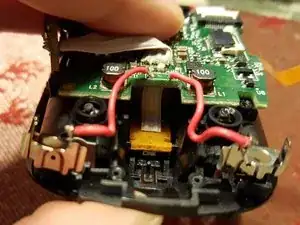
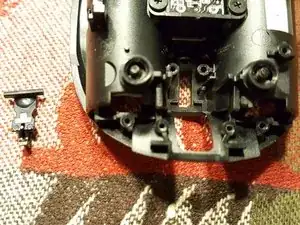
Удалите два винта из мест, отмеченных красным. Это позволит снять плату переключателя питания.
Не тяните сильно за плату после её извлечения из держателя, так как ленточный кабель, соединяющий эту плату с основной платой, припаян и не имеет съёмного разъёма.
После откручивания платы переключателя питания из корпуса может выпасть маленькая пластиковая деталь. Эта деталь служит для нажатия на выключатель питания при закрывании крышки линз мыши.
Шаг 13
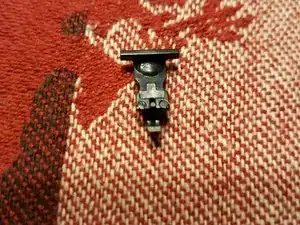
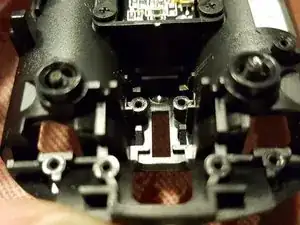
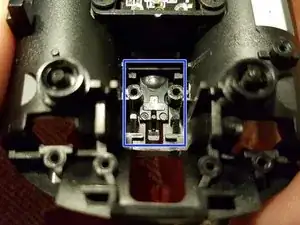
Если пластиковая деталь выпала, вот как она должна быть расположена при сборке мыши. Пластиковая деталь отмечена синим.
Шаг 14
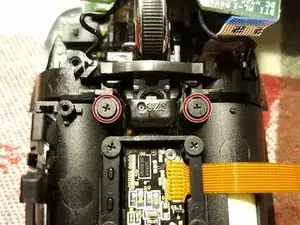
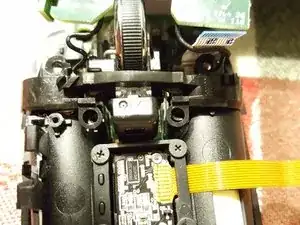
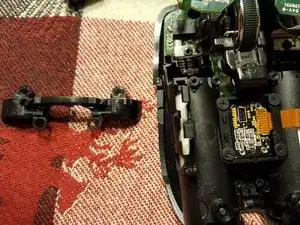
После отвинчивания платы переключателя питания вы сможете приподнять основную плату вверх.
Отверните два винта, указанных красным.
Держатель теперь должен легко сняться.
Шаг 15
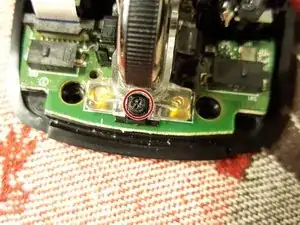
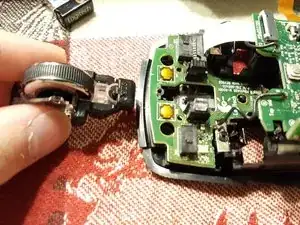
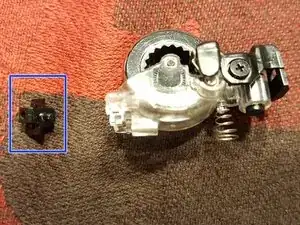
Удалите винт, отмеченный красным.
Сборку колесика прокрутки теперь можно поднять вверх и вынуть из мыши.
Чёрная пластиковая деталь, в которой находится винт, снятый на этом шаге, имеет пружинный механизм и может выпасть из сборки колесика. Обязательно не потеряйте эту деталь.
Шаг 16
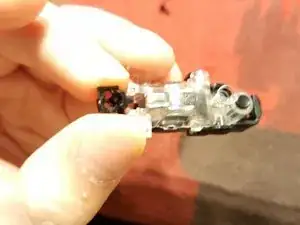
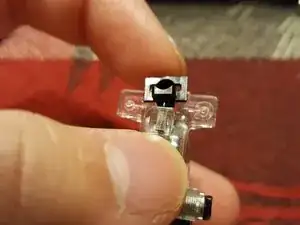
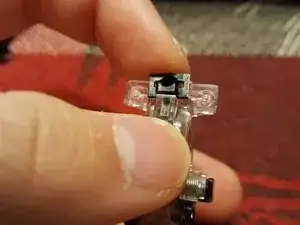
Если чёрная пластиковая деталь выпала из сборки колесика, при сборке она должна быть ориентирована так, как показано здесь.
Пластиковая деталь имеет небольшой штифт, который вставляется в пружинящее отверстие в сборке колесика.
Шаг 17
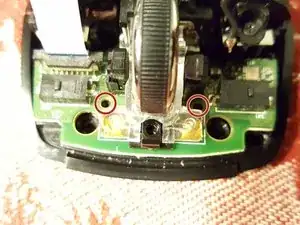
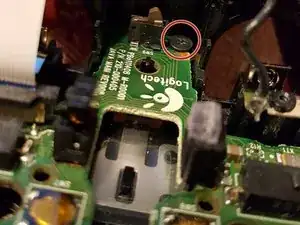
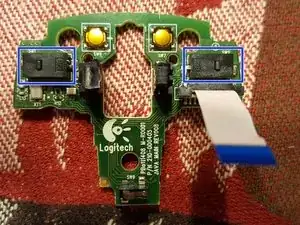
Снимите винты из трёх мест, отмеченных красным.
Плату левой/правой кнопок теперь можно легко вынуть из корпуса мыши.
Два основных микропереключателя отмечены синим.
Шаг 18
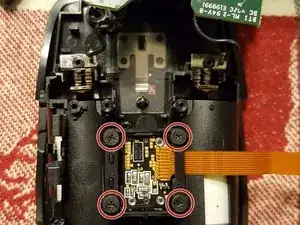
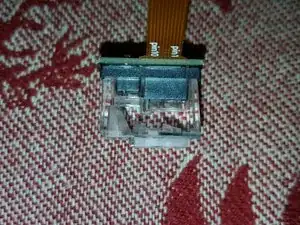
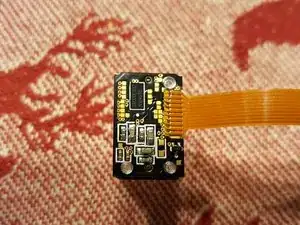
Удалите четыре винта, обведённые красным. Модуль датчика затем легко извлекается, потянув его вверх и вынув из корпуса.
Теперь вы можете очистить линзу мыши. Сам датчик при этом закреплён на линзе постоянно.
Этот конкретный датчик интегрирует инфракрасные лазерные диоды в одном корпусе. Его чувствительность составляет 1000 DPI.
Шаг 19
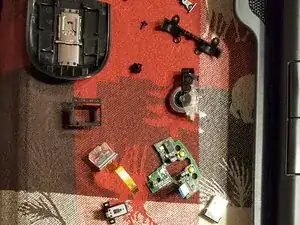
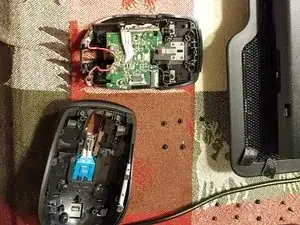
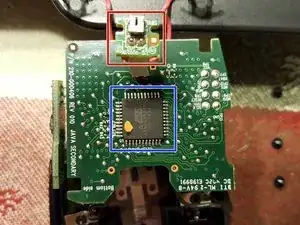
Мышь полностью разобрана. Основная печатная плата не была снята с корпуса, поскольку это не было необходимо для доступа к датчику и удаления остальных частей мыши.
Основные части мыши видны на первых двух изображениях этого шага.
Здесь показан вид снизу основной печатной платы. Плата цепи выключателя питания выделена красным, а микропроцессор мыши — синим.
Заключение
Для сборки устройства выполните эти инструкции в обратном порядке.
Перевод руководства с ifixit.com